
Mac电脑无法正常关机是许多用户可能遇到的棘手问题,虽然不常发生,但一旦出现,无论怎样操作电脑都似乎毫无反应。别担心,本文将系统性地为你解析Mac关不了机的常见原因,并提供一套从简单到复杂的完整解决方案,帮助你快速恢复电脑的正常关机功能。
导致Mac无法关机的原因多种多样,可能是某个应用程序在后台“卡住”,阻止了系统关机流程;也可能是系统管理控制器(SMC)或NVRAM(非易失性随机存取存储器)中的临时数据出现了异常。下面我们将按照排查顺序,一步步指导你解决问题。
1. 强制关闭Mac上的应用程序
多数情况下,问题根源在于某个未响应的应用程序。该程序可能未能正常处理退出指令,从而导致整个关机进程被挂起。此时,强制退出该应用通常是首要且有效的步骤。
操作方法非常简单:
步骤1:同时按下键盘上的 Command + Option + Esc 组合键,系统将弹出“强制退出应用程序”窗口。
步骤2:在窗口中,查看当前运行的所有程序列表。选中你认为可能出问题的应用,然后点击右下角的 “强制退出” 按钮。
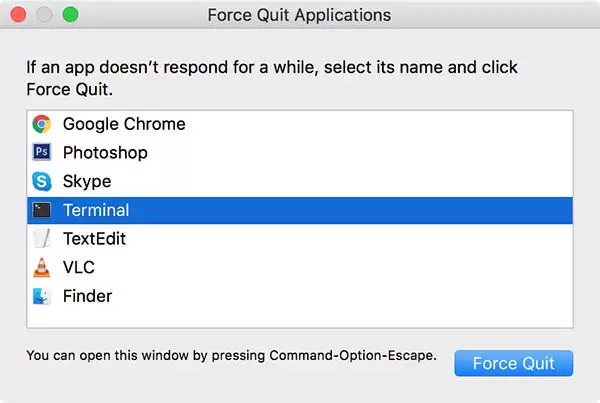
成功关闭该应用后,再次尝试正常关机,问题很可能就此解决。
2. 重置SMC(系统管理控制器)
SMC负责管理Mac的底层硬件功能,包括电源、电池、风扇和指示灯等。重置SMC可以有效解决一系列与电源相关的问题,例如Mac无法关机、无法开机或风扇异常转动等。
请注意,以下操作需要你先将Mac关机。如果你的电脑只是偶尔无法关机,此方法适用。重置步骤因Mac机型而异,以下是针对搭载Apple芯片的Mac以及采用T2安全芯片的Intel Mac的通用方法:
步骤1:点击屏幕左上角的苹果菜单,选择 “关机”,尝试正常关闭你的Mac。
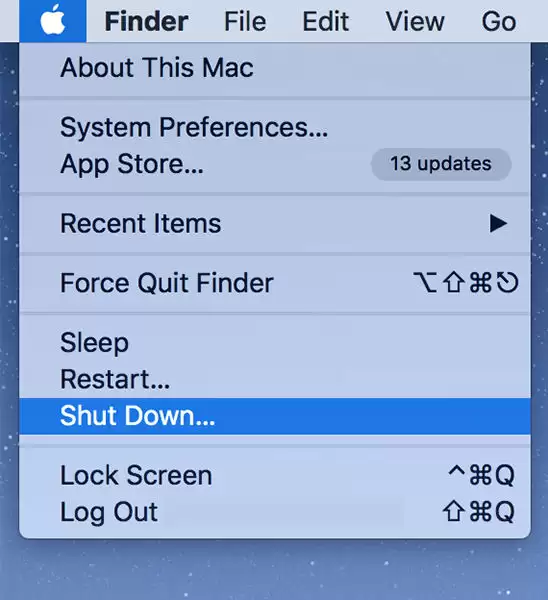
步骤2:如果电脑连接了电源适配器,请将其拔下。
步骤3:按住键盘左侧的 Shift + Control + Option 三个键,然后同时按下电源键。保持这个按键组合约10秒钟。
步骤4:松开所有按键,然后单独按下电源键来重新开机。
完成上述步骤后,SMC即被重置。此时再次尝试关机,检查问题是否已修复。
3. 重置NVRAM
NVRAM存储着Mac的关键系统设置,如音量、屏幕分辨率、时区和启动磁盘选择等。若其中数据出错,可能引发包括关机异常在内的各种系统问题。
重置NVRAM的步骤如下:
步骤1:关闭Mac,然后立即按下电源键开机,并迅速同时按住键盘上的 Option + Command + P + R 这四个键。
步骤2:持续按住这些按键约20秒。在此期间,你的Mac可能会重启一次(在搭载Apple芯片的Mac上,可能听不到启动音或看不到屏幕变化,这属于正常现象)。
步骤3:松开所有按键,让Mac完成启动过程。
4. 强制关机Mac
如果以上所有软件调试方法均无效,而你急需让电脑停止运行,可以考虑强制关机。此方法应作为最后手段,因为任何未保存的工作都将丢失。具体操作如下:
步骤1:尽可能保存所有正在进行的工作,并关闭所有已打开的应用程序。
步骤2:在Mac上同时按住 Control + Command + Option 键,然后按下电源按钮(或带有Touch ID的电源键)。
电脑将立即断电关闭。请注意,这只是强制硬件断电,并非执行完整的系统关机流程。
5. 重新安装macOS
如果所有软件层面的故障排除均告失败,问题可能源于操作系统本身。此时,最终的解决方案是在保留个人文件的前提下,重新安装macOS系统。
操作前务必确保所有重要数据已备份。步骤如下:
步骤1:将Mac关机。
步骤2:开机并立即按住键盘上的 Command + R 键,直到屏幕上出现Apple标志或旋转的地球图标后再松开。
步骤3:系统将进入macOS恢复模式。在显示的“macOS实用工具”窗口中,选择 “重新安装macOS”。
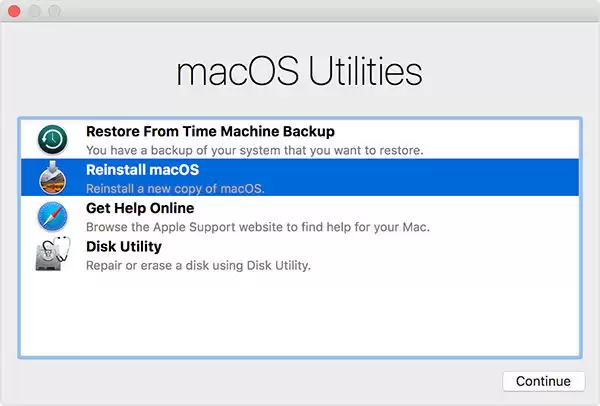
随后,只需按照屏幕上的提示完成安装即可。此过程会替换系统核心文件,但通常不会删除你的个人数据和已安装的应用。
补充:关于数据恢复的注意事项
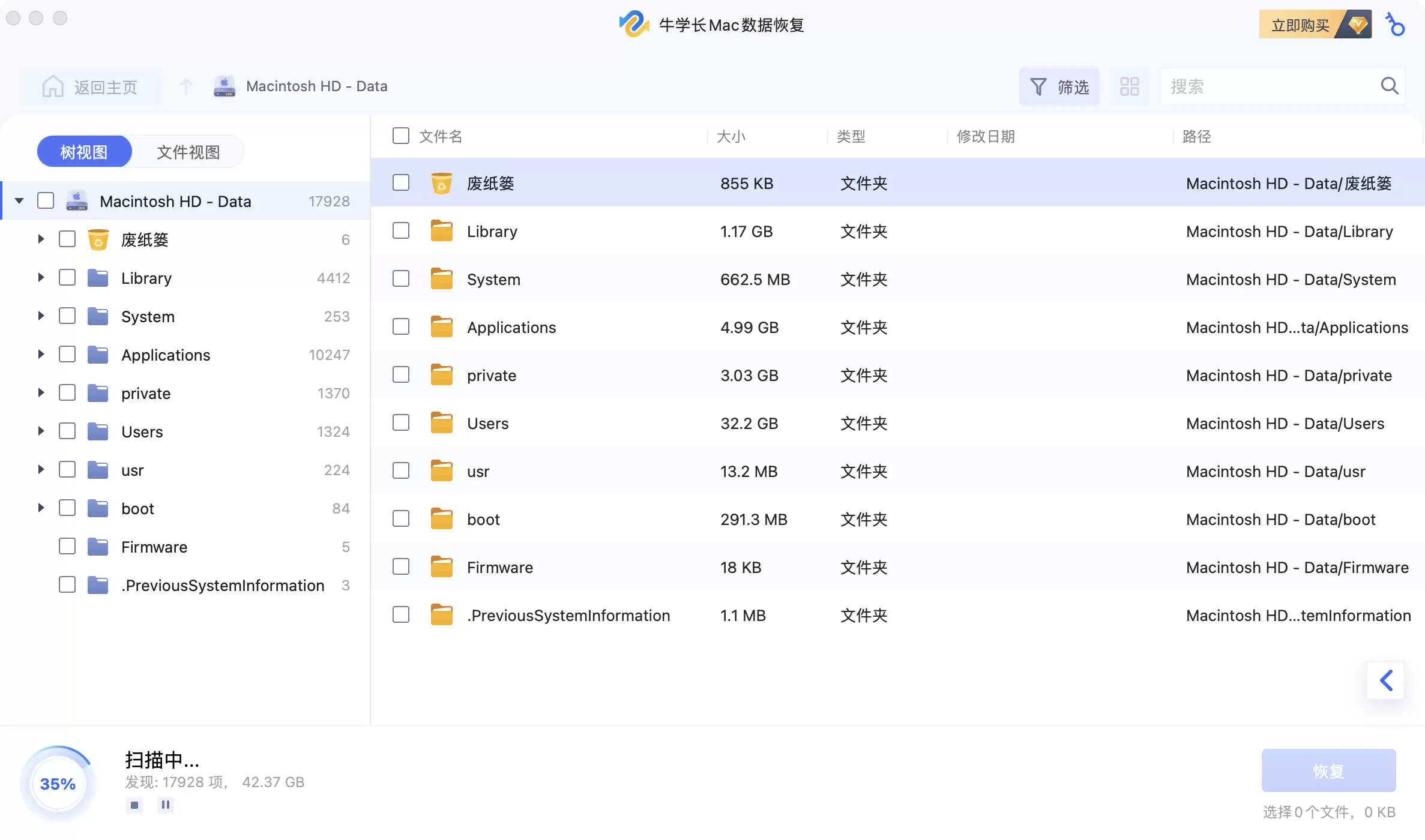
在极少数情况下,强制关机或系统重装可能导致文件意外丢失。若不幸遇到数据丢失问题,首要原则是立即停止向Mac硬盘写入任何新数据,以防丢失的文件被覆盖而难以恢复。
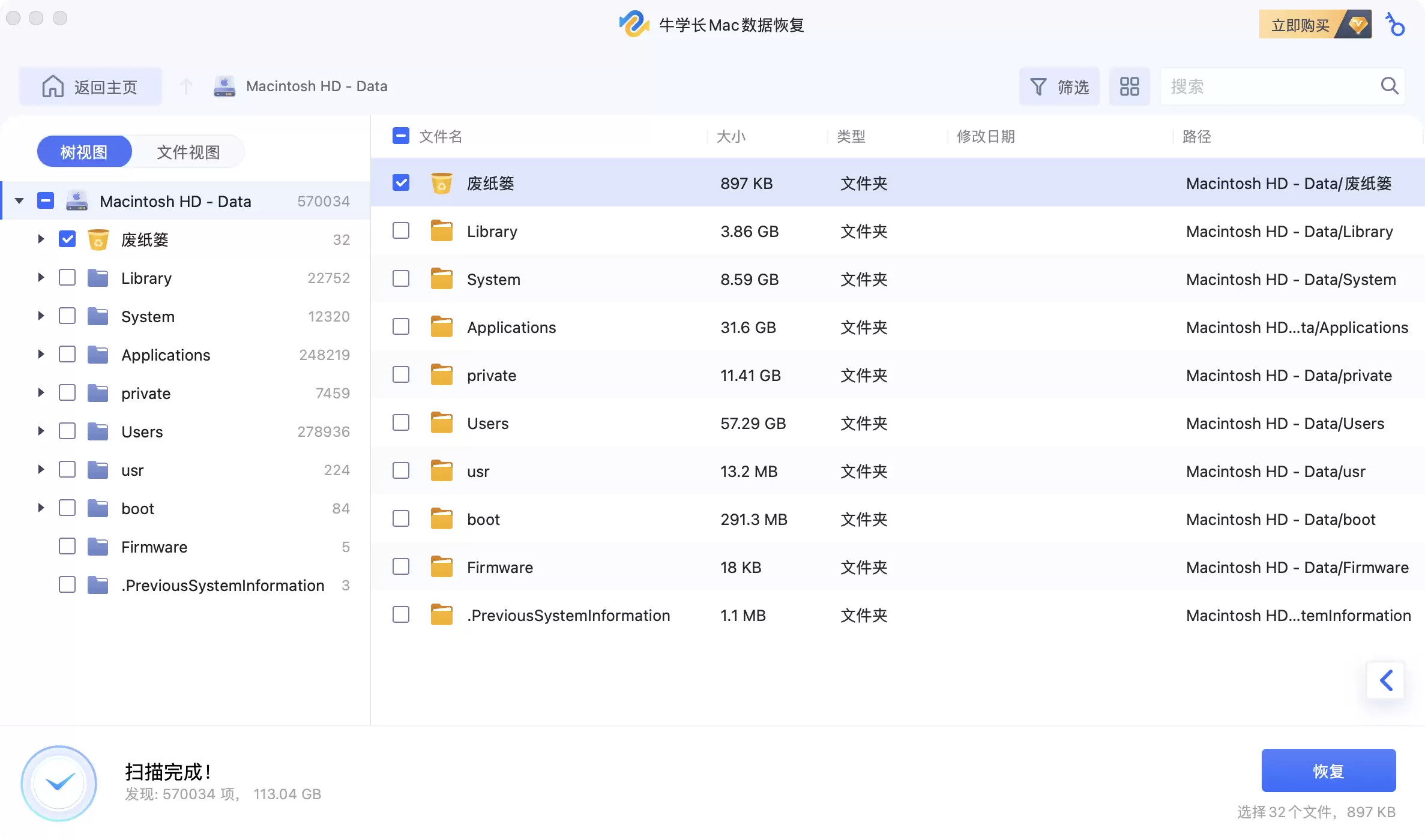
市场上有一些专业的Mac数据恢复软件,它们能够对磁盘进行深度扫描,尝试找回因误删除、系统故障或意外格式化而丢失的文件。其标准操作流程通常包括“选择目标磁盘-执行深度扫描-预览可恢复文件-执行恢复”几个关键步骤。在选择数据恢复工具时,请务必关注其与macOS系统的兼容性以及工具本身的口碑与可靠性。
结论
总而言之,当遇到Mac无法关机的情况时,无需过度紧张。遵循从易到难的排查顺序——首先尝试强制退出应用程序,其次重置SMC或NVRAM,最后考虑重装macOS系统——绝大多数关机故障都能得到有效解决。请牢记,强制关机仅是应急的最后手段,而养成定期备份重要数据的习惯,才是保护你数字资产最可靠的方式。


