首页 游戏 软件 资讯 排行榜 专题
首页
iphone
Mac OS 黑暗模式开启与设置详细教程

Mac OS 黑暗模式开启与设置详细教程

热心网友
46
转载
2026-05-17

对于众多Mac用户而言,黑暗模式已从一个视觉亮点转变为夜间办公与娱乐的“必备功能”。它不仅让界面风格更酷炫,更重要的是能有效减轻长时间盯屏带来的眼部负担。本文将深入解析macOS黑暗模式的核心价值,并为你提供不同系统版本下的详细开启教程,帮助你轻松找到最适合自己的设置方案。

为什么需要开启黑暗模式?

你可能深有感触:在夜晚或光线不足的场景下,明亮的屏幕格外刺眼。这背后的主要原因是屏幕释放的“蓝光”。研究证实,夜间接触过量蓝光会扰乱人体生物钟,影响睡眠质量,同时加剧眼干、眼涩、视觉疲劳乃至头痛等问题。

正是出于这些健康考量,黑暗模式应运而生。它通过整体降低界面亮度、智能调节色温(减少蓝光、增加暖色调),为用户打造一个更柔和、更舒适的夜间视觉环境。开启这一模式,意味着你可以在深夜继续高效工作或休闲娱乐,同时大幅缓解双眼的压力。

2种主流方法:开启macOS黑暗模式

根据你使用的macOS系统版本,启用黑暗模式的路径有所区别。下面介绍两种最常用、最有效的设置方式。

方式1:启用“夜览”功能

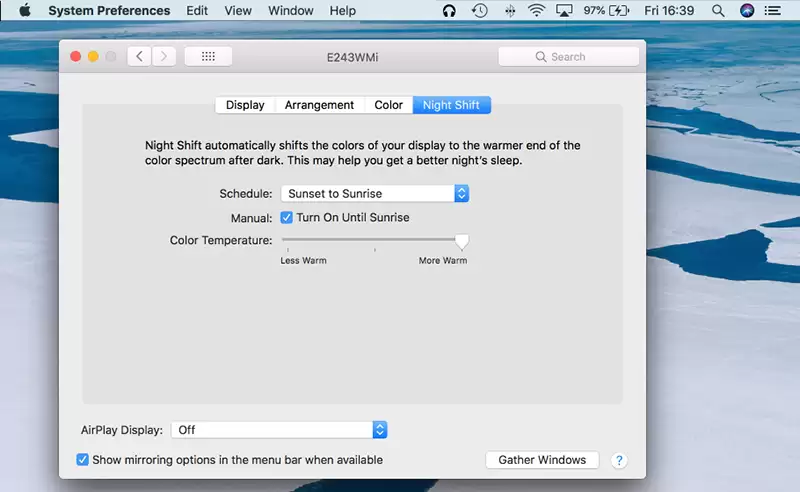
“夜览”功能自macOS Sierra系统开始引入,其核心原理是自动调节屏幕色温。在日落之后,该功能会智能减少屏幕蓝光输出,使整体色调偏向护眼的暖黄色。设置步骤非常简单:

  • 进入「系统偏好设置」,点击「显示器」选项。
  • 切换至「夜览」标签页。
  • 在「计划」栏目中,可选择「日落到日出」由系统自动切换,或自定义开启时间段。
  • 通过下方的「色温」滑块,你可以手动调整暖色效果的浓淡程度。

方法2:开启深色菜单栏和程序坞

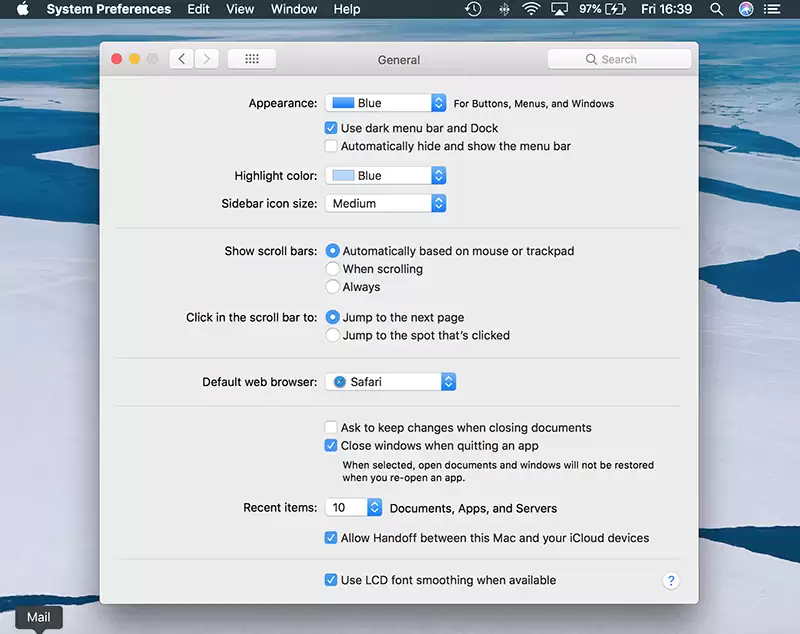
如果你希望系统界面元素更深邃统一,而不仅仅是调节色温,可以启用此选项。它主要将菜单栏和程序坞的外观变为深色:

  • 点击屏幕左上角苹果图标,进入「系统偏好设置」。
  • 选择「通用」设置面板。
  • 勾选「使用深色菜单栏和程序坞」旁的复选框。
  • 如需恢复浅色外观,取消勾选即可。

启用后,顶部菜单栏与底部程序坞会立即变为深色。通常,“夜览”的暖色温效果会与之叠加,共同营造出整体协调的暗色视觉氛围。

macOS Mojave及后续版本的黑暗模式

macOS Mojave的发布,将黑暗模式体验提升至全新层次。它不再局限于局部调整,而是提供了一套系统级、全局生效的完整深色主题。

macOS Mojave中的完整黑暗模式

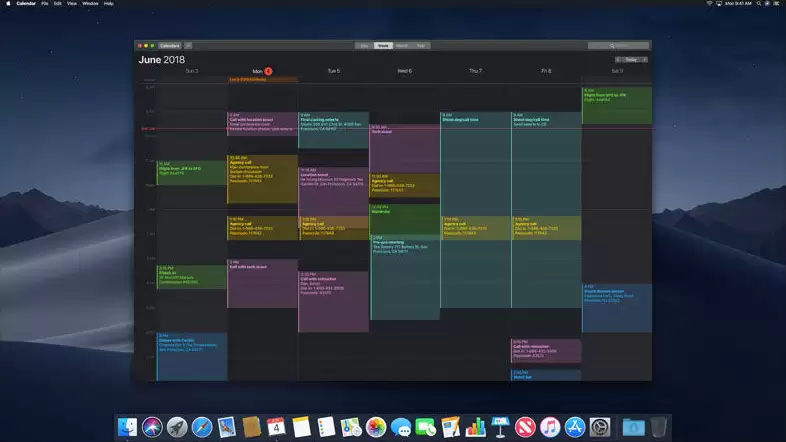
在Mojave及更新系统中,黑暗模式得到了全面强化。它能够将系统窗口、菜单栏、对话框以及众多原生应用程序的界面统一切换为深色,显著降低暗光环境下的整体屏幕亮度,护眼效果更加彻底。

Mojave系统的动态桌面

伴随黑暗模式一同推出的,还有一项智能功能——动态桌面。它会依据你所在时区的真实时间,自动、平滑地改变桌面壁纸的亮度与色调。例如,壁纸会模拟现实中的日落过程逐渐变暗,与黑暗模式的使用场景无缝衔接。

如何在Mojave中启用黑暗模式

操作路径更加直观与集中:

  • 点击苹果菜单,进入「系统偏好设置」。
  • 选择「通用」设置面板。
  • 在顶部的“外观”选项中,直接勾选「深色」,即可一键启用完整的系统级黑暗模式。
(注:早期版本或特殊视觉辅助方案中,通过「辅助功能」->「显示」->「反转颜色」或「使用灰度」的方法,并非Mojave标准黑暗模式的开启方式。标准设置方法如上所述。)

总结

总而言之,无论是通过“夜览”功能智能调节色温,还是直接启用完整的系统深色主题,macOS的黑暗模式都是一项以用户健康为核心的贴心设计。它能有效缓解夜间使用电脑的视觉疲劳,助你更舒适、更专注地投入工作与生活。希望本指南能帮助你充分掌握这一功能,更好地保护视力,提升数字生活体验。

来源:https://www.tenorshare.cn/mac-os/how-to-set-mac-mojave-dark-mode.html
免责声明: 游乐网为非赢利性网站,所展示的游戏/软件/文章内容均来自于互联网或第三方用户上传分享,版权归原作者所有,本站不承担相应法律责任。如您发现有涉嫌抄袭侵权的内容,请联系youleyoucom@outlook.com。

相关攻略

Windows与Mac硬盘速度测试方法详解
iphone
Windows与Mac硬盘速度测试方法详解

电脑运行变慢可能与硬盘性能下降有关。在Windows系统中,可使用Parkdale等免费工具测试读写速度;Mac用户则可通过AppStore下载BlackmagicDiskSpeedTest进行检测。测试结果有助于判断是否需要升级硬件或优化系统。若操作中意外丢失数据,可借助专业恢复工具尝试找回。

热心网友
05.17
Mac格式化U盘与数据恢复完整指南
iphone
Mac格式化U盘与数据恢复完整指南

在Mac上格式化U盘可解决兼容性或故障问题,但会清空数据,操作前需备份。通过“磁盘工具”选择格式并执行“抹掉”即可。常见格式包括专为闪存优化的APFS、兼容性好的MacOS扩展、适用于小文件的MS-DOS(FAT)以及支持大文件的exFAT。若误删数据,可使用恢复软件扫描U盘,预览文件后保存至其他位置以避免覆盖。

热心网友
05.17
Mac灰屏故障修复指南六种实用解决方案
iphone
Mac灰屏故障修复指南六种实用解决方案

Mac启动时出现灰色屏幕,通常意味着系统在早期启动阶段遇到障碍。修复方法包括断开外部设备、使用磁盘工具修复、尝试安全启动、重置PRAM NVRAM、从其他驱动器引导以及重新安装macOS。若修复过程中数据丢失,应立即停止写入新数据,并考虑使用专业恢复工具扫描磁盘以找回文件。

热心网友
05.15
Mac格式化SD卡与Micro SD卡详细步骤教程
iphone
Mac格式化SD卡与Micro SD卡详细步骤教程

格式化SD卡需根据容量选择文件系统:64GB及以下选MS-DOS(FAT),兼容性最佳;64GB以上选ExFAT,支持大文件跨系统传输。苹果专用格式仅限苹果设备使用。操作时通过“磁盘工具”选择对应格式并抹掉即可。若误删数据,应立即停止使用,借助专业恢复软件扫描并保存至其他位置,避免覆盖。

热心网友
05.15

最新APP

宝宝过生日
宝宝过生日
应用辅助 04-07
台球世界
台球世界
体育竞技 04-07
解绳子
解绳子
休闲益智 04-07
骑兵冲突
骑兵冲突
棋牌策略 04-07
三国真龙传
三国真龙传
角色扮演 04-07

热门推荐

ResearchRabbit使用指南:高效发现你真正需要的研究文献
AI
ResearchRabbit使用指南:高效发现你真正需要的研究文献

ResearchRabbit 是一款设计理念独特的学术发现工具,它通过智能算法深度理解您的研究兴趣,并持续优化推荐相关的学术论文。其核心目标是帮助研究人员高效追踪所关注领域的最新动态与前沿进展。一个显著的亮点在于其智能通知机制:系统会主动筛选,仅推送高相关度的论文,对于不确定是否匹配您兴趣的内容则保

热心网友
05.17
Palettable在线配色工具:AI智能推荐配色方案
AI
Palettable在线配色工具:AI智能推荐配色方案

对于设计师和需要专业配色的用户而言,如何快速找到既美观又高效的色彩方案一直是个挑战。如今,借助人工智能技术,一些在线配色工具能够通过分析大众审美趋势,智能推荐最佳配色组合,让整个过程变得直观而高效。 这类工具的操作方法非常简单:打开网站即可直接开始。系统会基于你对多组配色方案的偏好选择进行学习,并实

热心网友
05.17
Wordmetrics内容分析工具使用指南与功能详解
AI
Wordmetrics内容分析工具使用指南与功能详解

在内容创作与SEO优化实践中,选择合适的工具是提升搜索引擎排名的关键一步。本文将深入解析Wordmetrics——一个融合人工智能与自然语言处理技术的智能内容优化平台,其核心功能在于协助用户高效创建与优化网页内容,从而在搜索结果中获得更靠前的位置。 该平台的工作原理十分智能:用户只需输入目标关键词,

热心网友
05.17
Polymarket CLOBv2升级修复幽灵订单问题 开发者需更新抵押合约地址
web3.0
Polymarket CLOBv2升级修复幽灵订单问题 开发者需更新抵押合约地址

Polymarket已完成CLOBv2迁移,修复了影响交易的“幽灵单”问题,并重构了底层订单簿系统以提升性能。平台已修正做市商返利,并将发放约50万美元的流动性奖励。开发者需及时更新抵押适配器合约地址,否则用户后续可能无法正常交易。

热心网友
05.17
Wisio人工智能科学写作助手使用指南
AI
Wisio人工智能科学写作助手使用指南

对于全球科研工作者而言,用非母语的英语进行学术写作是一项普遍挑战。Wisio作为一个由人工智能驱动的科学写作辅助平台,致力于通过多项智能化功能帮助研究者克服语言障碍。它能够提供符合学术规范的个性化文本润色建议,支持将多种语言的内容精准翻译为地道的科学英语,并能即时检索、引用最新的相关文献,从而显著提

热心网友
05.17