
本文详细介绍如何在iPhone上开启App隐私报告功能,按应用查看过去7天的联网时间线与数据访问记录。涵盖开启步骤、核心查看模块、异常行为判断方法及后续处理建议,帮助用户有效监控应用隐私行为。
开启App隐私报告
当你怀疑某个应用在后台连接了不该连的域名时,无需急于删除应用。iPhone内置的App隐私报告功能可将应用的数据访问与网络活动集中展示,开启后支持按应用查看过去7天的详细记录。该功能仅适用于iOS 15.2或更高版本,且所有数据仅在本机加密保存。
开启路径非常直接:进入设置 > 隐私与安全性 > App 隐私报告 > 打开。需要注意的是,报告仅在你开启后开始收集数据,因此刚启用时不会显示完整历史记录。正常使用几天后,报告内容会逐渐充实。
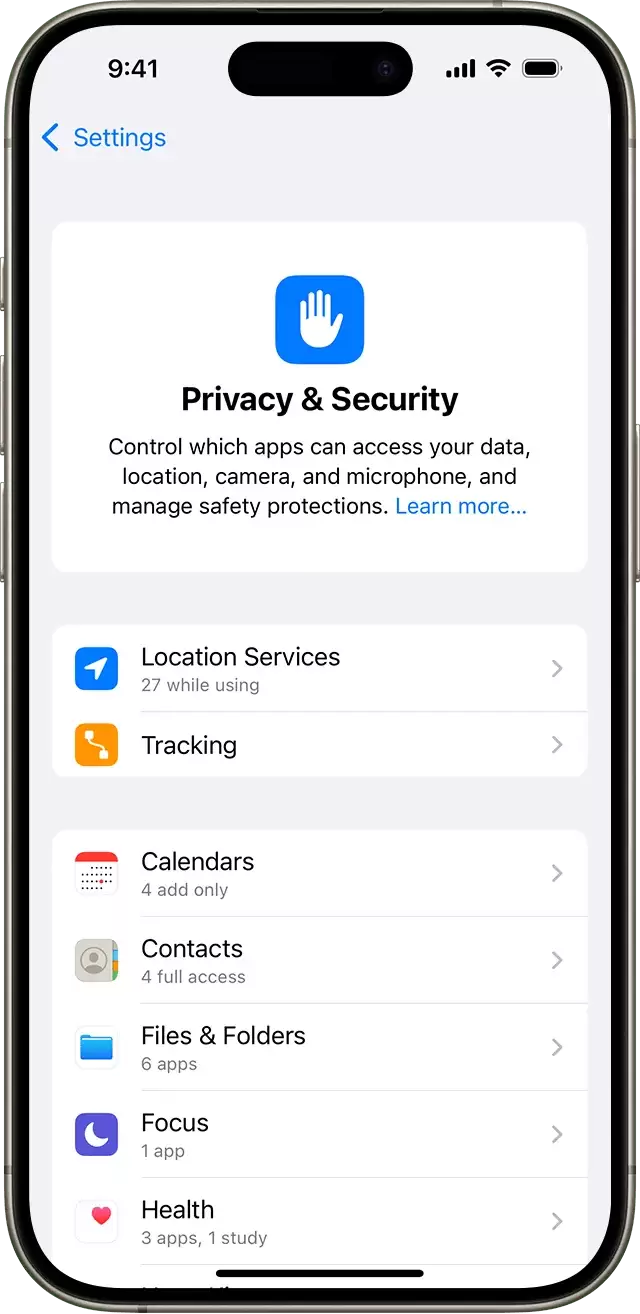
若刚开启时发现内容较少,属于正常现象。该功能不会回溯旧数据,仅记录启用后的新活动。初次排查时,这一点尤为重要,避免误将“空白”理解为功能未生效。
核心查看模块解析
App隐私报告主要包含两大核心模块,帮助用户精准定位应用行为。
Data & Sensor Access(数据与传感器访问)
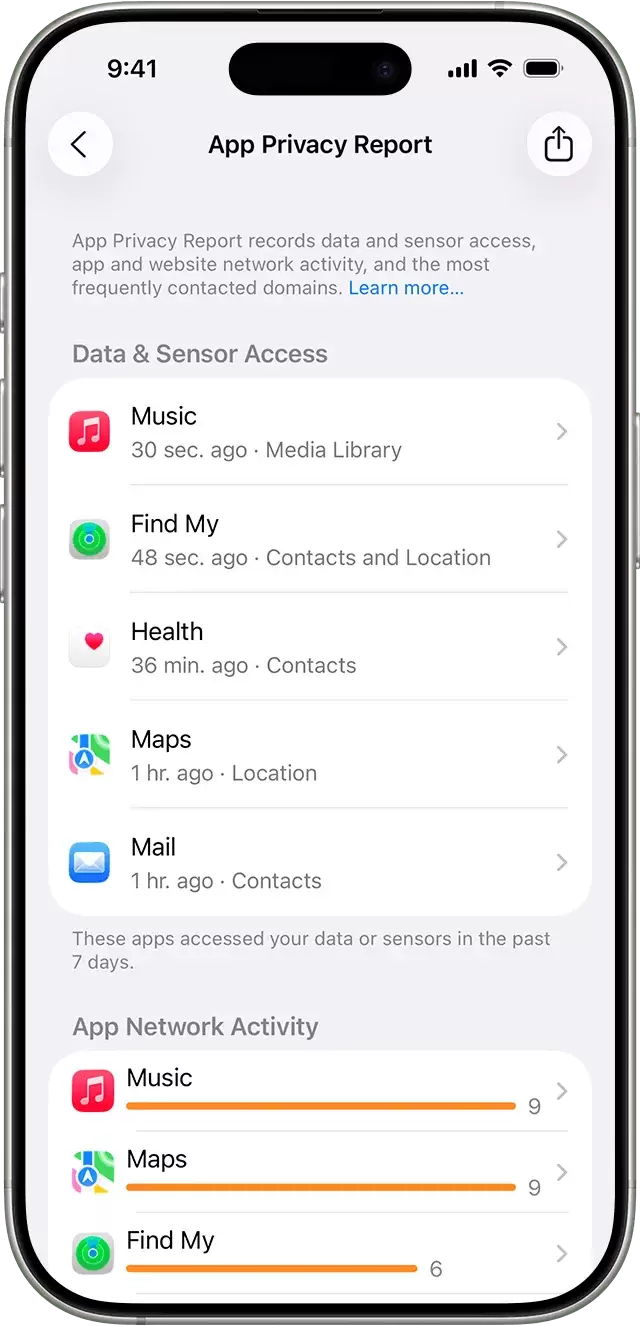
该模块列出每个应用在过去7天内访问位置、照片、相机、麦克风、通讯录等敏感内容的具体时间。点击具体应用,可进一步查看其访问的权限类别详情。
Network Activity(网络活动)
此模块展示应用直接联系的域名以及应用内嵌网页访问的域名。Apple将其细分为App Network Activity(应用网络活动)、Website Network Activity(网站网络活动)和Most Contacted Domains(最常联系域名),便于区分是应用本身联网还是内嵌网页发起请求。
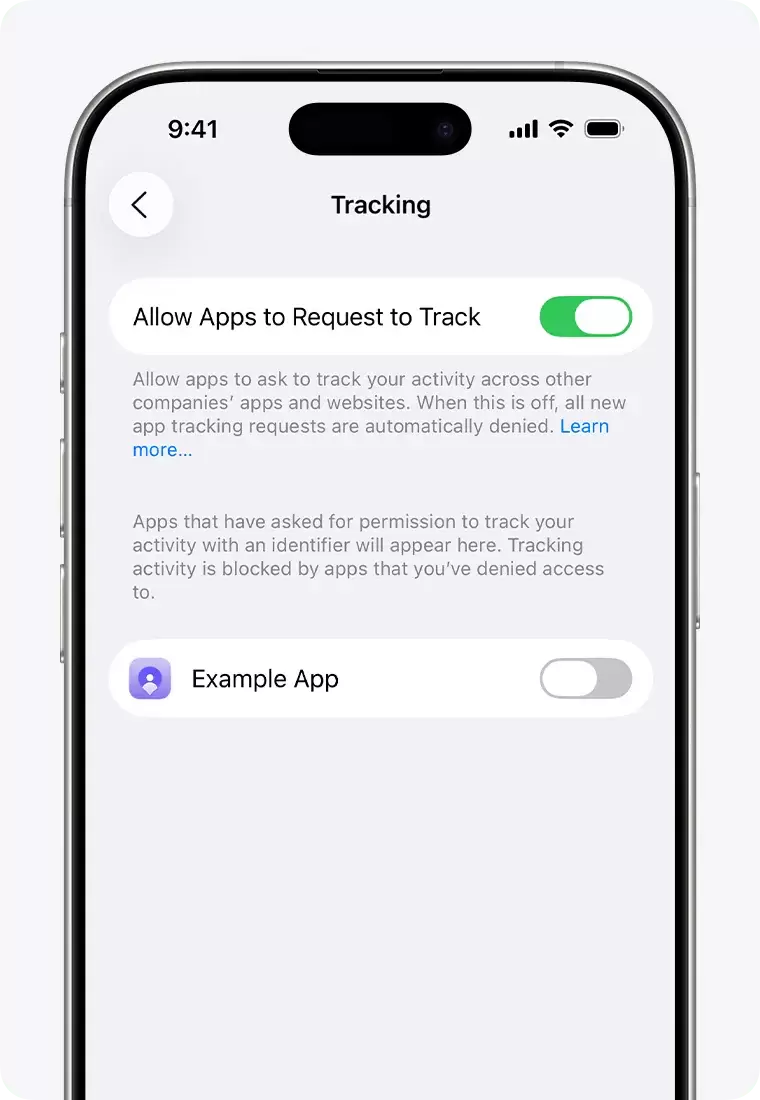
若仅关注应用是否向外发送数据,建议优先查看Most Contacted Domains。该列表类似总账,可快速识别被频繁调用的域名。随后返回单个应用详情,即可将时间点与具体行为对应起来。
如何判断异常行为
判断异常的关键不在于应用是否有网络活动,而在于其活动的时间、目标及方式。例如,纯工具类应用在用户未操作时频繁联系多个域名,或本不应调用相机、麦克风的应用在同一时间段反复出现访问记录,均需进一步核查。
Apple明确指出,App隐私报告不包含浏览器的私密浏览会话网络活动;但提供私密模式的非浏览器应用仍可能显示网络访问。因此,“无记录”并不绝对代表安全,需先确认查看场景是否被排除。
对普通用户而言,最实用的方法是将报告内容与自身使用习惯对照。例如,仅在中午打开过一次的记账应用,若在深夜持续联系多个域名,则值得深入确认。若未授权相机权限,但应用频繁出现在数据与传感器访问记录中,也应重新检查权限设置。
查看后的处理建议
若发现应用在非预期时间或方式下访问数据,建议按以下顺序处理:
- 更新隐私设置:进入应用权限管理,调整或收回不必要的权限。
- 核对隐私标签:返回App Store查看该应用的Privacy Nutrition Label,或查阅其官方隐私政策,确认权限用途。
- 临时止损:若无法立即判断行为性质,可先关闭可疑权限,观察一至两天后再做决定。此举可有效降低潜在风险,便于后续复盘。
App隐私报告的核心价值在于让怀疑有据可查。通过查看联网时间线,用户可精准定位问题所在,无论是权限滥用、异常域名连接,还是特定应用的行为偏差。对iPhone用户而言,这比单纯依赖权限开关更能反映真实使用情况。


