
电脑使用时间长了,运行速度变慢是许多用户都会遇到的困扰。很多时候,系统卡顿的根源确实在于硬盘性能的衰减。想要准确判断您的硬盘是否已经成为系统瓶颈,最直接有效的方法就是对其进行一次全面的速度测试。
本文将为您详细介绍在 Windows 和 macOS 系统上检测硬盘读写速度的几种免费且实用的方法。通过获取准确的测试数据,您将能明确判断,是应该升级固态硬盘(SSD)等硬件来获得飞跃,还是通过磁盘清理、碎片整理等软件优化手段来提升现有硬盘的性能。
一:如何在 Windows 10/11/8/7 系统上免费检测硬盘读写速度?
对于广大 Windows 用户而言,无需花费一分钱,即可利用多款专业的硬盘测速工具来评估磁盘性能。整个过程简单快捷,即使是电脑新手也能轻松完成。
下面我们以功能全面且免费的 Parkdale 工具为例,一步步演示如何在 Windows 电脑上执行硬盘速度基准测试。
使用Parkdale软件对PC上的硬盘进行速度测试
步骤1. 访问 Parkdale 官方网站,下载适用于您 Windows 系统版本的安装程序,并完成安装。
步骤2. 安装完成后,从桌面或开始菜单启动软件。在主界面中,软件会列出电脑中所有的存储驱动器(包括HDD和SSD)。选择您想要测试的目标硬盘分区,根据需求设置测试文件大小和队列深度等参数,最后点击“开始”按钮。
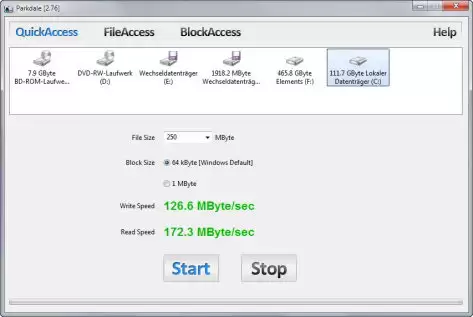
步骤3. 随后,软件将自动执行读写速度测试。测试完成后,界面会清晰显示该硬盘的连续读取速度、连续写入速度以及随机访问性能等关键数据。
通过以上三个步骤,您就能高效、准确地评估出 Windows 电脑硬盘的真实性能水平,为后续的优化或升级决策提供可靠依据。
二:如何在 MacBook 或 iMac 上测试硬盘速度?
苹果 Mac 用户同样可以便捷地检测硬盘性能。macOS 平台上的工具通常设计得更加直观易用,其中 Blackmagic Disk Speed Test 便是广受好评的一款。
这款工具可以直接从 Mac App Store 免费获取,专门针对视频工作流优化,但同样完美适用于普通用户的硬盘性能评估。
具体操作流程如下:
步骤1. 打开 Mac 电脑上的 App Store 应用商店,搜索“Blackmagic Disk Speed Test”并下载安装。
步骤2. 安装完成后,通过 Launchpad(启动台)找到并启动该应用。
步骤3. 工具启动后,界面简洁明了。您可以选择测试的目标磁盘,然后直接点击中央巨大的“开始”按钮,即可启动全面的速度测试。
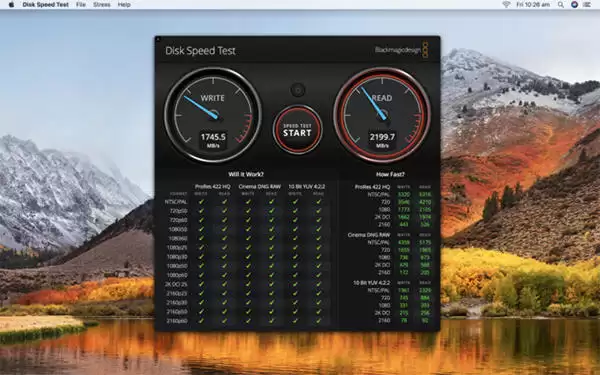
测试过程迅速,结果会以直观的数值和速度条形式,展示出硬盘的写入速度和读取速度。这些数据可以帮助您判断当前 Mac 的硬盘性能是否满足您的使用需求,以及是否有必要升级至更高速的 SSD。
三:硬盘测速或优化过程中数据丢失了怎么办?
在对硬盘进行性能测试、磁盘清理或系统优化的操作前后,有时可能会意外遭遇数据丢失的风险,例如误删除、误格式化或分区损坏等。如果遇到此类情况,请保持冷静,专业的数据恢复软件可以帮助您找回文件。
市面上一些优秀的数据恢复工具兼容 Windows 和 macOS 双系统,能够应对因删除、格式化、病毒攻击、系统崩溃等多种原因导致的数据丢失。它们通常支持恢复照片、文档、视频、音频等数百种文件格式,并在恢复前提供文件预览功能,确保恢复的精准性和成功率。
总而言之,无论您是想测试 Windows PC 还是 Mac 电脑的硬盘速度,本文介绍的方法都能为您提供清晰的指引。了解硬盘的真实性能是系统优化的第一步。如果在后续使用中不慎遇到数据丢失问题,请记住,及时使用可靠的数据恢复工具是保护您数字资产的重要后盾。


