
面对频繁的陌生来电,iPhone提供了“静音未知来电”功能。本文详细介绍如何在设置中开启该功能,解析Never、Ask Reason for Calling和Silence三种模式的区别,并提供临时切换、联系人管理及未接来电查看等实用建议,帮助用户有效减少干扰而不漏接重要电话。
开启静音未知来电功能
当陌生电话频繁打扰时,首要操作并非逐一拉黑,而是利用iPhone内置的筛选功能。该功能入口位于系统设置中,可对未存入通讯录的号码进行筛选、静音或正常响铃处理,从而确保联系人、家人及常用号码不受影响,主要拦截临时来电与营销号码。
具体开启路径如下:
- 打开iPhone“设置”。
- 向下滑动找到并点击“App”。
- 选择“电话”或“FaceTime”。
- 在“电话”App设置中查找“Screen Unknown Callers”(筛选未知来电),或在“FaceTime”设置中查找“Silence Unknown Callers”(静音未知来电)。若主要接听普通电话,配置“电话”App中的选项即可。
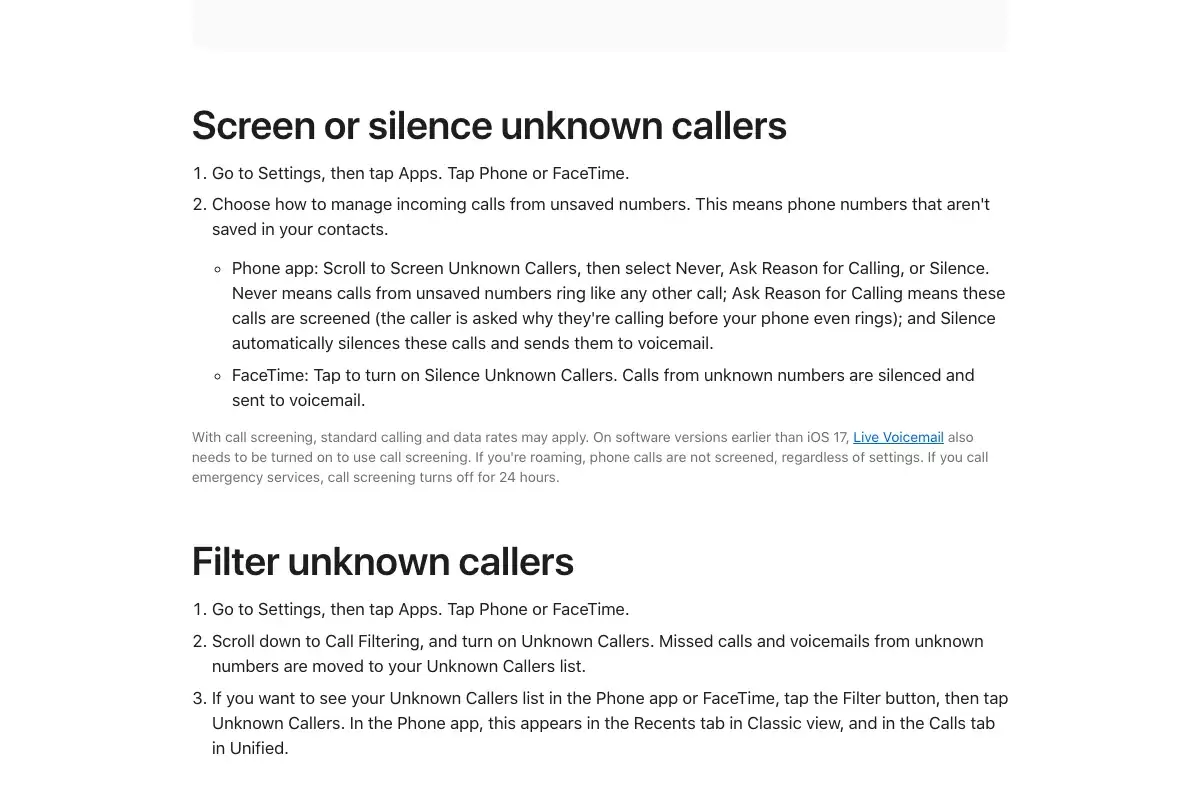
开启后,系统将根据所选规则处理未保存号码。若担心漏接快递、学校或医院等重要来电,建议优先选择“Ask Reason for Calling”模式,让来电者先说明来意后再决定是否接听。
三种模式的区别与选择
Apple提供了三种处理模式,用户可根据实际需求灵活切换:
- Never(从不):未保存号码与普通来电一样正常响铃,不进行任何筛选。
- Ask Reason for Calling(询问来电原因):系统会先拦截来电并要求对方说明来意,确认后再决定是否让电话响铃。
- Silence(静音):直接静音未保存号码的来电,并自动转接至语音信箱。
若白天常被陌生号码打断,选择“Silence”最为省事。该模式仅针对未保存号码,不会改变通讯录联系人的来电表现,也不会影响主动拨出的电话。对于希望快速止住噪音的用户,此档位最为稳妥。
若临时需要接听外卖、客户或二手交易平台等陌生来电,可快速将模式从“Silence”切换为“Ask Reason for Calling”。该切换仅需几秒,无需重启设备或修改其他设置。通话结束后,可再次切回静音模式。
此外,建议将常用号码提前存入通讯录。此举可自动区分临时联系人与重要来电,避免屏蔽功能误伤日常联系人,且在更换手机或恢复备份时更为便捷。
哪些来电仍会正常响铃
开启静音未知来电功能并不意味着拦截所有电话。以下情况仍会正常响铃或不受筛选规则限制:
- 已存入通讯录的号码、家人常用号码、学校及医生办公室等稳定联系人。
- 拨打紧急服务后,call screening(来电筛选)功能将在24小时内自动关闭。
- 设备处于漫游状态时,电话不会按筛选规则处理。
该功能主要用于管理日常打扰,而非接管全部通信。FaceTime同样适用此逻辑,陌生FaceTime请求也可通过相同入口进行设置。核心原则是根据实际场景选择模式,避免因过度拦截导致通信混乱。
未接来电查看与后续调整
若不希望陌生电话直接消失,可利用系统的“Filter unknown callers”(筛选未知来电)机制。系统会将未接来电和语音信箱中的未知号码归类至“Unknown Callers”列表,方便后续回看。对于需要核对快递、外卖或面试通知的用户,此方式比单纯静音更为实用。
高效的管理策略并非一刀切,而是将陌生来电从“必须立即接听”转变为“可稍后处理”。建议先开启静音未知来电功能,观察两至三天。若漏接电话均可通过列表补回,则保持当前设置;若确实存在重要陌生来电需求,可改为“Ask Reason for Calling”模式,保留筛查功能的同时避免完全拦截。


