
“我的 MacBook Pro 进不了恢复模式,连互联网恢复模式也启动失败。系统是 OS X El Capitan,型号是 core 2 duo。重装过 macOS 还是不行,现在该怎么办?”——苹果社区里的这则求助,正是许多 Mac 用户可能面临的典型困境。
尽管 Mac 电脑以出色的稳定性闻名,但偶尔也会遭遇系统崩溃、软件不兼容或启动故障等问题。此时,恢复模式就成为了至关重要的自救工具。它内置了磁盘工具、终端命令行和 macOS 重新安装程序等核心功能,让你无需前往天才吧,自己就能动手修复电脑。
然而,许多用户并不清楚,Mac 实际上提供了多种不同的恢复模式入口。了解并掌握每一种模式的进入方法,才能在电脑“罢工”时从容应对。本文将为你全面解析 Mac 各种恢复模式的启动方法与适用场景。
第1部分:如何启动Mac标准恢复模式?
我们通常所说的恢复模式,指的是存储在 Mac 内置硬盘恢复分区中的“标准恢复模式”。它的优势在于完全离线操作,无需网络,核心功能包括磁盘管理、系统重装和数据擦除。
具体进入步骤如下:
步骤1. 点击屏幕左上角的苹果标志,在下拉菜单中选择“重新启动”。
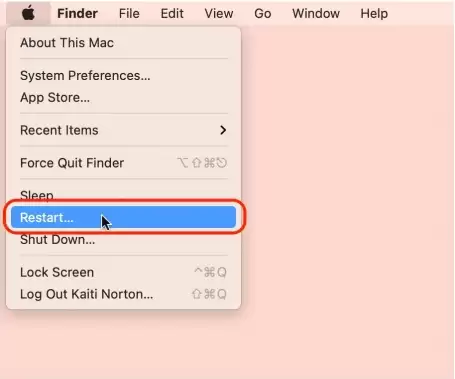
步骤2. 在 Mac 关机并重新启动、听到启动提示音的同时,立即长按键盘上的 Command (⌘) + R 组合键。请注意,某些第三方蓝牙键盘可能在启动阶段无法识别此快捷键。
步骤3. 保持按键直到屏幕上出现苹果标志或进度条,稍等片刻便会加载进入恢复模式实用工具界面。
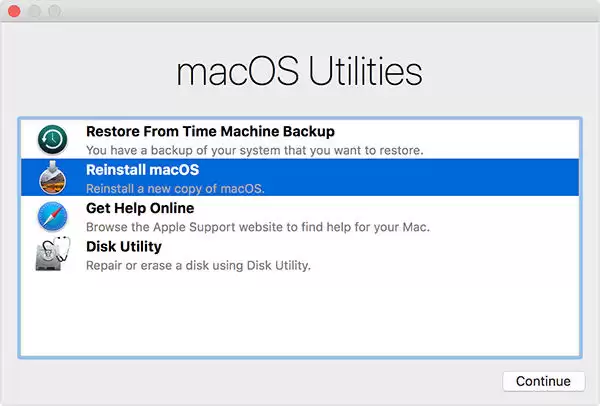
完成系统修复或重装操作后,只需在实用工具窗口中选择“重新启动”,即可正常退出恢复模式,进入 macOS。
第2部分:如何启动Mac互联网恢复模式?
当 Mac 的本地恢复分区损坏或已被抹掉时,标准恢复模式将无法进入。此时,“互联网恢复模式”便是最佳解决方案。该模式会从苹果官方服务器下载一个精简的恢复系统,因此必须确保网络连接稳定。
启动方法与前者略有区别:
步骤1. 同样,先通过苹果菜单将 Mac 重启。
步骤2. 在启动音响起时,立即同时按下 Command (⌘) + Option (⌥) + R 这三个按键。
步骤3. 屏幕上将显示一个旋转的地球图标,并伴有进度条,这表示 Mac 正在从网络下载恢复环境。此过程耗时取决于你的网速。

成功进入后,其功能界面与标准恢复模式基本一致。操作完毕后,选择重启 Mac 即可退出。
第3部分:如何使用恢复DVD或安装磁盘启动Mac?
对于仍配备光驱的旧款 Mac(如 2012 年之前的机型),如果随机附赠的灰色恢复 DVD 或 macOS 安装光盘还在,它们也能作为启动恢复模式的媒介。
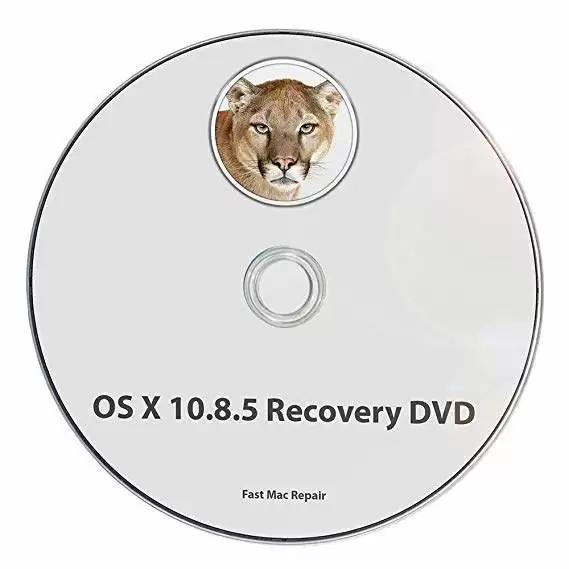
操作流程如下:
步骤1. 将 macOS 恢复 DVD 或安装光盘插入 Mac 的光驱中。
步骤2. 正常重启你的 Mac 电脑。
步骤3. 在启动初期听到提示音时,立即按住键盘上的字母 C 键并保持。
随后,Mac 便会从光盘介质启动,并加载恢复工具界面。
第4部分:如何通过本地恢复分区启动Mac?
此部分所述的“本地恢复”启动方式,其操作方法与第一部分的标准恢复模式完全一致,即通过开机时按住 Command (⌘) + R 键实现。它再次强调了从 Mac 内置硬盘的隐藏分区加载恢复系统的这一路径,是解决大多数软件问题最直接的方法。
第5部分:如何从Time Machine备份启动恢复模式?
如果你有定期使用 Time Machine 备份系统的习惯,那么可以直接从备份硬盘启动进入一个特殊的恢复环境。这对于需要从某个特定时间点的备份中完整恢复系统或迁移数据尤其有用。
具体方法是:
步骤1. 正常重启你的 Mac。
步骤2. 在启动音响起时,立即按住键盘上的 Option (⌥) 键。
步骤3. 此时,将存有 Time Machine 备份的外置硬盘连接到 Mac。
步骤4. 屏幕上会出现所有可用的启动磁盘图标,选择标识为你 Time Machine 备份的驱动器即可。
选择后,Mac 便会从该备份驱动器启动并进入恢复功能界面。
通常情况下,按照上述指南操作修复系统不会导致个人数据丢失。但任何系统级操作都存在潜在风险,强烈建议在尝试前备份重要文件。万一在修复过程中发生意外数据丢失,可借助专业的数据恢复软件尝试找回。
总而言之,恢复模式是每位 Mac 用户都应掌握的强大故障排查工具集。熟练掌握标准恢复、互联网恢复、光盘启动及备份启动等多种进入方式,就如同为你的 Mac 配备了多把万能钥匙。无论遇到系统无法启动、磁盘错误还是需要降级还原,你都能找到对应的入口,高效解决问题,让电脑重获新生。


