对于同时使用Windows和Mac电脑的用户来说,一个常见的困扰是:在Mac上无法向Windows格式的硬盘或U盘写入文件。这主要是因为两大操作系统默认使用的文件系统不同。Windows系统主要采用NTFS格式,而macOS则原生支持APFS、HFS+等格式,其对NTFS驱动器的支持仅限于读取。因此,当您尝试在Mac上向NTFS移动硬盘或U盘拷贝文件时,通常会遇到“只读”错误提示。
幸运的是,即便没有官方的完整支持,我们仍有多种解决方案可以实现Mac读写NTFS硬盘。不过,在选择具体方法前,需要评估其易用性、安全性和成本,以找到最适合您需求的方式。
方法一:使用Paragon NTFS for Mac实现完美读写
要实现最稳定、最便捷的Mac NTFS写入支持,使用经过验证的第三方软件是最佳选择。在众多NTFS for Mac工具中,Paragon NTFS for Mac以其出色的兼容性和可靠性备受推崇。
这款软件为付费工具,但提供完整的10天免费试用,方便您充分测试。其原理是在macOS系统内核层级安装驱动程序,使系统能够将NTFS格式识别为原生可读写格式。安装后,您的NTFS设备在访达(Finder)中的操作体验将与Mac本地磁盘完全一致。
操作步骤非常简单:
1. 访问Paragon Software官网,下载并安装Paragon NTFS for Mac软件。
2. 根据提示重启Mac电脑,以确保驱动程序正确加载。
3. 重启后,重新连接您的NTFS移动硬盘或U盘。此时,您应该可以在访达中直接对其进行复制、粘贴、删除和创建新文件等所有读写操作。
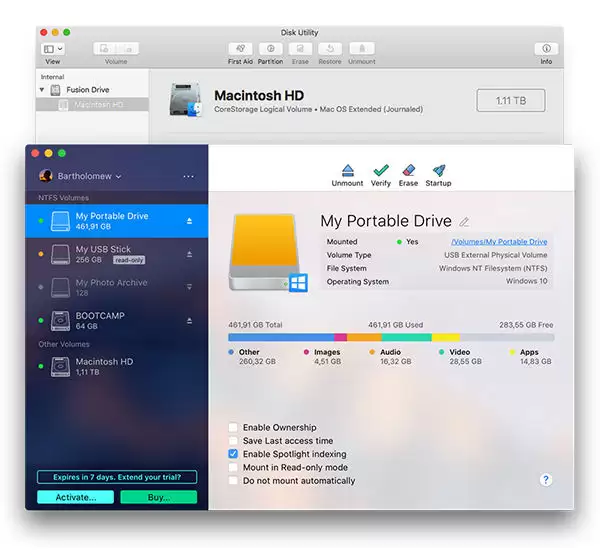
至此,您已成功解锁Mac对NTFS格式的完全访问权限。此方法优势在于设置简单、性能稳定,非常适合需要在Windows与Mac之间频繁传输数据的用户。
方法二:启用macOS隐藏的实验性NTFS写入功能
实际上,macOS系统内部隐藏了一个实验性的NTFS写入支持功能。但必须严重警告:此功能未被苹果官方正式支持,标记为“实验性”,存在较高的数据损坏或丢失风险。强烈不建议在任何存有重要资料的NTFS驱动器上尝试。如执意使用,务必提前做好全盘数据备份。
该方法需要通过终端(Terminal)命令行手动配置,其核心是为特定磁盘卷手动启用读写权限。具体操作流程如下:
1. 确保您的NTFS驱动器卷标为单个英文单词(不含空格),然后将其从Mac安全弹出并断开连接。
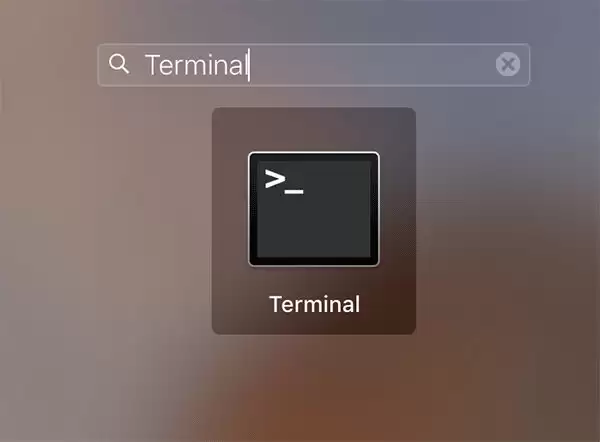
2. 打开“启动台”,找到并运行“终端”应用。
3. 在终端窗口中,输入以下命令并回车,使用nano编辑器打开系统配置文件:
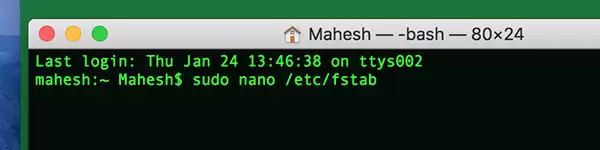
4. 在打开的文件末尾另起一行,添加以下配置(请将YourDriveLabel替换为您NTFS驱动器的实际卷标名称):
LABEL=YourDriveLabel none ntfs rw,auto,nobrowse输入完成后,按Ctrl+O保存文件,再按Ctrl+X退出nano编辑器。
5. 重新连接您的NTFS驱动器。它可能不会自动显示在桌面,您需要打开访达,通过“前往”菜单选择“前往文件夹”,输入路径/Volumes来访问该驱动器。在此处,您应获得对该NTFS设备的读写权限。
此方法完全免费,但缺点显著:操作复杂、存在风险,且需要为每个不同的驱动器单独配置。它更适合技术爱好者探索,而非普通用户的日常解决方案。
额外提示:如何在Mac上恢复NTFS驱动器丢失的数据
如果您在使用上述实验性方法或其他不当操作后,导致NTFS硬盘上的数据丢失,在Mac上进行数据恢复会较为棘手。因为macOS原生支持有限,其内置工具难以有效处理NTFS文件系统的恢复。
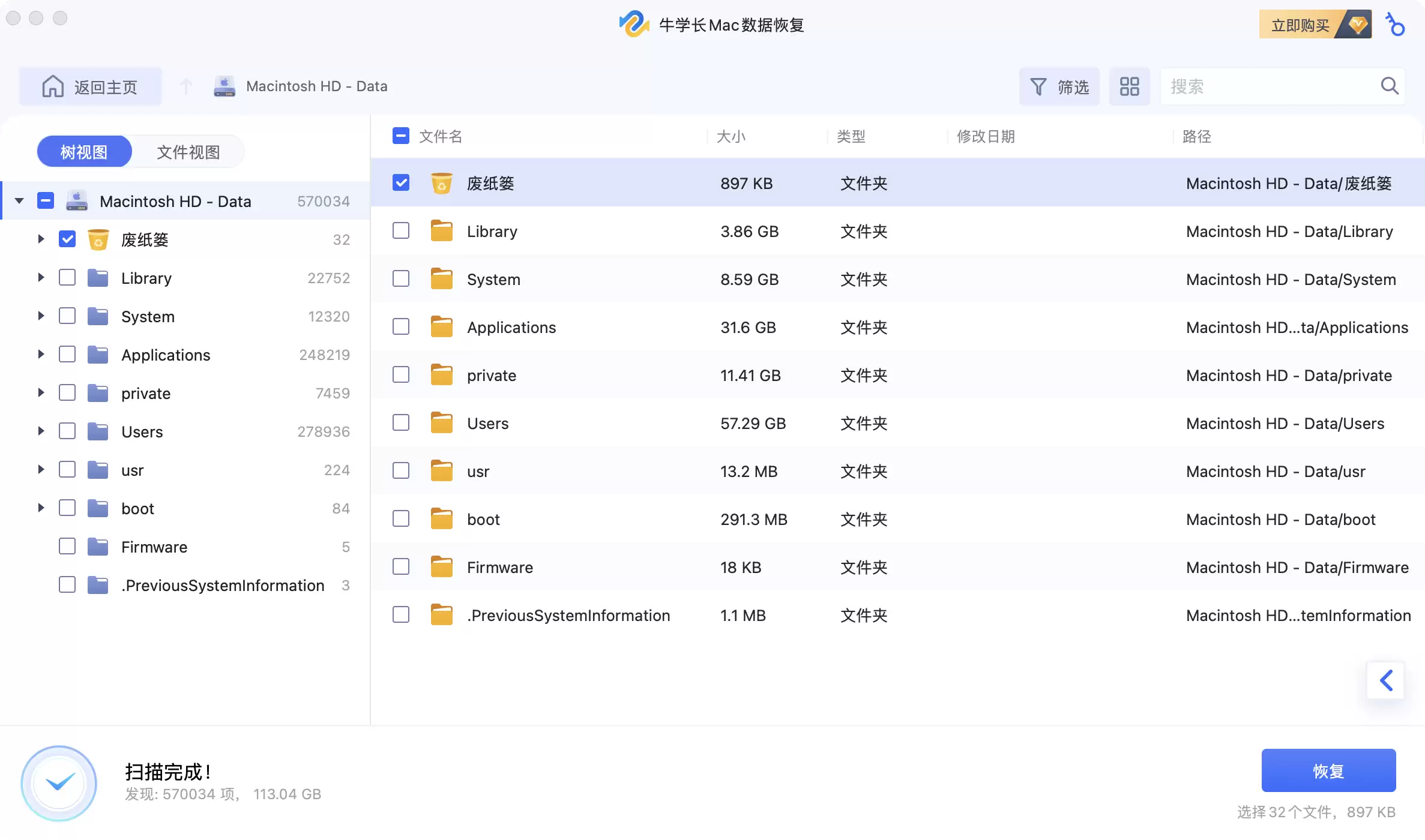
此时,您需要借助一款兼容NTFS格式的专业Mac数据恢复软件。例如,像牛学长Mac数据恢复工具这样的第三方解决方案,能够深度扫描包括NTFS在内的多种文件系统,有效找回被删除或意外丢失的文件。
典型的恢复步骤如下:
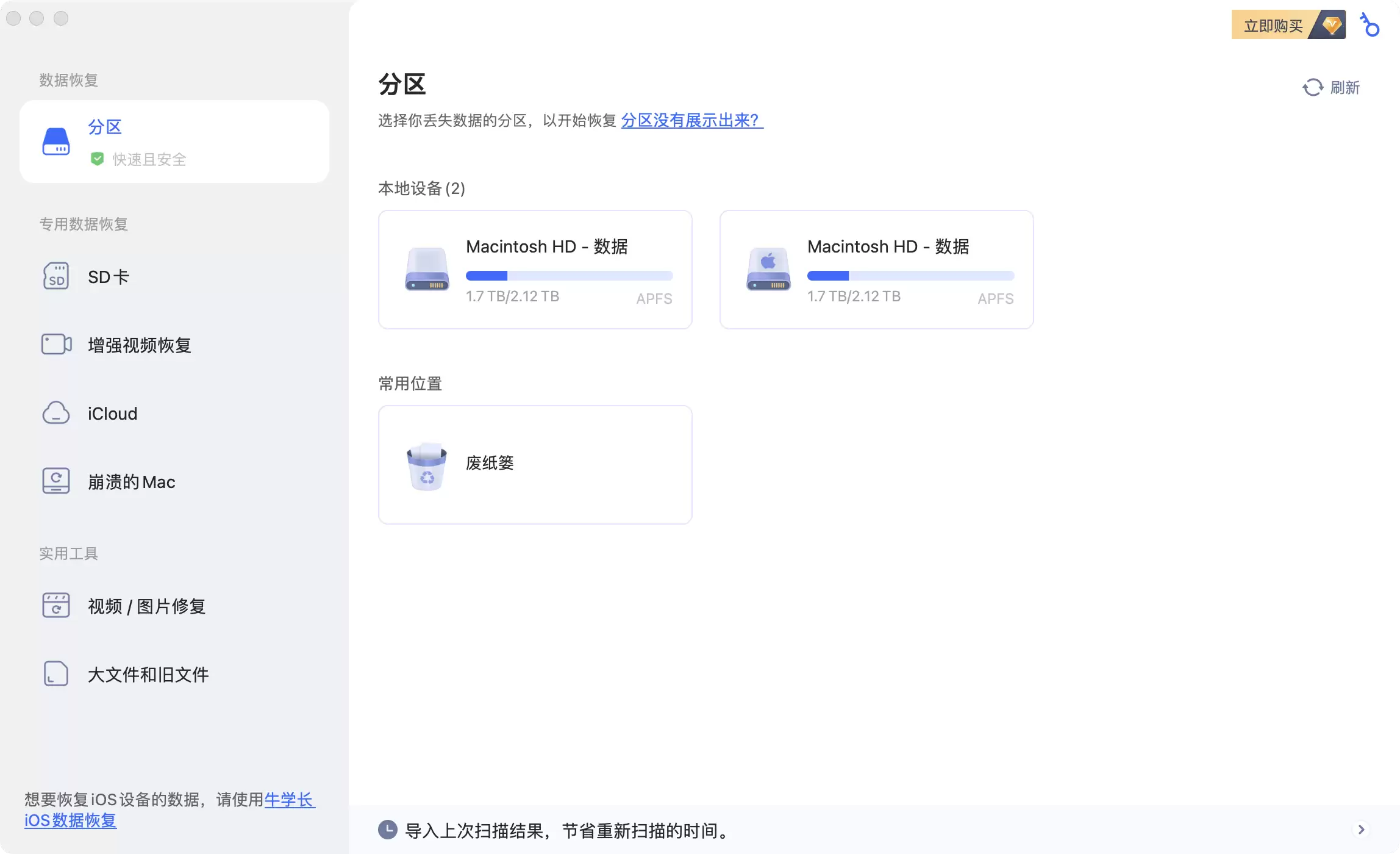
步骤一:将出现数据丢失问题的NTFS驱动器连接到Mac。启动数据恢复软件,在磁盘列表中选择该NTFS驱动器,然后点击“开始扫描”。
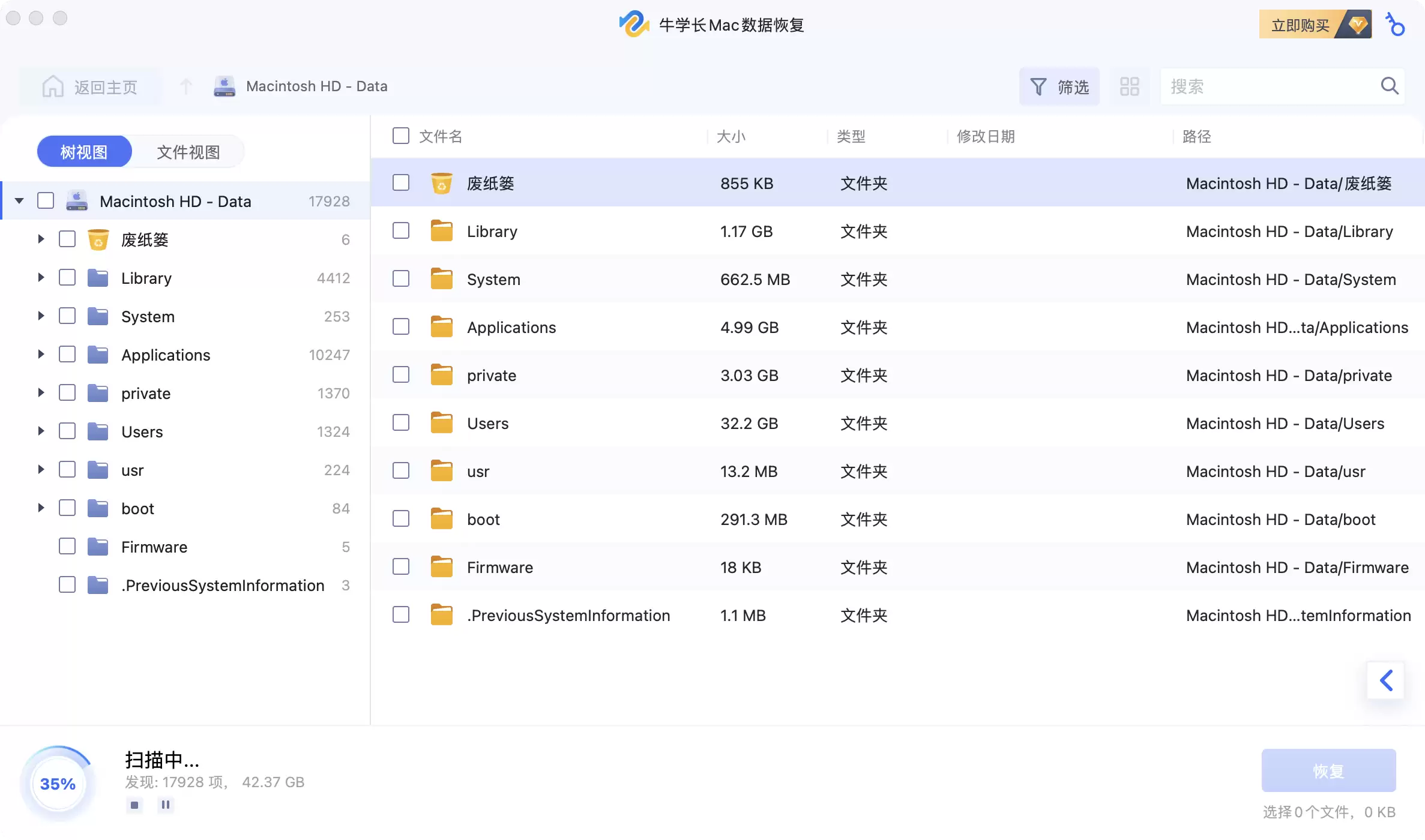
步骤二:软件将对驱动器执行深度扫描,耗时取决于存储容量。扫描完成后,您可以按文件类型、原始路径等方式浏览可恢复的文件,并通过预览功能确认文件完整性。
步骤三:勾选您需要恢复的文件,点击“恢复”按钮。关键一步是:务必选择另一个磁盘(如Mac本地硬盘)作为恢复文件的保存位置
总结来说,在Mac上读取NTFS驱动器是直接的,但写入数据则需要一些技巧。无论您是选择稳定高效的第三方NTFS驱动软件,还是冒险尝试系统隐藏命令,抑或是提前准备好数据恢复方案,核心建议都是:根据您数据的重要性、使用频率和技术熟悉度,做出最审慎、最安全的选择。希望本指南能帮助您彻底解决Mac与Windows之间的文件交换障碍,实现无缝的数据读写。