
iPhone闹钟不响时,多数情况并非系统故障。本文按排查优先级,指导你检查闹钟铃声是否为“无”、调节“铃声和提醒”音量、避开静音与勿扰模式误区,并说明待机显示与系统时间对闹钟的影响,快速恢复闹钟正常提醒。
检查闹钟铃声与重复设置
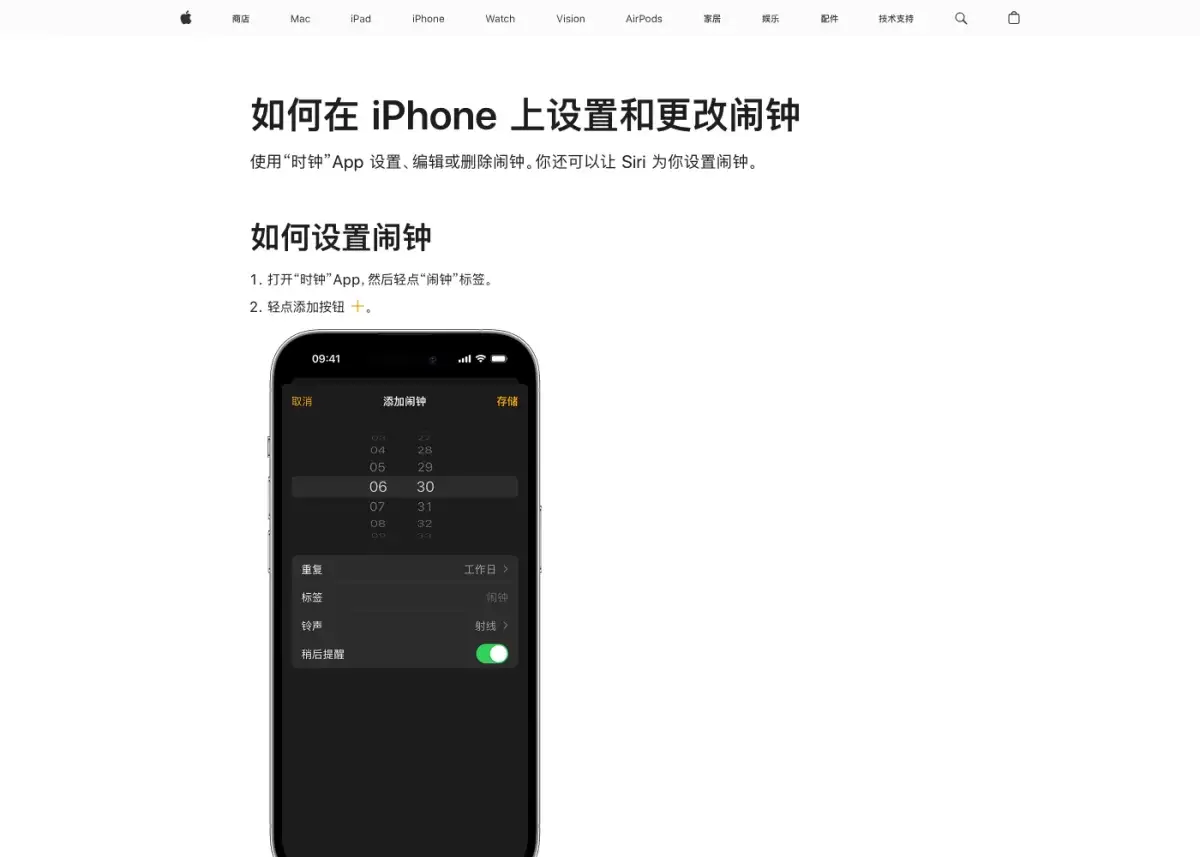
打开“时钟”App,进入“闹钟”标签页,点击出现问题的闹钟,首先确认“铃声”选项是否被设置为“无”。若铃声为空,iPhone仅会触发震动而不会发出声音。该问题极易被忽略,因为闹钟时间与界面显示均正常,实际仅为声音配置错误。
若你习惯为工作日、周末或午休创建多条闹钟,建议逐条检查“铃声”与“重复”设置是否一致。部分用户仅修改了其中一条,其余闹钟仍保留旧配置,导致提醒表现看似随机失效。
为快速验证是否为单条闹钟异常,可新建一条闹钟并选择默认铃声进行测试。若新闹钟正常响铃,则原闹钟需单独排查。该方法能有效减少变量,避免在多项设置中盲目猜测。
调节“铃声和提醒”音量
进入“设置”App,点击“声效与触感反馈”,找到“铃声和提醒”滑块并左右拖动调节音量。拖动过程中系统会实时播放提醒铃声,便于直观判断音量变化。此步骤比盲目猜测更为高效。
调节音量时,建议同步点击一条固定闹钟进行试听。能听到铃声虽不能保证次日完全满意,但可彻底排除“铃声为空”这一最常见故障点。
若你习惯使用机身音量键调节媒体音量,请注意开启“用按钮调整”选项。开启后,音量键可直接控制闹钟音量;若关闭该选项,白天调高视频音量并不会同步提升闹钟提醒音量。
无需反复排查的常见误区
许多用户发现闹钟未响时,会优先怀疑静音开关、勿扰模式或睡眠专注模式。根据Apple官方说明,这些设置均不会影响闹钟声音。即使手机侧边静音开关已拨至静音状态,闹钟仍应正常响铃。若未响,应继续聚焦铃声与提醒音量排查。
当iPhone连接耳机时,闹钟会通过内置扬声器及有线或无线耳机以设定音量播放。因此,“耳机未拔出”并非闹钟不响的直接原因,仍需优先确认铃声与音量设置是否正确。部分用户因睡前佩戴耳机听歌,次日将排查方向放错,延误问题解决。
待机显示与系统时间注意事项
若你启用了“待机显示”功能,Apple特别提示该模式下闹钟的触感反馈将停用。在此场景中,务必确认铃声未设为“无”,切勿仅依赖震动提醒。床头屏幕显示震动并不等同于有效唤醒,声音仍是首要保障。
此外,需检查系统时间设置。Apple不建议手动调整iPhone系统时间,因该操作可能改变App行为并影响闹钟触发。除非用于测试,否则应保持系统时间自动同步,避免在排查过程中随意修改时间设置。
最终验证与重建闹钟
若完成上述步骤后闹钟仍不响,可尝试删除该闹钟并重新创建。重建操作可一次性重置铃声、重复周期与稍后提醒等选项,比在原闹钟上反复修改更易定位问题。对多数用户而言,此方法比重启手机更为省时。
稳定可靠的设置逻辑十分明确:为闹钟选择明确的声音提示,将提醒音量调至可清晰听见的档位,执行一次试听验证,随后交由实际使用检验。绝大多数“闹钟不响”问题,均源于铃声与提醒音量两项基础设置。


