
在Mac电脑上使用U盘时,格式化操作有时是必不可少的步骤。无论是为了提升U盘在Mac与Windows系统间的兼容性,还是因设备出现故障、感染病毒需要彻底清理,格式化都能有效解决问题,让U盘恢复最佳状态。然而,格式化会清除U盘内的所有数据,因此在操作前,确认重要文件已妥善备份,并选择正确的格式化方案至关重要。本文将系统讲解在Mac上格式化U盘的详细步骤、不同文件格式的优缺点对比,以及误格式化后如何恢复数据的实用方法。
- 第一部分:Mac格式化U盘详细图文教程
- 第二部分:U盘格式怎么选?APFS、Mac OS扩展、exFAT全面解析
- 第三部分:U盘数据误删怎么办?专业数据恢复软件使用指南
第一部分:Mac格式化U盘详细图文教程
首先需要明确:格式化操作将永久删除U盘上的所有文件。请务必在操作前,将重要数据备份至Mac硬盘、云盘或其他存储设备。
具体操作流程如下:
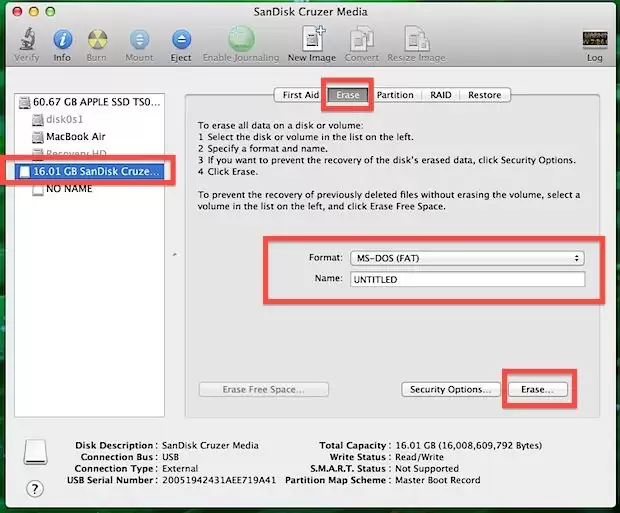
步骤1. 将U盘插入Mac的USB接口,然后启动“磁盘工具”。你可以通过点击屏幕底部Dock栏的“访达”,进入“应用程序”>“实用工具”文件夹找到它。
步骤2. 在“磁盘工具”窗口左侧的外置设备列表中,找到并选中你的U盘名称。
步骤3. 点击窗口顶部工具栏的“抹掉”按钮,随后在弹出的设置面板中选择所需的“格式”。
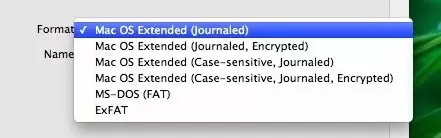
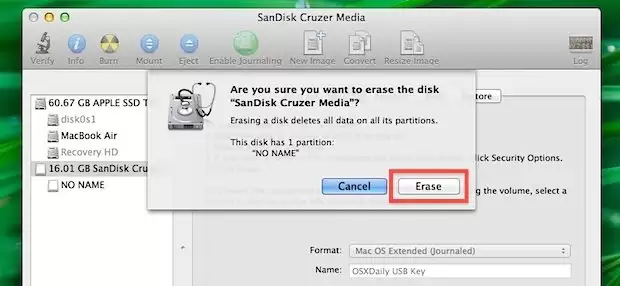
步骤4. 在弹出的确认窗口中,选择如“Mac OS 扩展(日志式)”等格式,并可为U盘设置一个新名称。最后,点击“抹掉”按钮开始执行。整个过程耗时取决于U盘的存储容量和当前数据量大小。
第二部分:U盘格式怎么选?APFS、Mac OS扩展、exFAT全面解析
了解操作步骤后,下一个关键决策是:为U盘选择哪种文件系统格式?不同的格式在兼容性、文件大小支持和性能上差异显著。下面我们将详细对比Mac上常见的几种U盘格式。
APFS格式: 这是苹果自macOS High Sierra系统起推出的现代文件系统,专为固态硬盘(SSD)和闪存驱动器优化,并集成了强大的加密功能。
优势:
- 拥有极快的文件读写、复制与克隆速度。
- 具备崩溃保护机制,支持灵活的卷宗空间共享。
- 支持纳秒级时间戳,记录更精确。
- 采用先进的“写时复制”和稀疏文件技术,节省空间。
- 支持的文件数量上限极高。
劣势:
- 与macOS 10.13 (High Sierra) 之前的旧版苹果系统不兼容。
- 不支持旧的AFP文件共享协议和目录硬链接。
Mac OS 扩展格式: 这是macOS长期沿用的经典文件格式,以稳定性和良好的系统兼容性著称。
优势:
- 兼容所有版本的macOS操作系统。
- 可作为Mac的启动磁盘使用。
- 选择“Mac OS 扩展(日志式)”时,对单个文件大小没有限制。
劣势:
- Windows系统可以读取该格式U盘的内容,但无法直接写入文件。
- 无法在Windows和Mac之间实现便捷的双向文件传输。
MS-DOS (FAT) 格式: 这是一种被Windows和DOS系统广泛支持的通用格式。请注意,它无法格式化超过32GB的驱动器,且单个文件大小不能超过4GB。
优势:
- 系统资源占用少,运行效率高。
- 磁盘错误扫描与修复速度较快。
- 存储空间利用率较高。
劣势:
- 不支持存储大于4GB的单个文件(如高清电影、大型压缩包)。
- 无法用于创建macOS启动盘。
- 与部分老旧操作系统存在兼容性问题。
exFAT格式: 可视为FAT32的升级版,专门为解决大文件和大容量分区需求而设计。
优势:
- 完美支持超过4GB的单个大文件。
- 磁盘空间分配与管理效率更优。
- 支持创建超过32GB的大容量分区,适合大容量U盘。
劣势:
- 对旧系统兼容性差(如macOS 10.6.5之前、Windows XP SP2之前)。
- 许多数码相机、摄像机、游戏主机等设备可能无法识别此格式。
- 主要设计用于现代计算机系统之间的数据交换。
第三部分:U盘数据误删怎么办?专业数据恢复软件使用指南
如果在格式化前忘记备份,或者U盘数据因误删除、病毒攻击而丢失,一款专业的Mac数据恢复软件将成为关键工具。这类软件能对存储设备进行深度扫描,有效找回因格式化、误删、分区丢失等原因丢失的文档、照片、视频等多种文件。
以下是使用数据恢复软件恢复U盘文件的标准操作流程:
步骤1:连接与扫描
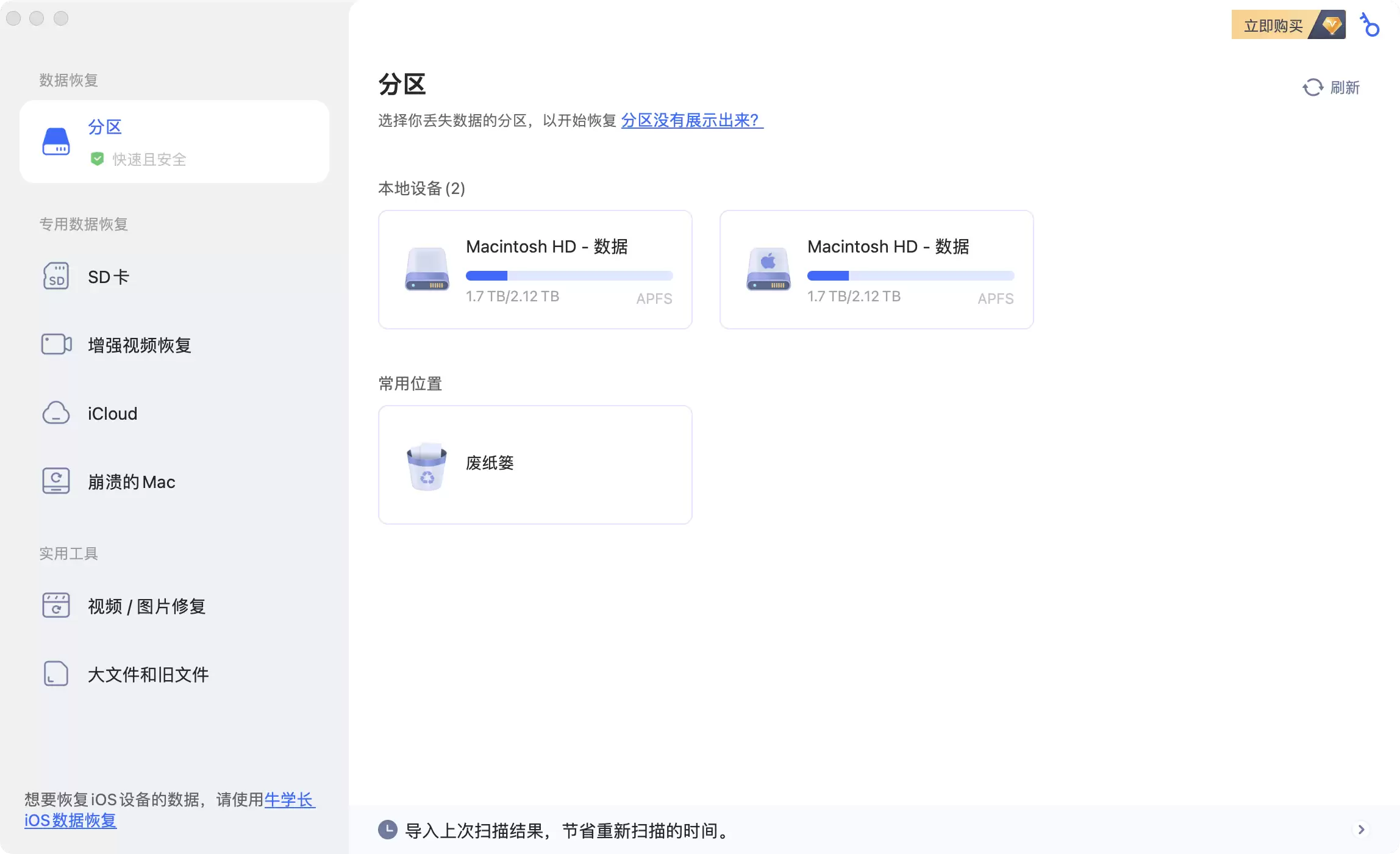
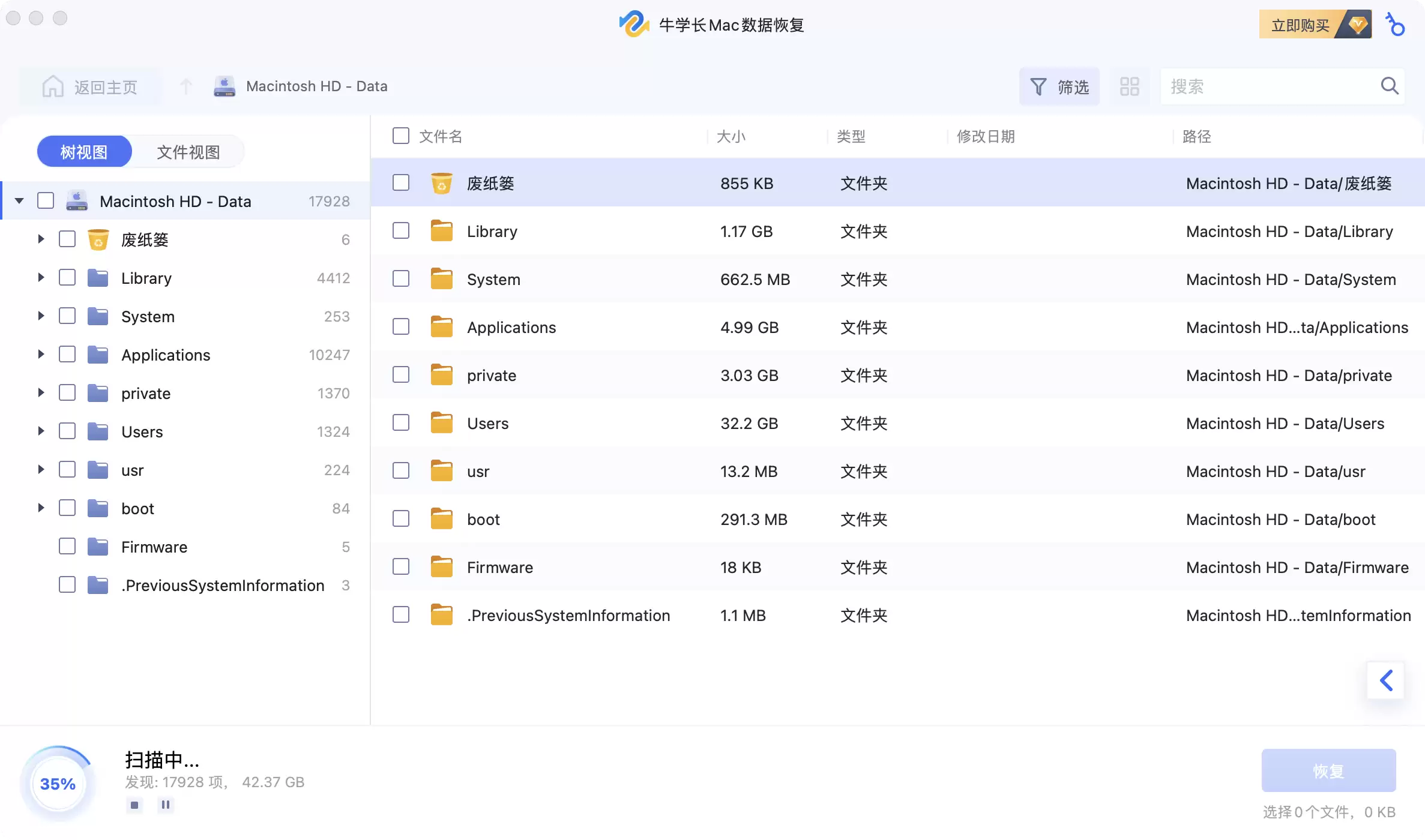
将需要恢复数据的U盘连接到Mac,启动数据恢复软件。在软件主界面选择该U盘作为扫描目标,然后点击“开始扫描”或类似按钮,软件将全面分析U盘寻找可恢复的数据。
步骤2:预览与筛选
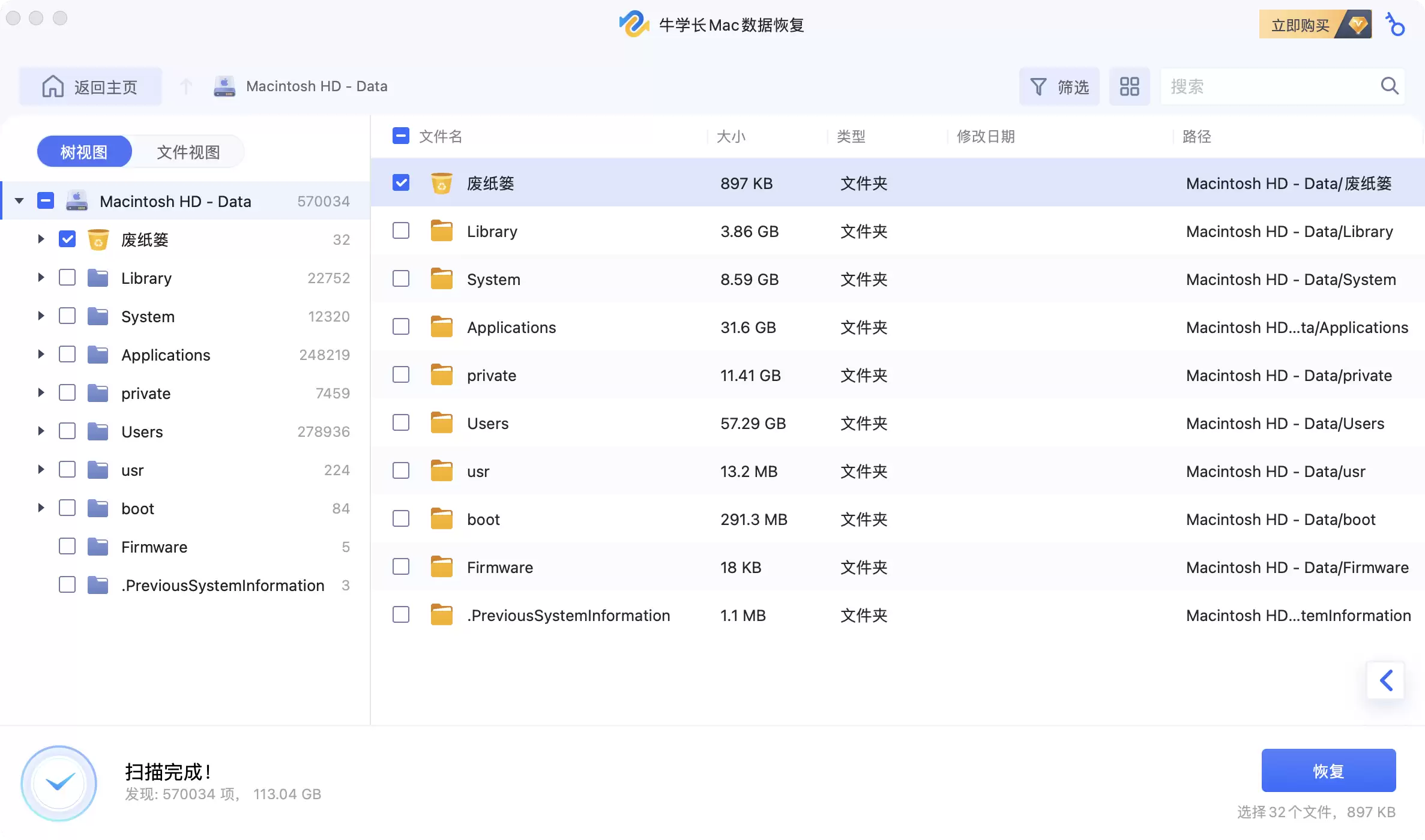
扫描结束后,所有可恢复的文件会以列表或分类形式呈现。你可以通过文件类型、路径、时间等进行筛选,并利用预览功能确认文件是否完好无损。
步骤3:恢复与保存
勾选你需要恢复的文件,点击“恢复”按钮。至关重要的一点是:必须将恢复出来的文件保存到Mac的内置硬盘或其他安全的存储位置,绝对不要直接存回正在被扫描的原始U盘,以避免数据被二次覆盖导致永久性丢失。
总结:
总之,在Mac上管理U盘,无论是为了跨平台兼容而格式化,还是进行故障修复,首要原则都是确保数据安全。如果不慎遇到数据丢失的紧急情况,一款可靠的数据恢复软件是最大程度挽回损失的有效保障。事前做好备份,事后掌握恢复方法,方能从容应对各种U盘使用问题。


