本文详细介绍如何在iPhone上通过屏幕使用时间中的内容与隐私限制功能,有效阻止孩子自行安装新App。涵盖总开关开启、安装与内购限制设置、隐藏与删除的区别、家人共享审批流程及设置后验证步骤,帮助家长精准管理设备权限。
第一步:开启内容与隐私限制总开关
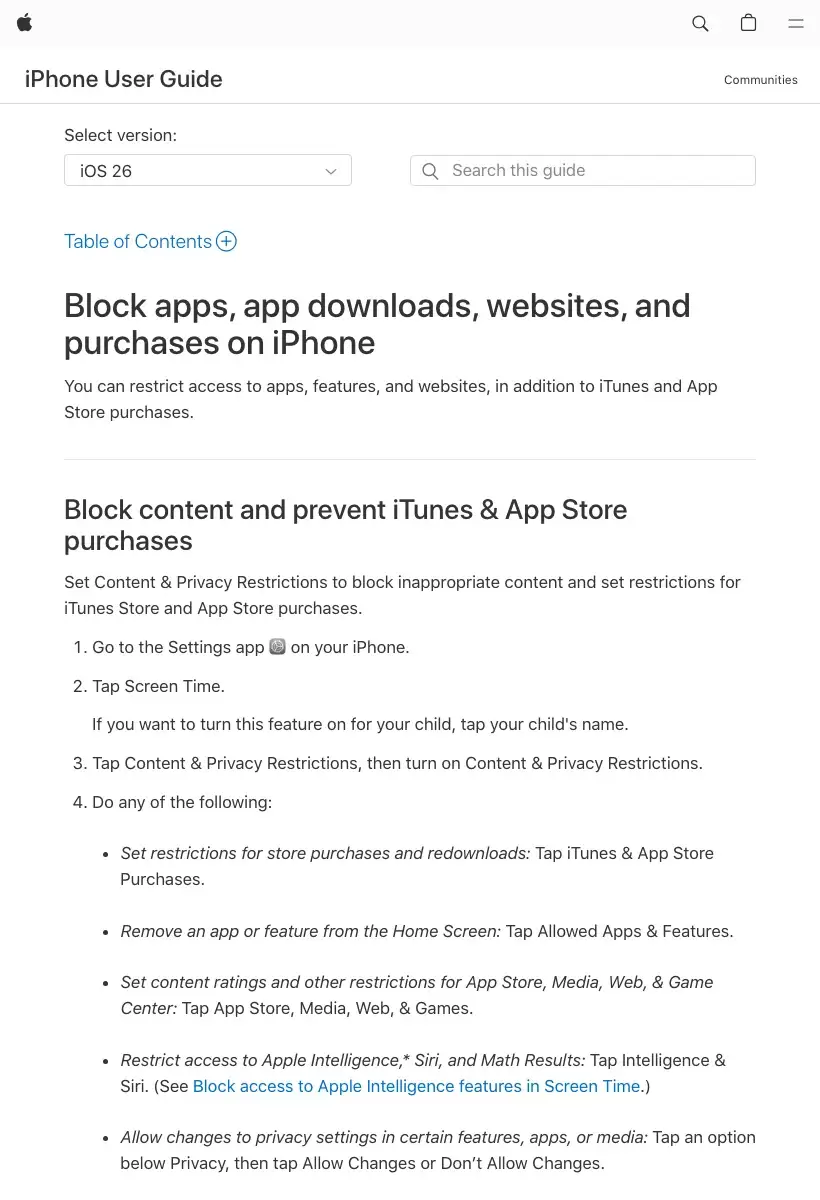
要限制孩子在iPhone上自行安装应用,首要操作是进入“设置”中的“屏幕使用时间”,在家人共享列表中选择对应孩子的账户,随后点击“内容与隐私限制”。若系统提示输入屏幕使用时间密码,需先完成验证。该密码独立于设备解锁密码,专门用于防止儿童自行修改限制设置。
此开关为所有限制功能的总入口。若未开启,后续的“安装App”“App内购买项目”及“网页内容”等选项将无法生效。苹果官方文档明确将其置于权限设置首位,操作顺序不可跳过。
若孩子已知家长设备的解锁密码,仅依赖Face ID或数字锁屏密码无法保障安全。建议单独设置一组屏幕使用时间密码,由家长妥善保管,避免与日常锁屏密码混用。
第二步:关闭安装App与内购权限
在“内容与隐私限制”页面中,进入“iTunes与App Store购买项目”,找到“安装App”选项并将其设置为“不允许”。若同时希望防止孩子误删已有应用,可将“删除App”一并关闭;若需控制游戏充值行为,还需将“App内购买项目”设为“不允许”。
这三项开关职责明确:“安装App”控制新应用下载,“删除App”管理现有应用移除,“App内购买项目”限制应用内消费。许多家长仅关闭安装权限,却忽略内购限制,导致孩子仍可在游戏中进行充值。建议根据实际需求同步配置。
若家庭中有多个孩子使用不同设备,建议逐一核对每位孩子的设置。不同年龄段的使用边界存在差异,适合年长孩子的工具类应用未必适合年幼孩子,需按实际情况单独放行。
第三步:区分隐藏功能与删除应用
苹果系统还提供“允许的App与功能”管理选项。在此处关闭某个自带功能时,系统仅将其从主屏幕隐藏,而非彻底删除。重新开启后,该功能及关联数据将完整恢复。这一机制常被家长误解为数据已清空,实际并非如此。
若目标仅为限制新应用下载,而非调整系统功能,应优先操作“安装App”与“删除App”开关。仅在明确需要管控特定系统功能时,再进入“允许的App与功能”进行配置。
第四步:配置家人共享与申请审批
对于已启用“家人共享”的家庭,苹果提供“购买前询问”(Ask to Buy)功能。当孩子尝试下载或购买应用时,系统会向家长发送审批请求。该机制既保留家长控制权,又避免一刀切式封锁,便于按需放行。
实际使用中,许多家庭采用组合策略:先将“安装App”设为不允许,防止随意下载;再根据年龄与使用场景,单独批准少数必要应用。此方式比临时切换“允许”状态更稳定,且便于追溯操作记录。
第五步:设置完成后的关键检查
完成配置后,建议执行三项验证:首先确认“内容与隐私限制”总开关已开启;其次核对“安装App”“删除App”“App内购买项目”是否按预期设置;最后让孩子尝试下载应用,观察系统是否弹出限制提示或审批请求。若验证无误,新应用将无法直接安装至主屏幕。
若希望保留下载权限但限制内容类型,可进一步配置“App Store、媒体、网页与游戏”中的年龄分级。该策略将下载权限与内容权限分离,便于后续精细化调整。
设置生效后,孩子尝试安装应用时将看到灰色按钮或家长审批提示,而非直接完成下载。家长每次处理的均为明确请求,避免事后清理大量未知应用图标。