
MacBook Pro作为苹果公司旗舰级笔记本电脑,凭借其卓越性能与设计深受用户青睐。然而,部分用户在使用过程中可能会遇到MacBook Pro开不了机、无法启动的突发状况。如果你正面临MacBook Pro不能开机的问题,请不要焦虑,本文将为你系统梳理MacBook Pro开机无反应的常见原因与专业解决方案,帮助你快速诊断并恢复设备正常使用。
解决方案一:检查显示问题
很多时候,MacBook Pro并非真正无法开机,而是屏幕显示出现异常,导致误判为开机失败。你的设备可能已正常启动,但屏幕保持黑屏状态。针对这种“假性”开机故障,建议按以下步骤顺序排查。
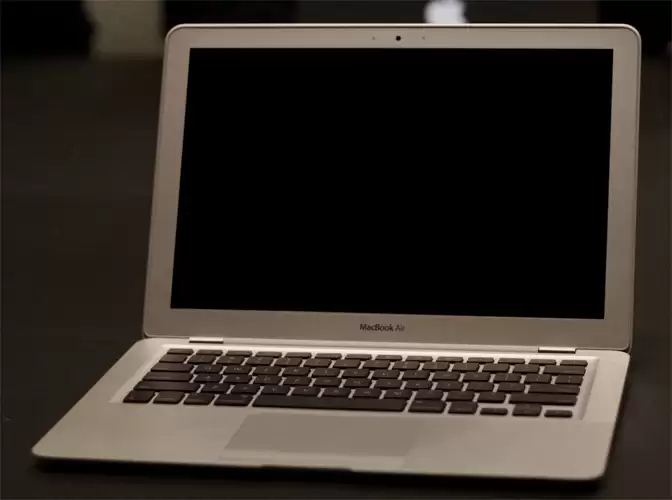
第一步:按下电源键后,请仔细聆听MacBook Pro内部是否有风扇转动声、启动提示音,或感受触控板是否传来点击震动反馈。若存在这些迹象,则基本可判定为显示屏故障而非主板问题。此时可尝试长按电源键10秒以上进行强制重启。
第二步:若你习惯外接显示器使用,请检查雷电(Thunderbolt)或HDMI接口是否插接牢固,并确认连接线材无物理损伤。一根存在暗损的视频线同样会导致信号传输中断,造成屏幕无显示。
解决方案二:检查电源与充电系统
当MacBook Pro睡眠后无法唤醒或按下电源键毫无反应时,我们首先应排除电源供应问题。电源故障是导致MacBook Pro开机黑屏的常见原因之一,请从以下基础环节着手排查。
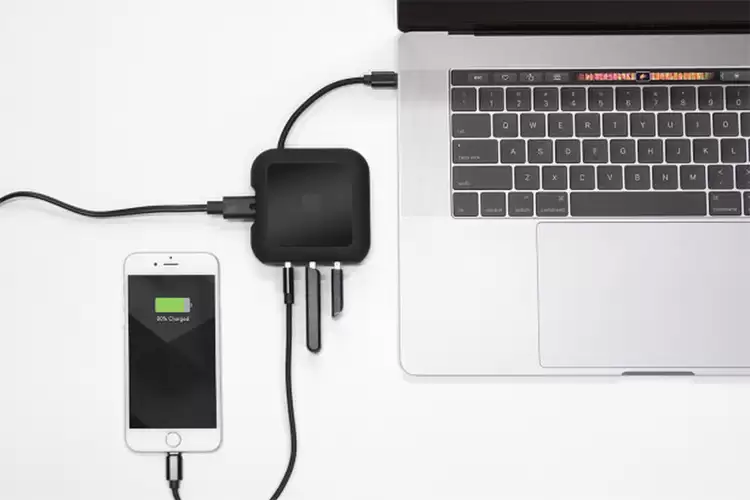
第一步:确认设备剩余电量。若电池电量耗尽,请使用苹果原装电源适配器连接充电,持续充电至少1小时后再尝试开机,确保设备储备足够电能完成启动流程。
第二步:仔细检查充电线缆(MagSafe或USB-C线)。长期弯折使用可能导致线缆内部断裂,造成充电中断或供电不稳,从而引发MacBook Pro无法开机的问题。
第三步:验证电源适配器是否正常工作。可尝试更换同型号适配器进行测试。一个故障的充电头无法为MacBook Pro提供稳定电压,在进行复杂检修前务必完成此项基础检测。
解决方案三:检查电池健康状况
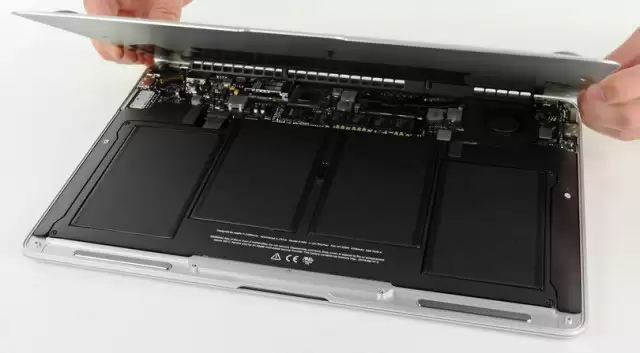
电池老化或损坏是导致MacBook Pro开不了机的另一大关键因素。苹果笔记本电脑的锂电池随着使用年限增长会出现自然损耗,你可以通过以下现象判断电池状态。
第一步:若设备已使用超过三年,电池容量很可能已显著下降。当电池健康度低于80%时,系统可能因供电不足而无法正常开机,此时更换新电池是根本解决方案。
第二步:注意设备是否在显示尚有电量时突然自动关机,或电量百分比跳动异常。这通常是电池电芯损坏、电池鼓包等问题的明确征兆,不仅影响开机,更存在数据丢失风险。
第三步:不稳定的市电电压波动也会对电池造成隐性伤害。建议为MacBook Pro配备优质稳压插座或UPS不间断电源,以保护电池寿命并维持系统运行稳定。
解决方案四:排查恶意软件与系统冲突
虽然macOS系统安全性较高,但恶意软件感染或系统文件冲突同样可能导致MacBook Pro无法启动。若设备在电源、电池均正常的情况下突然死机或开机卡住,需警惕软件层面问题。
另一个值得关注的迹象是:设备前置摄像头指示灯在未操作时异常亮起,这可能是后台存在恶意进程的警示信号。

若怀疑是软件安全问题导致MacBook Pro不能开机,可尝试如下应对措施:
第一步:尝试进入安全模式(开机时按住Shift键)启动,若能成功进入,则安装可靠的Mac防病毒软件进行全盘扫描。
第二步:检查应用程序文件夹,卸载所有来源不明或近期安装的可疑软件,特别是那些要求系统权限过高的应用。
第三步:培养良好的计算机使用习惯,避免访问高风险网站,谨慎下载非官方渠道的安装包,定期更新系统安全补丁。
解决方案五:硬件故障与专业维修
如果上述所有软件与基础硬件排查均无效,那么你的MacBook Pro很可能遇到了主板、内存、固态硬盘等核心硬件故障。此时最稳妥的选择是前往Apple官方授权服务提供商进行专业诊断。
若设备仍在一年有限保修或AppleCare+服务计划期内,符合条件的维修可免收费用。若已过保,则需根据检测结果支付相应维修费用。强烈建议用户切勿自行拆机维修,这不仅会使设备丧失官方保修资格,还可能因操作不当导致故障扩大,甚至造成不可逆的硬件损伤。
总结而言,当你的MacBook Air或MacBook Pro出现开机无反应、黑屏无法启动时,可遵循从易到难、从外到内的原则,依次排查显示、电源、电池、软件及硬件五大方向。绝大多数开机问题都能在前四步中找到解决方案。若问题依旧,及时寻求官方技术支持才是保障设备安全的最佳途径。


