
移动硬盘中文件夹显示为空却占用存储空间,这种“幽灵文件”现象确实令人困扰。请放心,这通常并非文件真正丢失,而是文件系统出现逻辑错误,导致目录记录与实际数据位置不匹配。
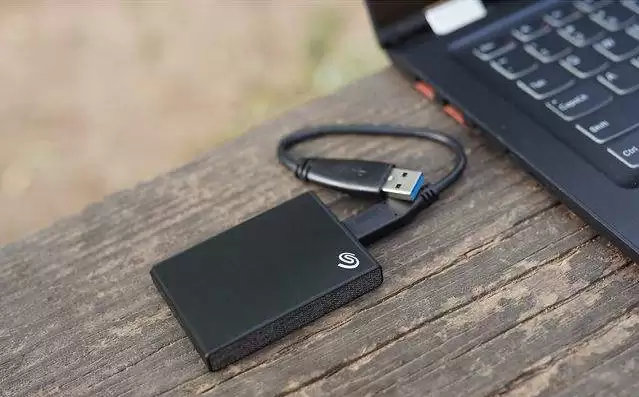
面对这种情况,最可靠高效的解决方案是使用专业数据恢复软件。这类工具能对硬盘存储扇区进行深度扫描,精准找回“消失”的文件数据。市场上有多种经过验证的恢复工具可选,其操作流程基本相似。以下我们将通过典型步骤,为您系统讲解如何恢复移动硬盘中的空文件夹文件。
第一步:连接硬盘并启动恢复工具
首先,请将移动硬盘稳定连接到计算机USB接口。启动您选择的数据恢复软件后,在主界面的磁盘驱动器列表中,准确选择您的移动硬盘分区,然后点击“开始扫描”或相应功能按钮。
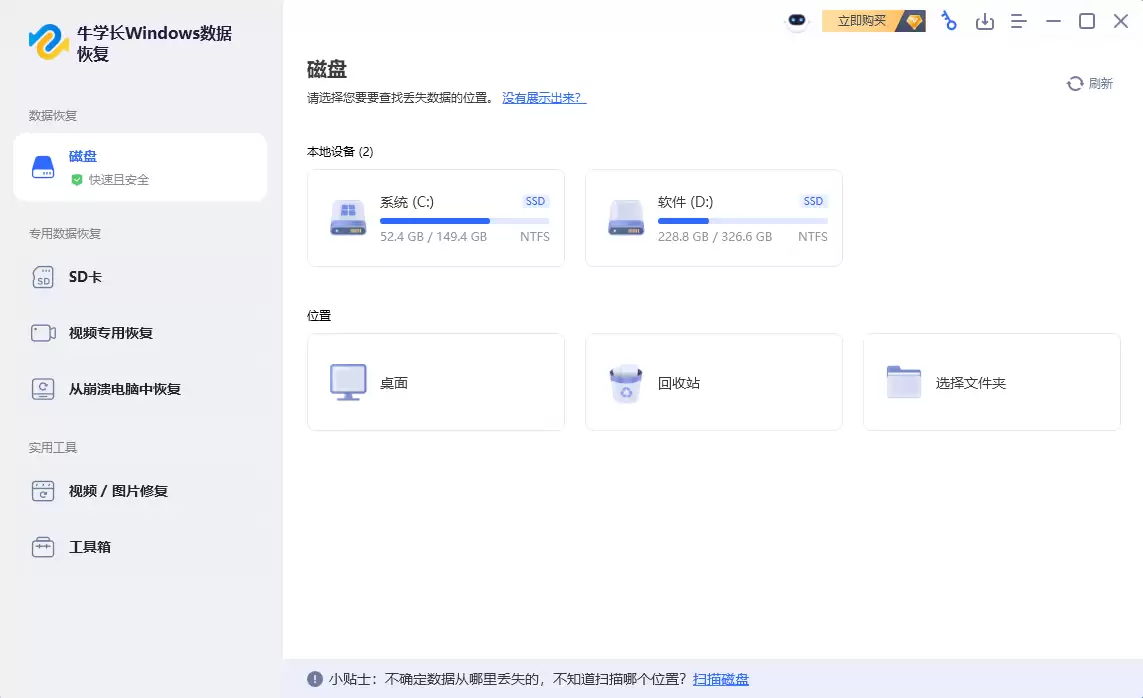
第二步:执行深度扫描并分析结果
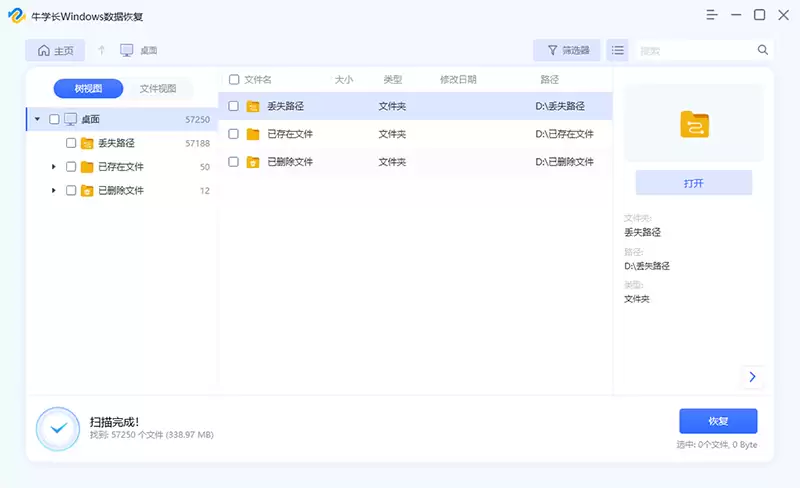
软件将对移动硬盘执行全面扫描。扫描耗时取决于硬盘容量与文件数量,请耐心等待。完成后,软件通常会以树状目录或文件列表形式清晰展示所有可恢复项目,包括那些隐藏在空文件夹中的丢失文件。
第三步:预览并安全恢复文件
此为核心操作环节。在扫描结果中,您可以浏览所有找到的文件。优质数据恢复软件均支持文件预览功能,您可点击图片、文档等文件进行内容确认。最后,勾选需要恢复的目标文件,将其导出到计算机本地硬盘或其他安全存储设备中。关键提示:切勿将文件直接恢复到原移动硬盘,以防原始数据被覆盖导致永久丢失。

数据恢复本质是补救措施。真正保障数据安全的关键在于预防——建立定期备份的重要习惯。无论是采用外置硬盘、云存储服务还是NAS网络存储,多重备份策略方能确保数据万无一失。
若您的移动硬盘出现更严重的识别故障,例如计算机完全无法检测、磁盘管理中不见踪影,则可能涉及硬件连接或驱动异常。建议按以下顺序进行基础排查:
- 更换一条确认可用的数据线进行测试;
- 尝试插入计算机其他USB接口(尤其推荐主板后置接口);
- 连接至另一台正常电脑,排除当前计算机系统问题;
- 在“设备管理器”中检查磁盘驱动状态,或在“磁盘管理”中查看硬盘是否显示为未初始化状态。
上述方法通常能解决大部分常见连接问题。若故障依旧存在,则需考虑硬盘是否存在物理损坏可能,此时建议联系专业数据恢复机构进行检测。


