
iPhone照片导入电脑的四种常用方法教程
手机内存告急,大概是每个iPhone用户都逃不过的烦恼。拍下的照片和视频越积越多,导出到电脑备份就成了刚需。但怎么传才能又快又好,保证画质无损?今天就来聊聊四种主流方法,从最专业的工具到最原始的共享,总有一款适合你。

方法一:专业数据管理工具
如果你觉得苹果自带的照片管理不够直观,或者需要更精细的操作——比如只想导出某次旅行的部分照片,那么第三方专业工具会是更好的选择。这类工具通常比iTunes功能更全面,支持一键导入、导出、删除,操作上选择性也更强。
步骤1:在电脑上下载并安装好工具。用数据线连接iPhone,待软件成功识别设备后,找到并点击【管理】功能区。
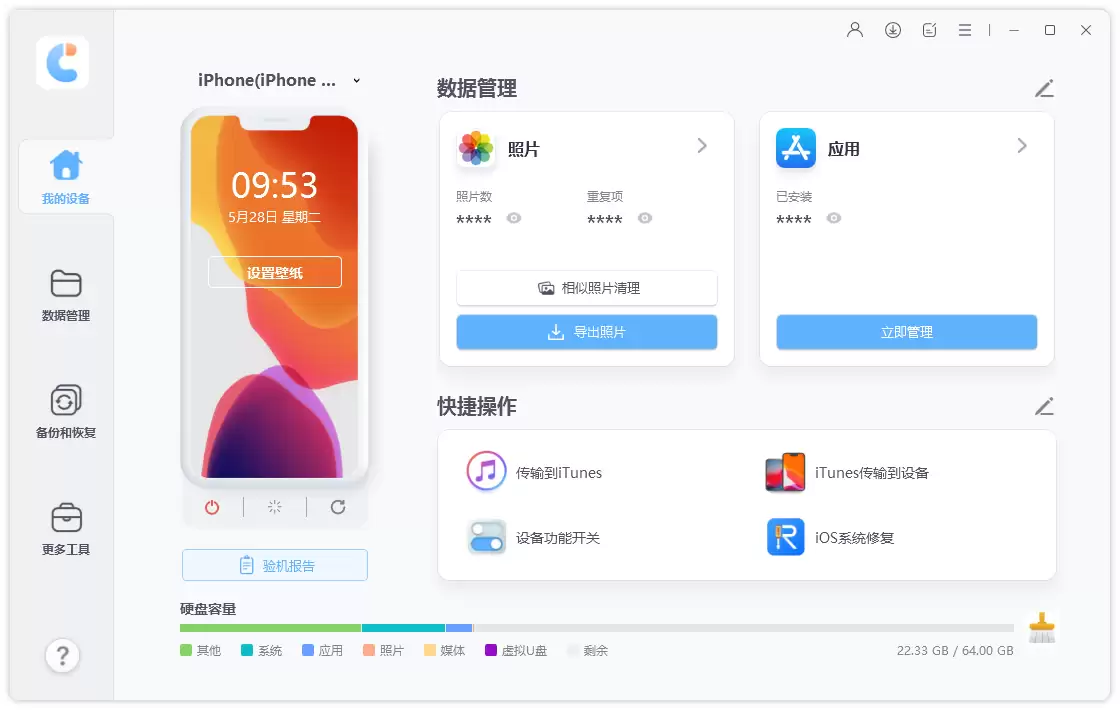
步骤2:进入【管理】界面后,你会发现手机里的数据被清晰地分类展示,包括照片、视频、音频、通讯录等。你可以自动浏览,决定是将电脑文件导入手机,还是将手机数据导出到电脑。

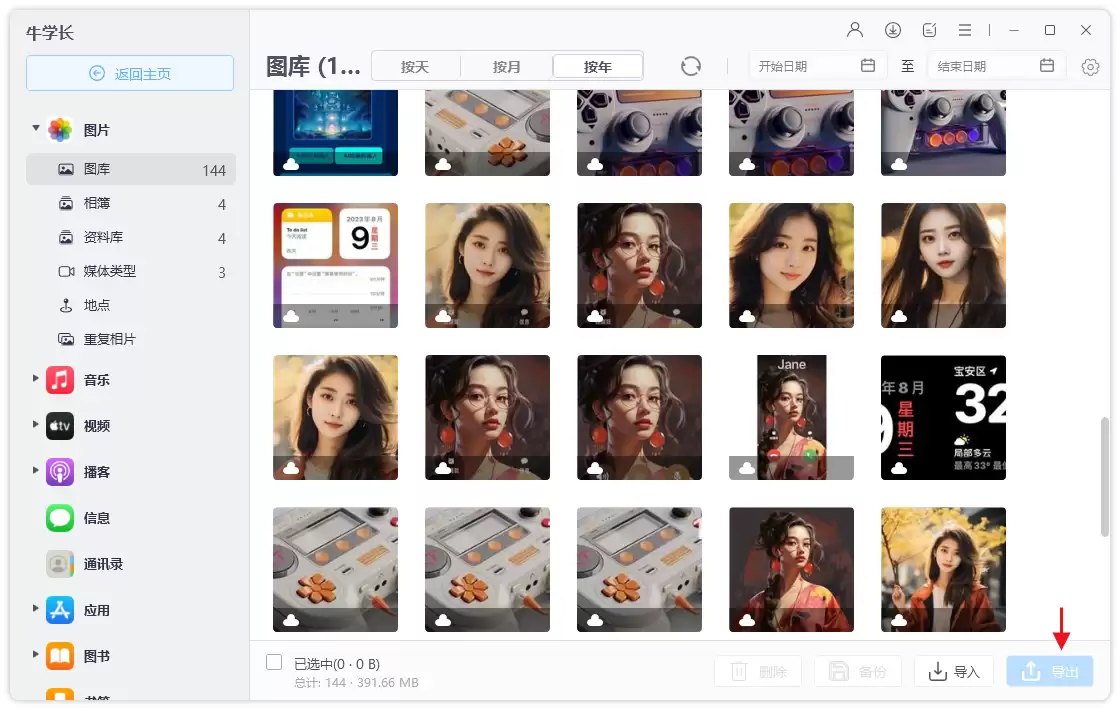
步骤3:勾选需要导出的照片或视频,点击【导出】功能,选择电脑上的目标文件夹,确认即可开始传输。整个过程非常直观,就像在电脑上管理普通文件夹一样。
方法二:USB数据线传输
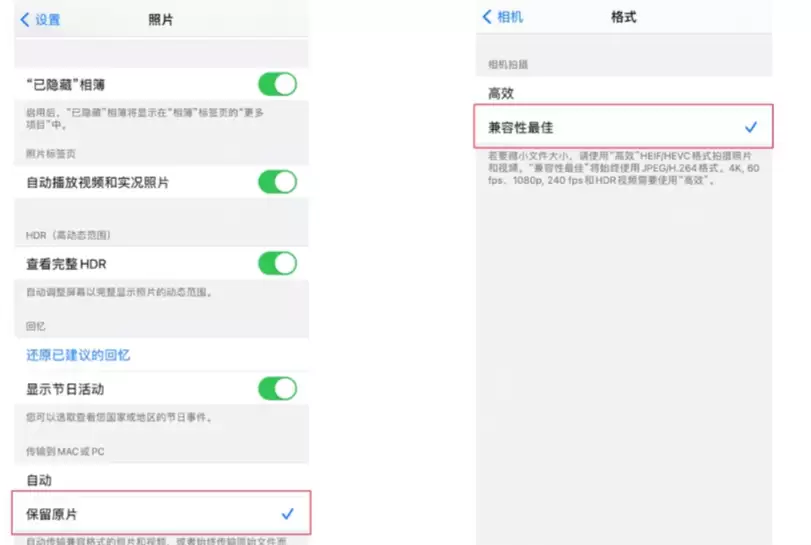
这大概是最直接、最广为人知的方法了。但你知道吗?用数据线传,也有讲究。如果设置不当,照片和视频可能会被自动压缩,导致画质损失。所以,在连接之前,建议先在iPhone上做好这两个设置:
1. 进入【设置】-【照片】,找到【传输到Mac或PC】选项,将其设置为【保留原片】。
2. 进入【设置】-【相机】-【格式】,选择【兼容性最佳】。
准备工作做完,就可以连接了。这里有个小提示:尽量使用原装数据线,兼容性和稳定性更有保障。连接后,iPhone屏幕上通常会弹出“信任此电脑”的提示,务必点击“信任”。
接着,在电脑上打开“此电脑”,在“设备和驱动器”下找到你的iPhone图标,点进去,像操作U盘一样,找到存储照片的文件夹(通常是DCIM),把需要的文件复制粘贴到电脑上就完成了。

方法三:借助苹果管理软件iTunes
有时候,直接用数据线连接电脑,却怎么也找不到iPhone的盘符。别急,这不是手机坏了,而是苹果出于安全考虑的设计。这时候,官方的iTunes就能派上用场了。
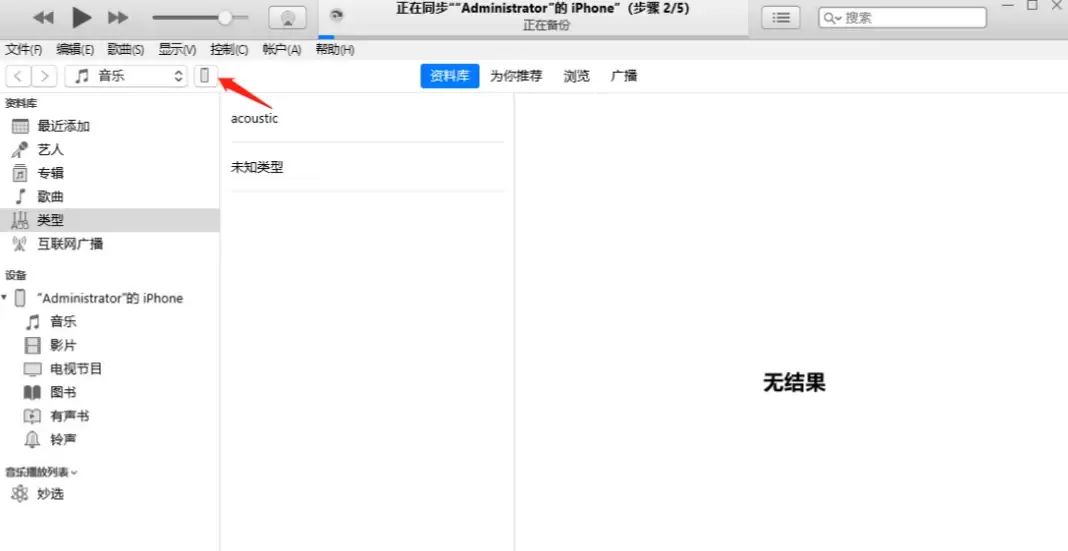
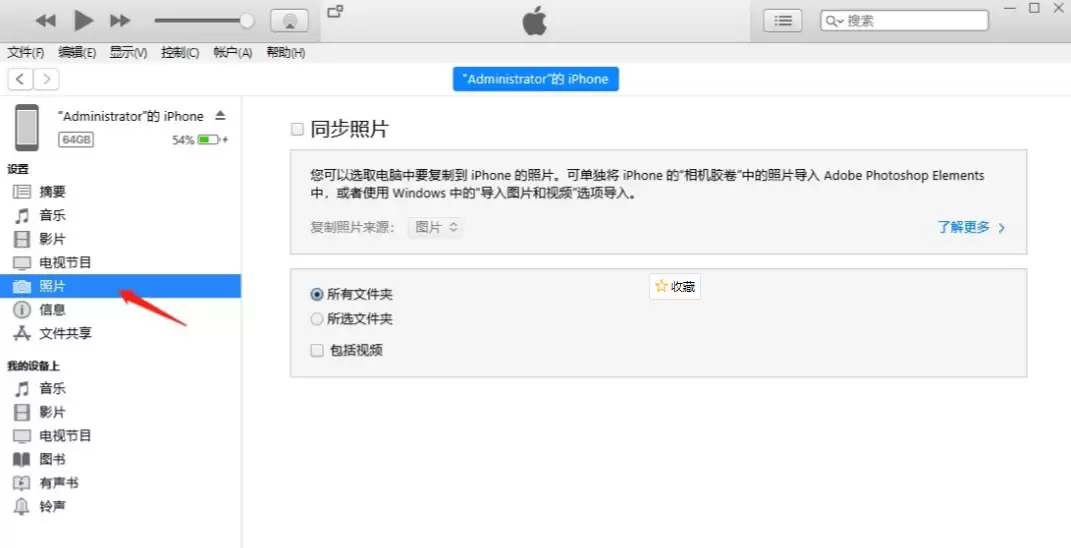
步骤1:在电脑上下载安装最新版iTunes,用数据线连接iPhone和电脑。启动iTunes,待软件识别设备后,点击界面左上角的iPhone图标。
步骤2:在左侧边栏找到并点击“照片”选项,在主界面勾选“同步照片”,然后选择包含你想同步照片的文件夹(例如电脑上的某个图片库)。
选定后,右侧会显示即将同步的照片预览,确认无误后,点击底部的“同步”按钮,iTunes就会开始将照片传输到你的iPhone。请注意,这个过程是“同步”,意味着它会用选定的文件夹内容来匹配手机,操作前请理解其含义。
方法四:共享文件夹传输
如果你不喜欢插线,或者想在没有数据线的情况下应急,那么利用局域网共享文件是个聪明的办法。原理很简单:在电脑上创建一个共享文件夹,然后在iPhone的“文件”App里添加这个网络位置,两者就能通过Wi-Fi互相访问了。前提是,手机和电脑必须连接在同一个Wi-Fi网络下。
操作指引:
步骤1(电脑端设置):在电脑上新建一个文件夹,右键选择【属性】,切换到【共享】选项卡,点击【高级共享】,勾选【共享此文件夹】。接着点击【权限】,为“Everyone”用户勾选“完全控制”和“更改”,依次点击【应用】和【确定】。
步骤2:回到文件夹【属性】的【共享】选项卡,点击下方的“共享”按钮,添加“Everyone”用户,并将其权限级别设置为“读取/写入”,然后完成共享。
步骤3:记下电脑的IP地址。打开网络设置,查看当前网络的详细信息,找到“IPv4地址”并记下来。
步骤4(手机端连接):打开iPhone上的【文件】App,进入【浏览】页,点击右上角的“…”三个点,选择【连接服务器】。在服务器地址栏输入刚才记下的电脑IPv4地址(格式如 smb://192.168.1.xxx),然后根据提示输入你电脑的用户名和密码进行连接。
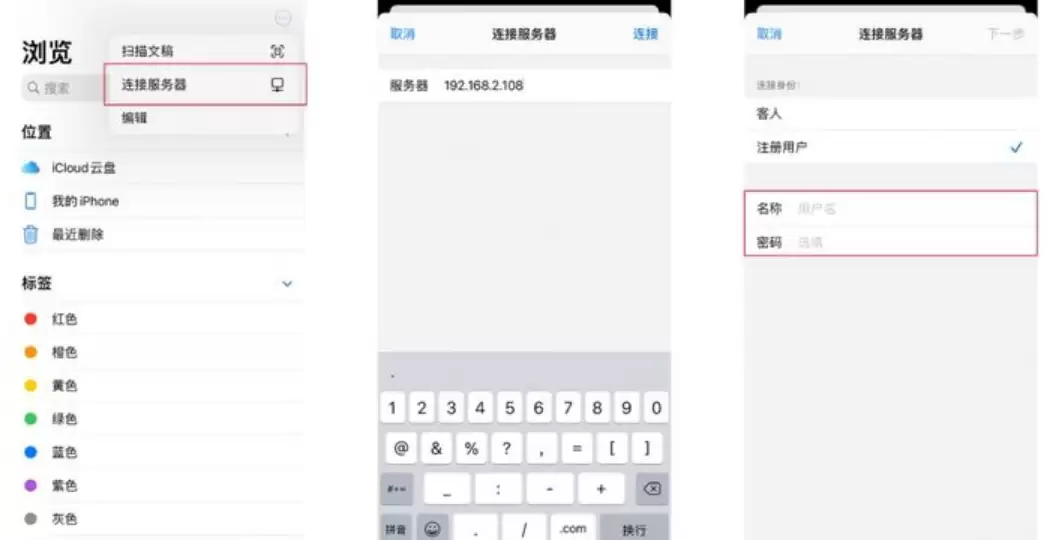
步骤5:连接成功后,这个共享文件夹就会出现在【文件】App的“位置”中。以后,你只需要把手机相册里的照片或视频“存储到‘文件’”,然后选择这个共享文件夹,文件就会自动同步到你的电脑上了。
好了,从专业工具到系统自带,从有线到无线,四种将iPhone照片视频无损传到电脑的方法都在这里了。根据你的使用场景和习惯,挑一个试试看吧。
相关攻略

iPhone照片导入电脑有四种常用方法。使用专业数据管理工具可精细选择并导出照片。通过USB数据线传输需先在手机设置中选择保留原片并使用原装线。借助iTunes软件可同步照片至电脑。利用共享文件夹功能,在同一Wi-Fi下可实现无线传输。根据需求选择合适方式即可。

提到iPhone照片、文档和邮件的备份方案,许多用户首先会想到iCloud。虽然iCloud操作便捷,但其免费提供的5GB存储空间对于如今的数字生活而言,往往显得不够用。一段高清视频或几组照片就可能占去大量空间,若需扩容则必须支付额外费用。 随着使用时间增长,手机中积累的数据越来越多,但并非所有内容
热门专题


热门推荐

在全球紧张局势下,美国国防部将比特币重新定义为国家安全资产,反映出其战略价值提升。美国国库持有大量比特币,大国博弈中加密货币已成为国家安全筹码。市场普遍认为这一身份转变将增强机构需求,推动价格上涨。后续需关注美国政策动向、地缘政治变化及相关监管动态。

当Windows系统遭遇蓝屏时,那些含义不明的错误代码往往令人困扰。例如代码0x00000012 (TRAP_CAUSE_UNKNOWN),其官方解释为“内核捕获到无法识别的异常”。这就像一个笼统的系统警报,提示底层发生了问题,但并未指明具体故障点。此类错误通常不关联特定系统文件,反而更常见于新硬件

必须安装JDK并配置JA VA_HOME与Path环境变量;先下载JDK 17 21 LTS版本,安装时取消“Add to PATH”,再手动设置JA VA_HOME指向安装目录,并在Path中添加%JA VA_HOME% bin,最后用ja va -version等命令验证。 在Windows 1

对于Mac用户而言,从图片中提取文字其实无需额外安装第三方OCR软件。macOS系统自身就集成了强大的光学字符识别功能,它基于苹果自研的Vision框架与Core ML机器学习模型。最大的优势在于完全离线运行,所有图片处理均在本地完成,无需上传至任何云端服务器,充分保障了用户的隐私与数据安全。本文将

数据库长连接在静默中突然断开,是很多运维和开发都踩过的坑。你以为启用了TCP Keepalive就万事大吉?真相是,如果应用层、内核层和基础设施层的配置没有协同对齐,这个“保活”机制基本等于形同虚设。 问题的核心在于,一个完整的TCP Keepalive生效链条涉及三个环节:你的应用程序或连接池是否