
作为全球广泛使用的即时通讯工具,WhatsApp中积累了大量的重要对话、照片和联系人信息。定期备份这些数据,可以有效防止意外丢失,确保信息资产的安全。本文将详细介绍三种高效的WhatsApp备份方法:从应用内自动备份,到云端同步,再到电脑端选择性备份,助你根据自身需求选择最佳方案。
第1部分:开启WhatsApp自动备份功能
WhatsApp内置了便捷的自动备份机制,设置后即可定期保存聊天记录,无需手动干预。以下是具体的操作步骤:
- 第一步:在您的手机上启动WhatsApp应用,点击右下角的“设置”图标,进入设置菜单后选择“聊天”选项。接着,点击“聊天备份”功能,这是管理所有备份设置的核心入口。
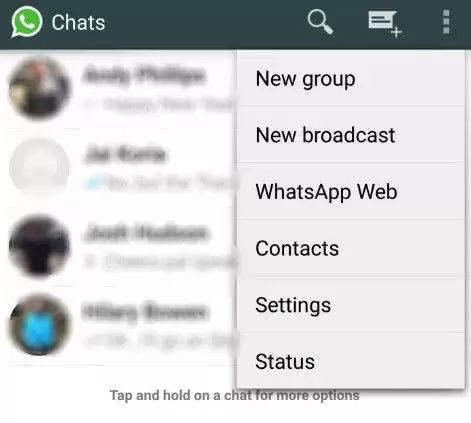
- 第二步:进入备份设置页面后,您可以点击“立即备份”进行手动操作。若要设置自动备份,请点击“自动备份频率”,然后根据个人习惯选择“每天”、“每周”或“每月”。设定完成后,应用将在连接Wi-Fi时自动在后台完成数据备份,非常省心。
第2部分:将WhatsApp聊天记录备份到Google云端硬盘
对于安卓用户而言,将WhatsApp数据备份至Google云端硬盘是最为官方和稳定的方案之一。此方法能实现跨设备的数据同步与恢复。开始前,请确保手机已连接至稳定的Wi-Fi网络。
- 第一步:打开手机上的WhatsApp,点击右上角的三个点图标打开菜单,选择“设置”。
- 第二步:在设置页面中,依次进入“聊天” > “聊天备份”选项。
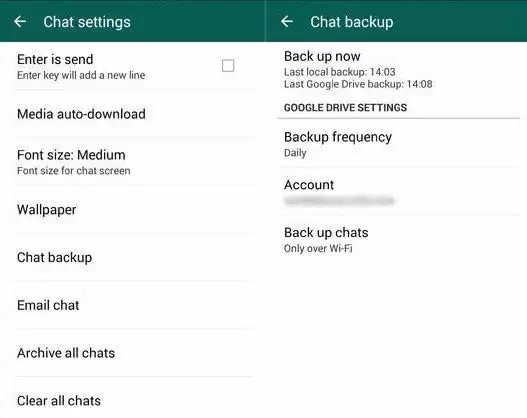
- 第三步:在此界面,点击“备份到Google云端硬盘”选项,设置您希望的备份频率(如仅限Wi-Fi下每天备份)。您也可以直接点击下方的绿色“备份”按钮,立即执行一次完整的手动备份到Google Drive。
第3部分:使用电脑工具选择性备份WhatsApp数据
上述两种方法均为整体备份,无法筛选特定内容。若您需要更精细的管理,例如只想备份与某位联系人的重要对话或特定照片,那么使用专业的电脑端数据管理工具是更灵活的选择。这类软件支持预览、选择性地导出聊天记录,甚至转换为PDF或HTML格式便于查阅存档。
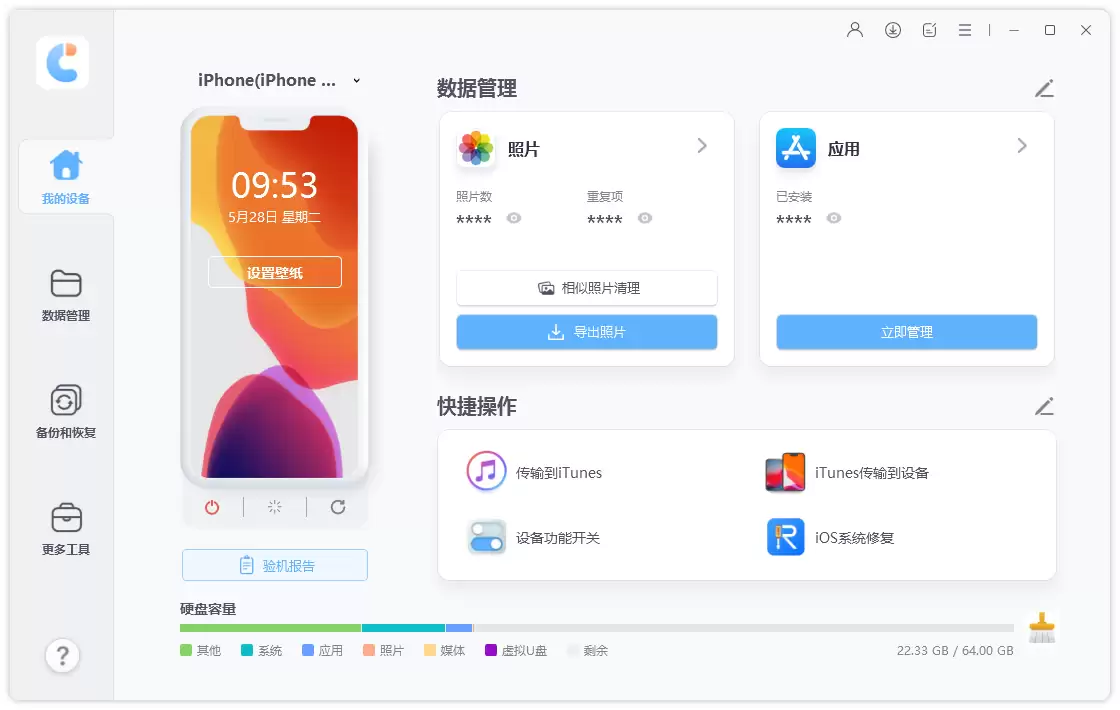
- 步骤一:在您的电脑上下载并安装可靠的手机数据管理工具。通过原装USB数据线将iPhone或安卓设备连接至电脑。启动软件后,在主界面找到“备份与恢复”或类似功能模块并点击进入。
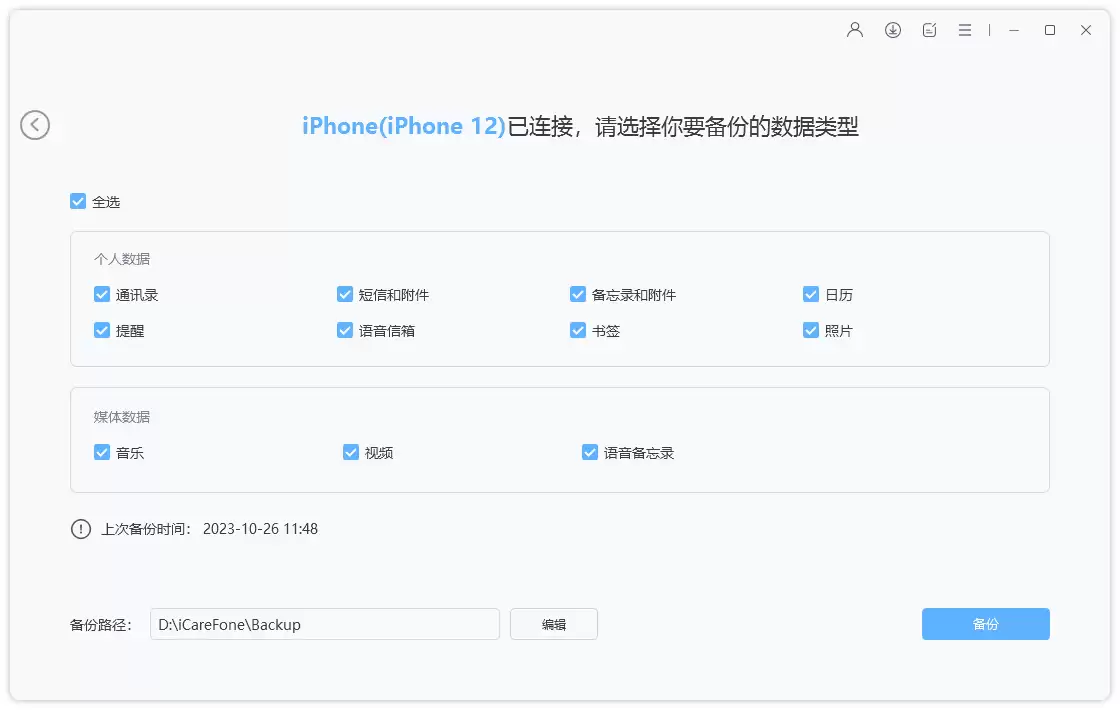
- 步骤二:软件会自动识别设备中的数据类型。在可备份的数据列表中,请单独勾选“WhatsApp”及“WhatsApp附件”等选项。确认选择后,点击“开始备份”或“立即备份”按钮,启动备份进程。
- 步骤三:备份过程将持续数分钟,请保持设备连接稳定。完成后,您可以在软件的备份管理器中预览所有已备份的WhatsApp消息和媒体文件。此时,您可以选择将全部或部分数据导出到电脑硬盘进行永久保存,或在需要时一键恢复至手机。
总结来说,无论是追求便捷的全自动备份,还是需要精准控制的电脑端备份,以上三种方案都能有效解决WhatsApp聊天记录备份的难题。建议您结合自身的设备情况和数据管理习惯进行选择,定期执行备份操作,为您的数字沟通记录提供坚实的安全保障。


