
iPhone的拍照和摄像功能一年比一年强大,随之而来的,是照片和视频文件体积的不断膨胀。对于存储空间本就捉襟见肘的用户来说,定期把手机里的珍贵影像备份到电脑,几乎成了一项“必修课”。
今天,我们就来聊聊几种高效备份iPhone照片和视频的方法,总有一款适合你。
- 方法一: 不用iCloud和iTunes,如何直接将照片从iPhone传到电脑?
- 方法二: 如何从iCloud照片图库,一次性把所有照片下载到PC?
- 方法三: 在Windows 7甚至XP系统的老电脑上,如何导入iPhone照片?
方法一:在没有iCloud的情况下将照片从iPhone传输到PC
一提到iPhone备份,很多人首先想到的肯定是iTunes和iCloud。作为官方工具,它们本应是首选,但对于不少国内用户而言,使用体验却未必顺畅——连接不稳定、传输中断的情况时有发生。
其实,市面上有不少优秀的第三方苹果数据管理工具,能更直接、快速地完成数据传输。比如,一些工具就具备“自动去重”功能,能在传输过程中智能识别并跳过重复的照片,帮你节省宝贵的存储空间。

这类工具通常具备以下几个核心优势:
- 数据管理直观: 支持照片、联系人、音乐乃至微信聊天记录等20多种文件类型的导入、导出和删除。
- 备份安全便捷: 将设备内容完整备份到电脑,操作简单,通常只需三步,无需专业知识。
- 智能清理: 如前所述,传输过程可自动过滤重复文件,高效整理空间。
方法二:从iCloud照片库将所有iPhone图片下载到PC
如果你一直是iCloud照片的忠实用户,希望把云端所有照片都下载到电脑本地保存,可以按照以下步骤操作:
- 第一步: 在Windows电脑上下载并安装“iCloud for Windows”客户端,按提示完成安装。
- 第二步: 打开安装好的iCloud,用你的Apple ID登录。
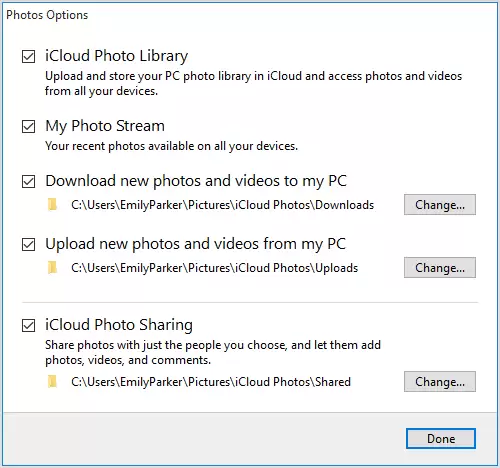
- 第三步: 点击“照片”旁边的“选项”按钮。
- 第四步: 在弹出的窗口中,勾选启用“iCloud照片”功能,点击“完成”保存设置。
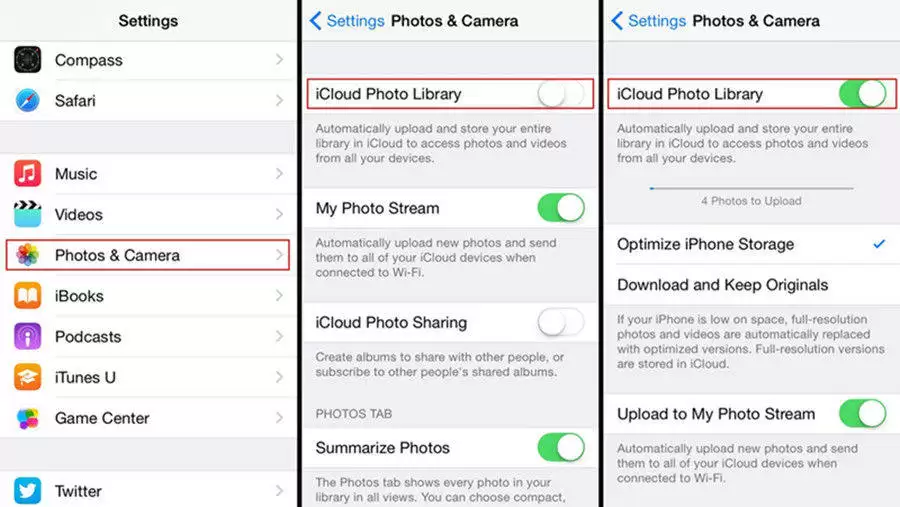
- 第五步: 确保你的iPhone也已开启iCloud照片图库(路径:设置 > 照片)。当手机连接Wi-Fi后,照片便会开始上传至iCloud。
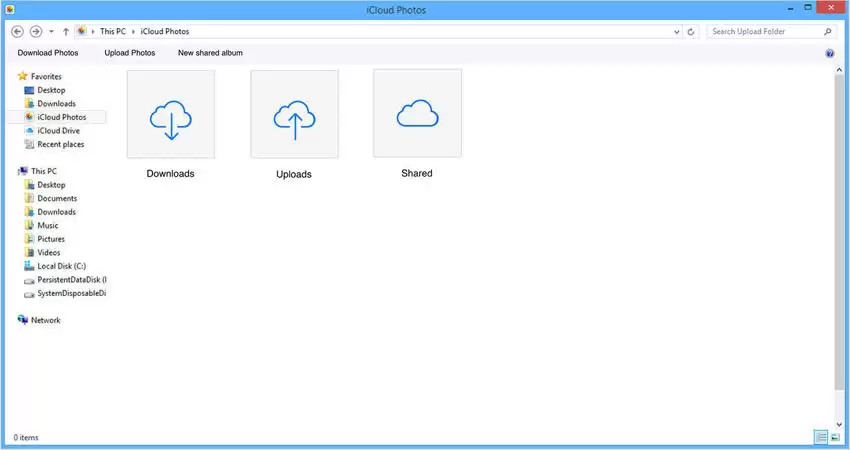
- 第六步: 回到电脑上的iCloud客户端,点击“下载”按钮,你的照片就会存储到之前设置好的本地文件夹中。
需要注意两点:
1. 请确保你的Windows电脑(10/8.1/8/7系统)上安装的是最新版本的iCloud客户端。
2. 确保iPhone已连接稳定的Wi-Fi网络,以保证照片能成功上传至iCloud图库。
完成设置后,iCloud照片图库中的任何更新,都会自动同步到你的PC上。你还可以在“我的照片流”和“iCloud照片共享”选项中,自定义下载文件夹的位置。
方法三:将iPhone照片导入运行Windows 7 / XP的PC
如果你还在使用Windows 7甚至XP系统的老电脑,别担心,也有办法。这种方法利用了系统自带的图片导入功能:
- 第一步: 确保电脑上已安装iTunes,并用数据线将iPhone连接到电脑。
- 第二步: 解锁iPhone,并打开“相机”应用(此步骤有助于系统正确识别设备)。
- 第三步: 此时,电脑上通常会弹出“自动播放”对话框。选择“使用Windows导入图片和视频”这个选项。
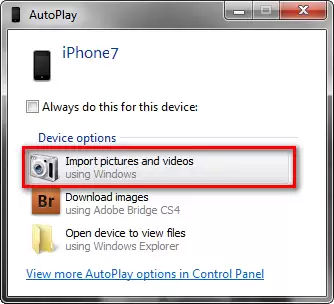
- 第四步: 在新窗口中,勾选你想要传输的照片,然后点击“导入”按钮即可。
导入完成后,你就可以在电脑上自动浏览这些iPhone照片了。这个方法虽然传统,但对于老旧系统环境来说,往往简单有效。


