
首页 游戏 软件 资讯 排行榜 专题
首页
iphone
iPhone照片传输教程:无需iTunes从电脑导入手机

iPhone照片传输教程:无需iTunes从电脑导入手机

热心网友
39
转载
2026-05-16

“我刚入手了一台全新的iPhone X,但之前所有的珍贵照片都保存在笔记本电脑里。怎样才能把这些照片快速、安全地转移到新iPhone上呢?”

这确实是许多苹果用户都会遇到的常见问题。无论是从Mac还是Windows电脑向iPhone传输照片,其实都有非常成熟可靠的解决方案。本文将为您详细介绍两种最主流、最高效的操作方法,帮助您轻松完成照片迁移。

  • 方法一:使用专业工具灵活导入照片
  • 方法二:通过iTunes同步照片文件夹

方法一:使用专业工具灵活导入照片

如果您希望对传输过程拥有完全的控制权,能够自主选择单张或多张特定照片,那么使用一款专业的iOS数据管理软件是最佳选择。这类工具通常支持直接拖拽操作,兼容JPG、PNG、HEIC等多种图片格式,无需经过iTunes的复杂同步流程,尤其适合需要选择性导入照片的用户。

具体操作步骤如下:

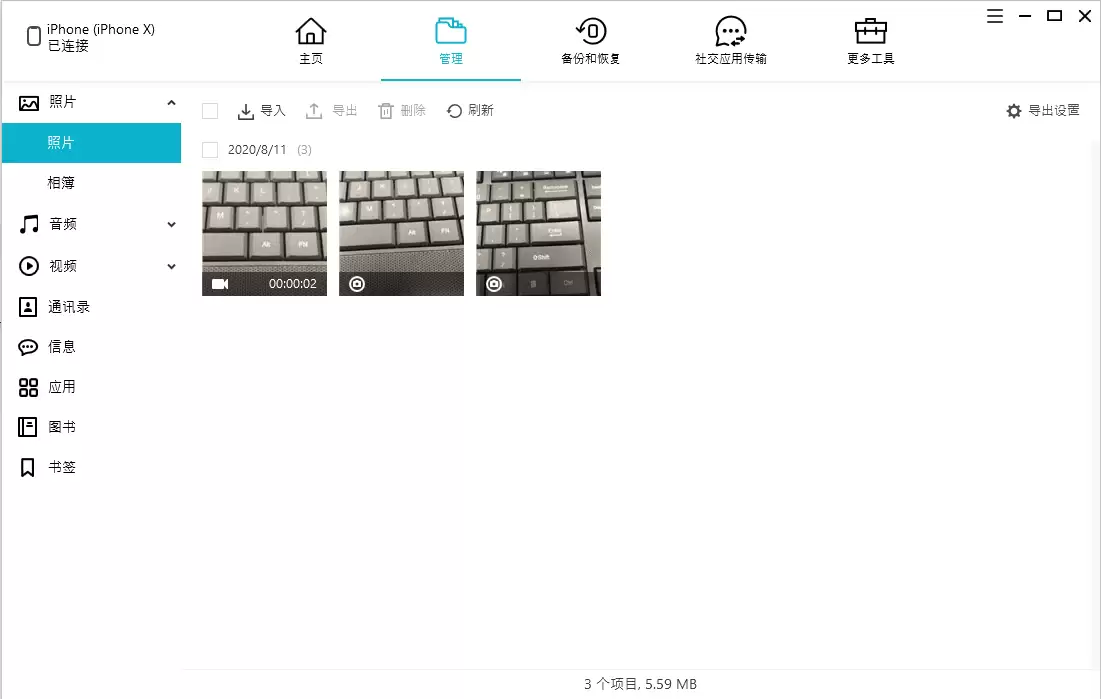
  1. 在您的电脑(Windows或Mac)上下载并安装一款可靠的苹果数据管理工具。启动软件后,使用原装或MFi认证的USB数据线将iPhone连接到电脑。
  2. 连接成功后,在软件主界面找到“照片管理”或“媒体”功能模块。点击进入后,您可以直接浏览电脑本地磁盘中的图片文件夹,并勾选需要导入的照片。
  3. 确认选择无误后,点击“导入到设备”或“传输”按钮,软件便会开始将选中的照片直接添加到您的iPhone相册中,整个过程清晰直观。
方法二:通过iTunes同步照片文件夹

对于习惯使用苹果官方生态工具的用户,iTunes的照片同步功能依然是一个备选方案。但在使用前,请务必了解其核心特点:

  • iTunes执行的是“整体文件夹同步”,无法实现单张照片的挑选,适合需要批量迁移整个照片库的用户。
  • 同步操作默认具有“替换性”,即新同步的文件夹内容会覆盖iPhone上已有的同步相册(个人拍摄的照片通常不受影响)。因此,操作前进行数据备份至关重要。

若您决定使用此方法,请按以下指引操作:

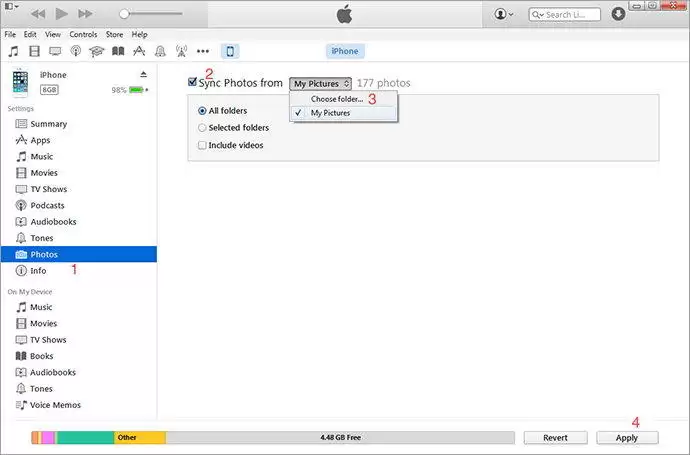
  1. 在电脑上启动最新版本的iTunes(或macOS Catalina及以上系统的访达),通过数据线连接iPhone。点击iTunes界面中的设备图标,在左侧设置菜单栏中选择“照片”选项。
  2. 勾选“同步照片”复选框,然后在下拉菜单中选择来源(例如“来自文件夹”)。接着,指定电脑上包含目标照片的文件夹,最后点击右下角的“应用”或“同步”按钮,iTunes便会开始将整个文件夹内的照片同步至您的iPhone。
总结来说,两种方法各有优势。如果您需要“从电脑导入照片到iPhone”且追求操作的灵活性与选择性,推荐使用方法一;如果您习惯于苹果官方的集中化管理,且需要迁移整个照片库,那么方法二的iTunes同步功能可以满足需求。根据您的实际场景选择合适的方法,就能高效地将电脑中的美好回忆安全地转移到iPhone中,随时随地方便浏览与分享。

来源:https://www.tenorshare.cn/ios-file-transfer/how-to-transfer-pictures-from-laptop-to-iphone.html
免责声明: 游乐网为非赢利性网站,所展示的游戏/软件/文章内容均来自于互联网或第三方用户上传分享,版权归原作者所有,本站不承担相应法律责任。如您发现有涉嫌抄袭侵权的内容,请联系youleyoucom@outlook.com。

相关攻略

iPhone视频照片快速传输到电脑的实用方法
iphone
iPhone视频照片快速传输到电脑的实用方法

iPhone照片和视频文件体积大,需备份至电脑。介绍了三种方法:一是使用第三方工具直接传输,支持多种文件类型并智能去重;二是通过iCloud客户端将云端照片下载到本地;三是利用系统自带功能在老版本Windows电脑上导入照片。

热心网友
05.15
iPhone资料传输到电脑的简单方法教程
iphone
iPhone资料传输到电脑的简单方法教程

iPhone数据向Windows电脑传输有多种方法。免费方案包括通过USB连接使用iTunes导入和管理照片,或利用iCloud云同步实现无线访问。第三方免费工具SimpleTransfer支持无线传输并自动转换HEIC格式。付费工具如牛学长提供更全面的数据管理、备份及去重功能;Xilisoft可将iPhone模拟为U盘;AnyTrans则能高效导出各类照片

热心网友
05.15
iTunes连接失败手机视频传输电脑的解决方法
iphone
iTunes连接失败手机视频传输电脑的解决方法

手机向电脑传输视频时,若iTunes连接失败,可依次排查:检查USB线缆与端口、保持iPhone解锁、重置位置与隐私设置、更新iOS和iTunes软件、重启Apple移动设备服务。若官方方法无效,可考虑使用第三方传输工具,其操作直观,能绕过iTunes限制,实现灵活的文件批量导出。

热心网友
05.15
iPhone 与 Android 间 WhatsApp 聊天记录迁移方法
iphone
iPhone 与 Android 间 WhatsApp 聊天记录迁移方法

跨平台转移WhatsApp聊天记录可通过多种方式实现:包括邮件导出文字备份、本地备份恢复、电脑中转迁移文件,或借助第三方工具转换数据格式。用户可根据对操作便利性和数据完整性的需求选择合适方案。

热心网友
05.15
安卓手机照片传输到iPhone X与8系列教程
iphone
安卓手机照片传输到iPhone X与8系列教程

方法一:使用Move to iOS将安卓手机照片迁移至iPhone X 8 8 Plus 对于刚刚从安卓换机到iPhone的用户,苹果官方提供的“Move to iOS”应用是最为可靠的数据转移工具。这款专为安卓用户设计的应用程序,能够通过无线网络直接连接,安全地将旧手机中的各类资料,包括相册照片,

热心网友
05.14

最新APP

宝宝过生日
宝宝过生日
应用辅助 04-07
台球世界
台球世界
体育竞技 04-07
解绳子
解绳子
休闲益智 04-07
骑兵冲突
骑兵冲突
棋牌策略 04-07
三国真龙传
三国真龙传
角色扮演 04-07

热门推荐

iCloud恢复卡在估算时间怎么办 快速解决方法
iphone
iCloud恢复卡在估算时间怎么办 快速解决方法

iCloud恢复卡在“估算剩余时间”时,可先尝试手动停止恢复进程并检查网络与账户状态,然后重新开始。若问题未解决,可使用专业第三方工具直接访问iCloud备份,在电脑上选择性预览和恢复所需文件,从而绕过设备端的恢复瓶颈,高效安全地取回数据。

热心网友
05.16
WhatsApp聊天记录备份教程:三种方法轻松保存数据
iphone
WhatsApp聊天记录备份教程:三种方法轻松保存数据

WhatsApp备份可通过三种主要方式实现。应用内自动备份可设置频率,在后台定期保存数据。安卓用户可将数据备份至Google云端硬盘,支持自动或手动操作。如需精细筛选内容,可使用电脑端专业工具,选择性备份特定对话或附件,并导出为可读文件。三种方案分别满足便捷、集成与自主控制的不同需求。

热心网友
05.16
iPad数据恢复工具推荐与使用指南
iphone
iPad数据恢复工具推荐与使用指南

iPad数据备份是数字生活的安全网,但原生备份机制不便直接查看和提取特定内容。专业恢复工具能直接读取iTunes或iCloud备份文件,支持选择性恢复多种数据类型,操作直观高效。用户可轻松预览备份内容,将所需文件单独还原到设备或电脑,从而实现对备份数据的灵活掌控。

热心网友
05.16
iPhone忘记Apple ID密码解锁重置全攻略
iphone
iPhone忘记Apple ID密码解锁重置全攻略

忘记AppleID密码将影响iCloud、AppStore等服务使用。可通过专业工具在保留数据前提下移除ID,但需根据“查找我的iPhone”状态选择操作路径。或使用iTunes恢复出厂设置,此方法会清除所有数据。还可通过苹果官网重置密码,流程较复杂。若自助方法无效,可联系官方客服并提供购买凭证寻求协助。

热心网友
05.16
iPhone iPad数据迁移至iPad Pro完整图文教程
iphone
iPhone iPad数据迁移至iPad Pro完整图文教程

iPadPro是苹果公司推出的专业平板电脑,现有11英寸和12 9英寸等型号。将旧iPhone或iPad的数据迁移到新iPadPro,主要有两种可靠方法。一是通过电脑使用iTunes备份恢复:连接旧设备后选择最近备份执行恢复,完成后数据即转移。二是利用iCloud无线传输:在新设备设置时选择从iCloud备份恢复,登录AppleID并选择对应备份即可。需注意

热心网友
05.16