
什么是iPad Pro?
对于追求专业体验的用户而言,iPad Pro无疑是苹果平板电脑系列中的旗舰选择。自2015年首次亮相以来,它便确立了在移动生产力工具中的高端地位。当前在售的iPad Pro主要提供11英寸与12.9英寸两种屏幕尺寸。其中,12.9英寸机型搭载了采用mini-LED技术的Liquid视网膜XDR显示屏,能带来极致动态范围与惊艳的视觉表现,当然其价格也定位在更高区间。
当您拿到崭新的iPad Pro,兴奋之余,如何将旧iPhone或旧iPad中的重要资料——如照片、视频、备忘录等——安全高效地迁移到新设备上,便成为首要问题。本文将详细介绍两种最常用且可靠的iPad Pro数据转移方法,帮助您无缝衔接新旧设备。
如何将照片、视频、备忘录等数据从iPhone/iPad传输到iPad Pro
方式一:通过电脑,使用iTunes(或访达)备份与恢复
此方法适合习惯使用电脑进行设备管理的用户。操作前提是您已事先使用iTunes(在macOS Catalina或更新版本中为“访达”)为旧设备创建了备份文件。
第一步:连接设备与选择备份
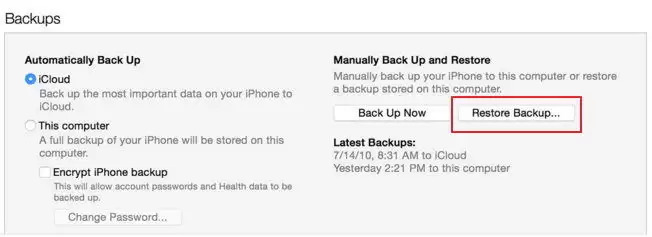
使用数据线将旧iPhone或iPad连接至电脑,启动iTunes(或打开访达并点选设备)。点击界面中显示的设备图标,进入“摘要”面板,在此找到并点击“恢复备份…”按钮。
第二步:执行恢复操作
随后,iTunes将列出所有可用的备份文件,请选择时间最近、数据最全的那一份,确认后点击“恢复”。整个恢复过程耗时取决于备份文件的大小,请保持设备连接稳定。完成后,您的iPad Pro将自动重启,待重启完毕,所有已备份的数据、设置及应用布局都将完整转移至新设备。
方式二:无线传输,使用iCloud备份恢复
如果您偏好无线化、云端化的操作流程,那么利用iCloud的“快速开始”与备份恢复功能将极为便捷。该方法特别适合刚拆封、尚未进行任何个性化设置的崭新iPad Pro。
第一步:启动新设备并进入设置
开启全新的iPad Pro,按照屏幕提示逐步完成语言、地区、网络(连接Wi-Fi)等基础设置,直至看到“App与数据”或“设置iPad”的传输选项界面。
第二步:选择从iCloud恢复
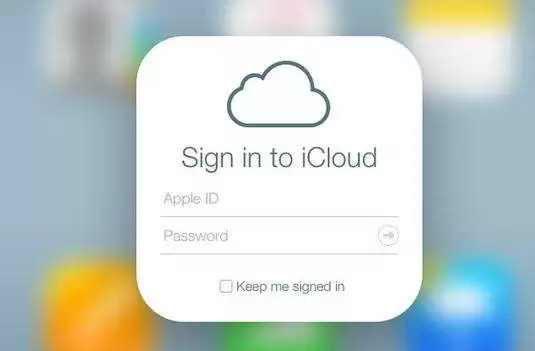
在传输选项界面中,选择“从iCloud备份恢复”,随后使用您的Apple ID账号登录。
第三步:选取备份并完成传输
登录成功后,系统会显示该Apple ID下所有可用的iCloud备份列表。请选择由您旧设备所创建的最新备份文件,然后点击“恢复”。接下来请保持网络连接并耐心等待,传输速度取决于备份数据量的大小以及您的网络带宽。
重要提示: iCloud为每位用户提供5GB的免费存储空间,若您的照片、视频等数据量较大,可能需要升级iCloud+存储方案。此外,部分特定数据(如信息中的某些附件)或与iPad Pro当前系统版本不兼容的应用程序,可能无法通过此方式完成迁移。


