
在智能设备几乎成为身体延伸的今天,iPad承载着越来越多的工作记录与生活记忆。数据备份,这个曾经的技术术语,如今已是数字生活不可或缺的安全网。但备份只是第一步,当意外发生,如何精准、高效地从备份中还原我们需要的数据,才是真正考验所在。
如果你也曾为如何从备份中提取特定文件而头疼,那么一款操作直观、功能强大的专业工具无疑是最佳选择。它能直接读取备份文件,并像在文件夹中挑选一样,让你有选择地将需要的数据还原到iPad中。下面,我们就来详细介绍这样一款工具及其使用方法。
最佳iPad备份还原工具:牛学长苹果数据恢复工具
要从iPad备份中提取数据,最直接高效的途径是借助专业的第三方工具。这类工具的核心价值在于,它能帮你穿透iTunes或iCloud备份的“黑箱”,直接访问并检索其中的内容。整个过程设计得十分简洁,即便没有专业技术背景,也能轻松上手。
具体来说,一款得力的工具通常具备以下几项关键能力:
首先,它需要能同时兼容iTunes本地备份和iCloud云端备份,为用户提供双重选择。
其次,除了处理备份文件,工具最好还能支持直接扫描iPad设备本身进行数据恢复,以应对未备份的情况。
再者,数据恢复的覆盖面要广,至少应涵盖联系人、照片、微信聊天记录等二十多种常见数据类型。
最后,广泛的兼容性至关重要,需要支持所有iPad型号,并能适配包括最新系统在内的各个iOS版本。
如何使用牛学长苹果数据恢复工具从iPad中提取数据
使用这类工具从备份中提取数据,过程非常标准化。只需在电脑上下载并安装好软件,接下来便可以参照清晰的步骤指引进行操作。主要分为从iTunes备份提取和从iCloud备份提取两种路径。
从iTunes备份中提取
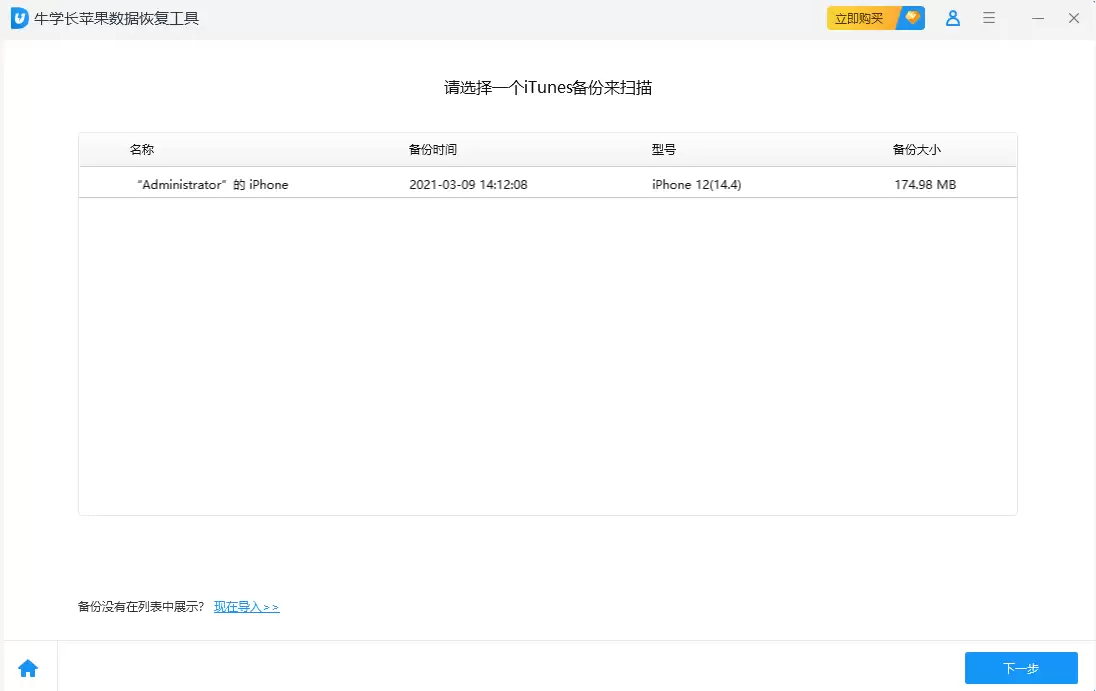
步骤一:选择备份并开始扫描
启动软件后,在主界面选择“从iTunes备份文件中恢复”。程序会自动列出电脑上所有的iTunes备份文件,从中找到包含你所需数据的那一个,点击“开始扫描”即可。
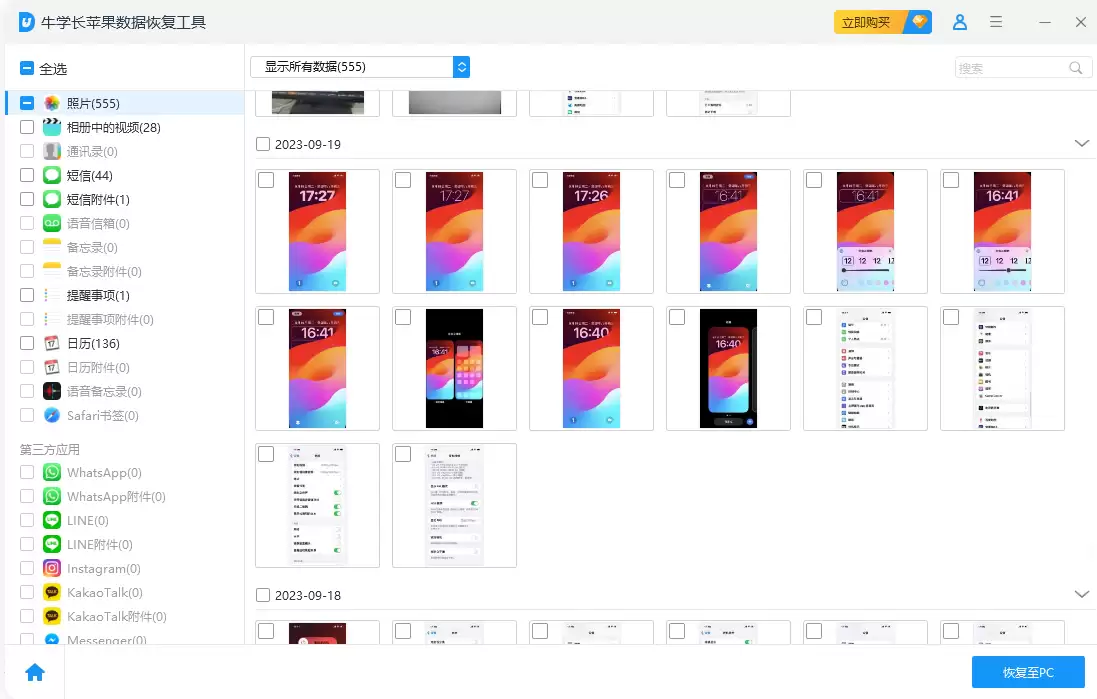
步骤二:预览并恢复数据
扫描完成后,所有可恢复的数据会以分类列表的形式清晰呈现。在左侧栏勾选你需要的数据类型或具体文件,然后点击“恢复”按钮,就能将这些文件保存到你的电脑上了。
从iCloud 备份中提取
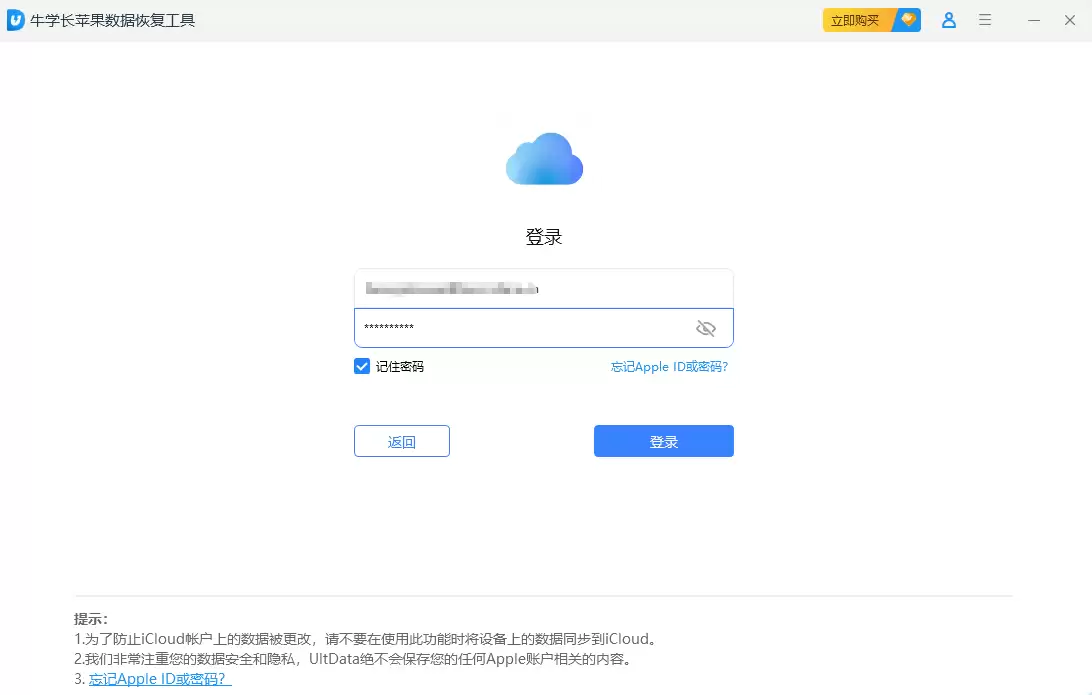
步骤一:登录iCloud账户
在软件主界面选择“从iCloud备份文件中恢复”。这时需要使用你的Apple ID和密码登录iCloud账户。如果电脑上的iCloud客户端已经登录,部分软件还提供“软件访问”的便捷方式,可以实现自动登录。
步骤二:选择备份文件
成功登录后,界面会显示账户下所有的iCloud备份列表。选择目标备份文件,点击“下一步”。
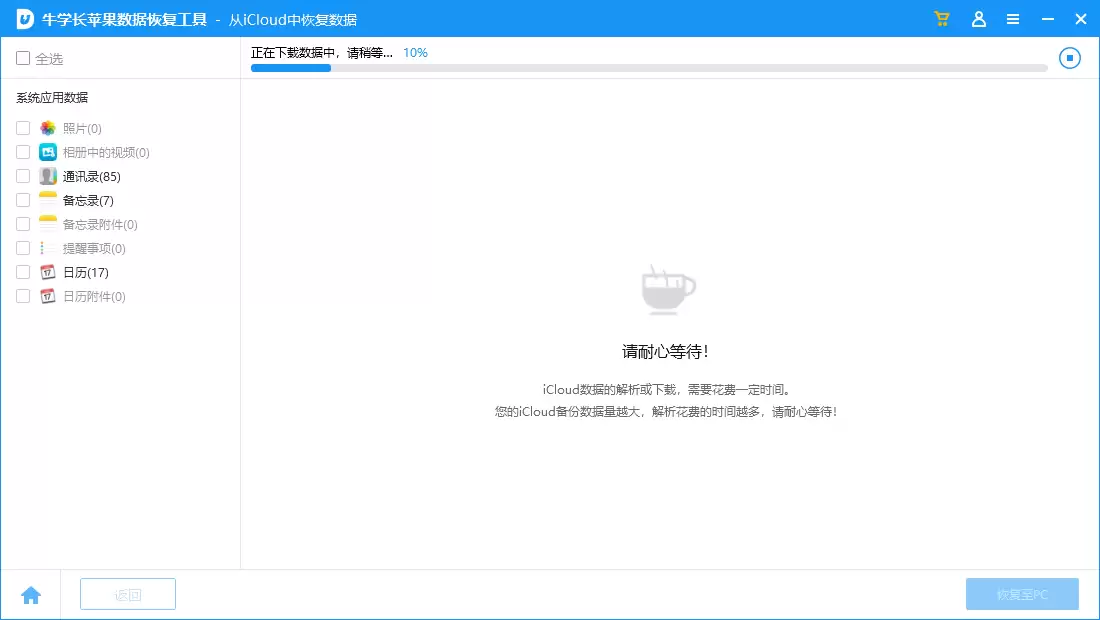
步骤三:下载、扫描与恢复
软件会开始下载并扫描所选备份中的数据。扫描结束后,所有文件同样会分门别类地展示出来。勾选你需要的内容,点击“恢复”即可将其保存至本地电脑。
诚然,定期通过iCloud或iTunes进行备份是个好习惯,但原生备份机制也存在局限:它更像一个完整的“数据包裹”,不便于用户直接查看或挑选其中的特定内容。而借助专业的恢复工具,你便重新获得了对备份数据的掌控权,能够像管理普通文件一样,轻松地查看、选择并提取出你需要的那部分。这无疑为iPad的数据安全与灵活管理,提供了更优的解决方案。


