
使用数据线或iTunes将照片和视频从iPhone传输到电脑时,遇到文件数量多、体积大导致的传输中断或报错,是许多用户面临的常见困扰。这背后涉及设备兼容性、连接稳定性及软件设置等多重因素。
本文将系统性地解析问题根源,并提供清晰的解决路径。核心围绕两个方面展开:第一,当使用iTunes或直接连接传输出现错误时,如何一步步诊断并修复;第二,是否存在比官方工具更稳定、更便捷的替代方案。以下6个详尽的解决方案将为您逐一揭晓。
第1部分:如何修复无法将图片从iPhone传输到计算机
当iTunes传输频繁失败时,无需焦虑。请遵循从易到难的排查顺序,依次尝试以下方法,多数连接问题都能迎刃而解。
解决方案1:检查USB连接
一切传输的基础始于物理连接。首先,请确保您使用的是苹果原装或经过MFi认证的数据线,劣质线缆极易导致信号不稳定。其次,检查电脑的USB端口是否完好,可尝试插入其他USB设备(如U盘)进行验证。若更换线缆和端口后问题依旧,则需深入排查软件层面。
解决方案2:确保iPhone已解锁
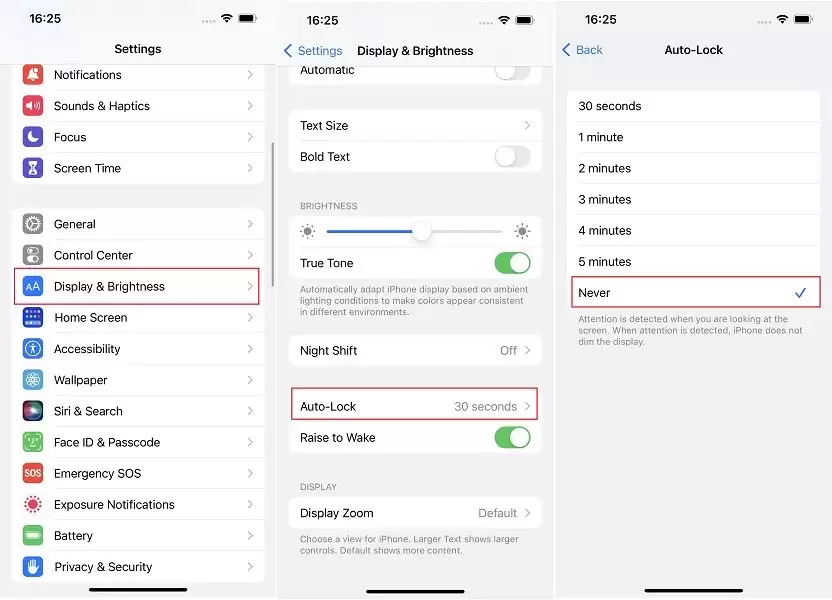
传输过程中,请保持iPhone屏幕常亮并处于解锁状态。若设备自动锁屏,电脑可能无法正常识别并访问其照片库。一个有效的临时设置是:在传输期间,将自动锁屏时间调整为“永不”。
- 进入设置 > 显示与亮度。
- 点击自动锁定,然后选择永不。
解决方案3:将iPhone重置为可信设备
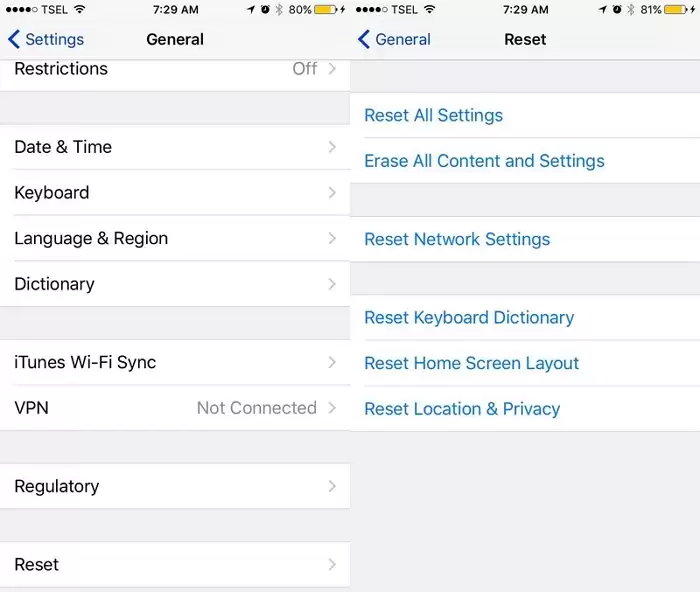
有时,连接故障源于设备间的信任授权失效。重置位置与隐私设置,可以清除旧的信任记录,让电脑重新获得访问权限。
- 进入设置 > 通用,滚动到屏幕底部,找到传输或还原iPhone。
- 点击还原,在弹出菜单中选择还原位置与隐私。
- 输入锁屏密码确认操作。完成后,当你再次用数据线连接电脑时,iPhone屏幕上会弹出“信任此电脑”的提示,点击信任即可。
解决方案4:检查iOS和iTunes的软件更新
陈旧的软件版本是导致兼容性问题和传输错误的常见原因。保持iPhone的iOS系统与电脑上的iTunes为最新版本,能有效修复已知漏洞,提升传输稳定性。
重要提示:更新前请确保设备电量充足(建议高于50%),并连接至稳定的Wi-Fi网络。
检查并更新iOS系统:
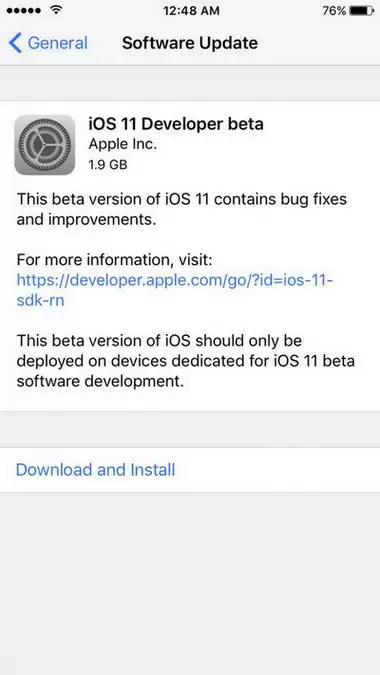
- 进入设置 > 通用 > 软件更新。
- 如果有可用的更新,点击下载并安装,按照提示完成即可。
检查并更新iTunes(Windows):
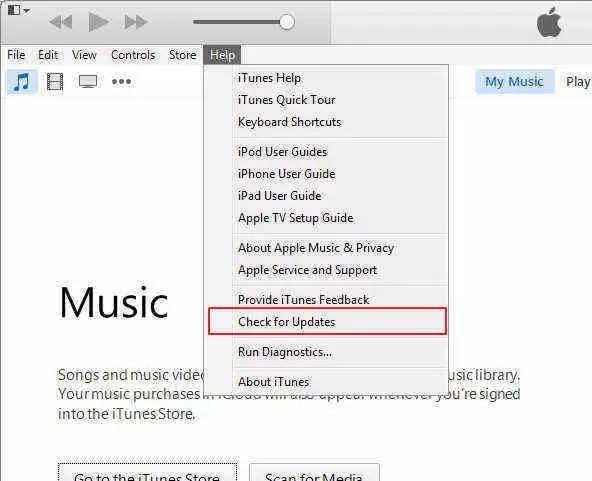
- 打开电脑上的iTunes,点击顶部菜单栏的帮助。
- 在下拉菜单中,选择检查更新。
- 如果有新版本,会提示你下载安装包。
- 运行安装程序,将iTunes升级至最新版。

解决方案5:重置Apple移动设备服务
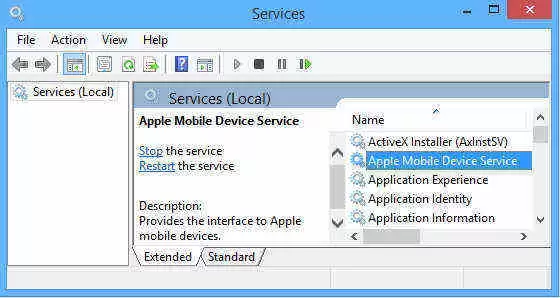
此方法主要适用于Windows系统用户。如果以上步骤均无效,可能是负责iPhone与电脑通信的后台服务(Apple Mobile Device Service)出现了卡顿或错误,重启该服务通常能恢复连接。
- 断开iPhone连接,并完全退出iTunes。
- 按下键盘上的Win + R键,打开“运行”对话框。
- 输入services.msc,回车,打开“服务”管理窗口。
- 在服务列表中找到Apple Mobile Device Service,右键点击它,选择属性。
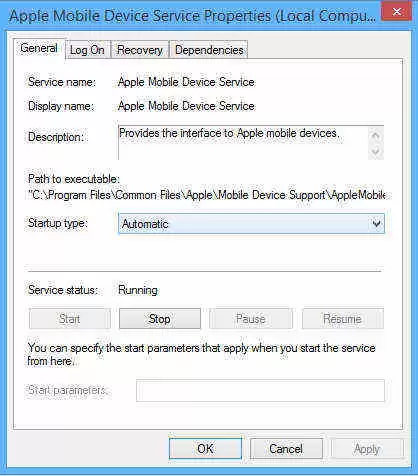
- 在属性窗口中,将“启动类型”设置为自动,然后先点击停止。
- 服务停止后,再点击启动按钮,最后重启电脑。
第2部分:将照片从iPhone传输到PC和Mac的替代解决方案
如果您已尝试所有官方修复方法但问题依旧,或者您希望获得比iTunes更灵活、更高效的文件管理体验,那么选择一款可靠的第三方iPhone数据传输软件是理想的解决方案。
这类专业工具的优势在于操作直观、传输速度快,且能绕过iTunes的部分限制(如iCloud存储空间不足、特定格式文件无法识别等)。其通用操作流程简洁明了:
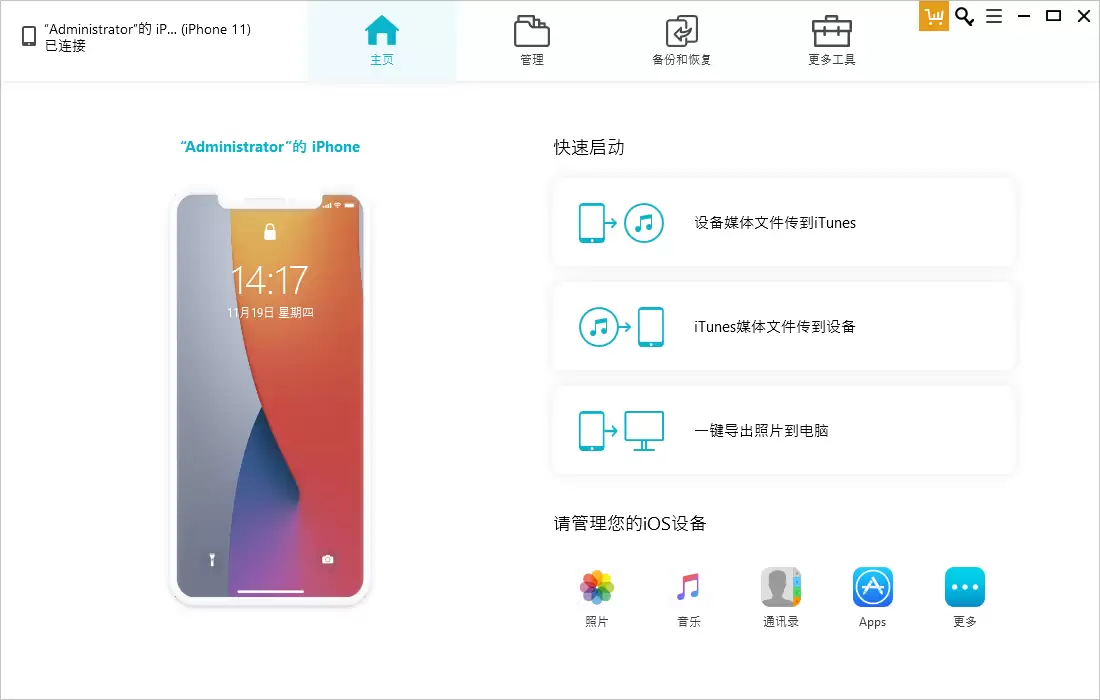
- 在电脑上下载并安装工具后,用USB线连接iPhone。
- 启动工具,软件会自动识别设备。
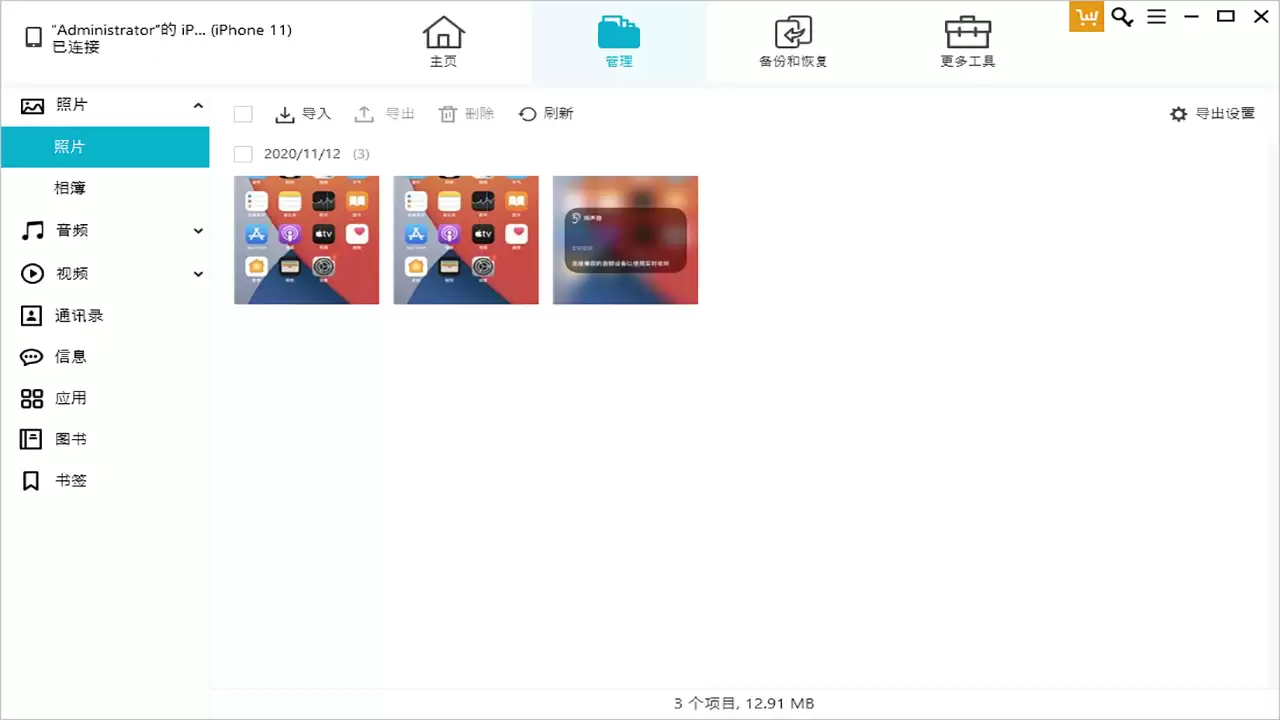
- 在主界面找到类似文件管理或照片的功能入口并点击。
- 此时,你手机相册里的所有内容就会清晰地展示出来。
- 勾选你想要导出的照片或视频,然后点击界面上的导出按钮,选择电脑上的保存位置即可。
总结而言,解决iPhone照片传输到电脑的难题,需要系统性的排查思维。优先从硬件连接、系统设置和软件更新等基础环节入手。若传统方法效果不佳,一款功能强大的第三方数据传输工具将成为您高效管理手机文件、完成批量照片备份的得力助手。


