
“iCloud备份恢复一直显示‘正在估算剩余时间’怎么办?” 如果你也遇到过这个令人焦急的提示,那么你绝非个例。无论是iOS系统升级后,还是日常恢复数据时,许多用户都曾卡在“正在估算剩余时间”这一步。本文将为你提供一套系统性的解决方案,彻底解决这个常见的iCloud恢复故障。
解决方案1:调整iCloud设置,中断并重启恢复流程
iCloud恢复进程卡住,通常与网络连接不稳定或Apple ID状态异常有关。因此,最有效的初步操作是手动停止当前恢复,然后重新开始。
- 对于iOS 9用户:请前往【设置】> 【iCloud】> 【备份】> 选择【停止恢复iPhone】。
- 对于iOS 10或更高版本用户:请前往【设置】> 顶部您的【Apple ID】> 【iCloud】> 【备份】> 选择【停止恢复iPhone】。
- 在弹出的确认窗口中,点击【停止】即可。
操作完成后,建议切换至一个信号稳定、速度更快的Wi-Fi网络,并确认Apple ID登录状态正常,然后再次尝试从iCloud恢复数据。
解决方案2:借助专业工具,绕过iCloud直接提取备份数据
如果上述方法无效,或者你需要快速恢复备份中的特定文件而不想等待,那么使用专业的第三方iOS数据恢复工具是一个高效可靠的选择。这类软件能直接访问你的iCloud备份,让你在电脑上预览并选择性恢复所需内容,完美避开设备端恢复时的网络延迟或系统错误。
其操作流程通常清晰直观:
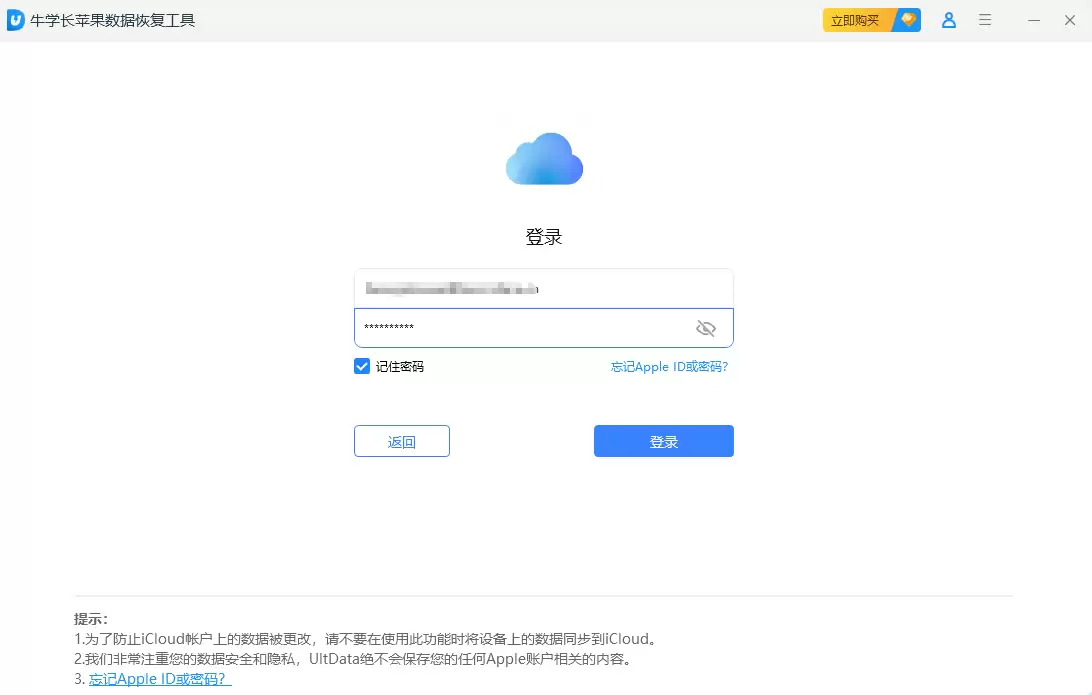
- 在电脑上下载并安装可靠的苹果数据恢复软件。启动后,选择“从iCloud备份恢复”模式。
- 使用你的Apple ID和密码登录iCloud账户。登录成功后,软件会列出该账户下所有的iCloud备份文件,选择你需要的那一个,点击“下一步”。
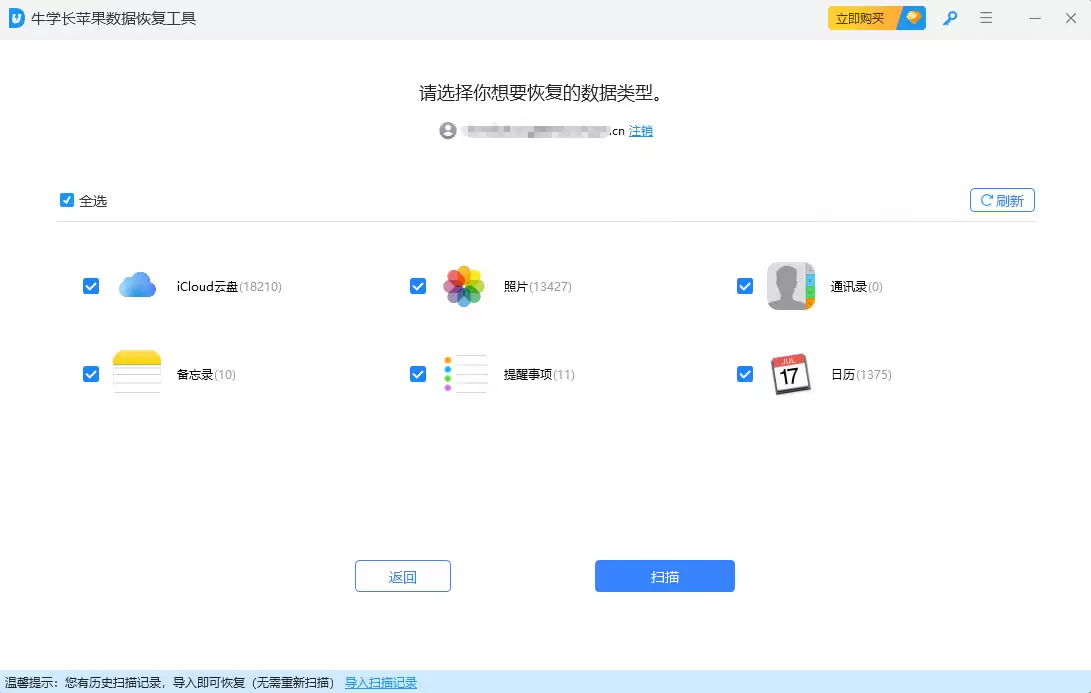
- 在开始下载备份文件前,你可以根据需要勾选特定的文件类型(如照片、信息、通讯录等),以节省下载时间。之后,软件便会开始下载备份数据。
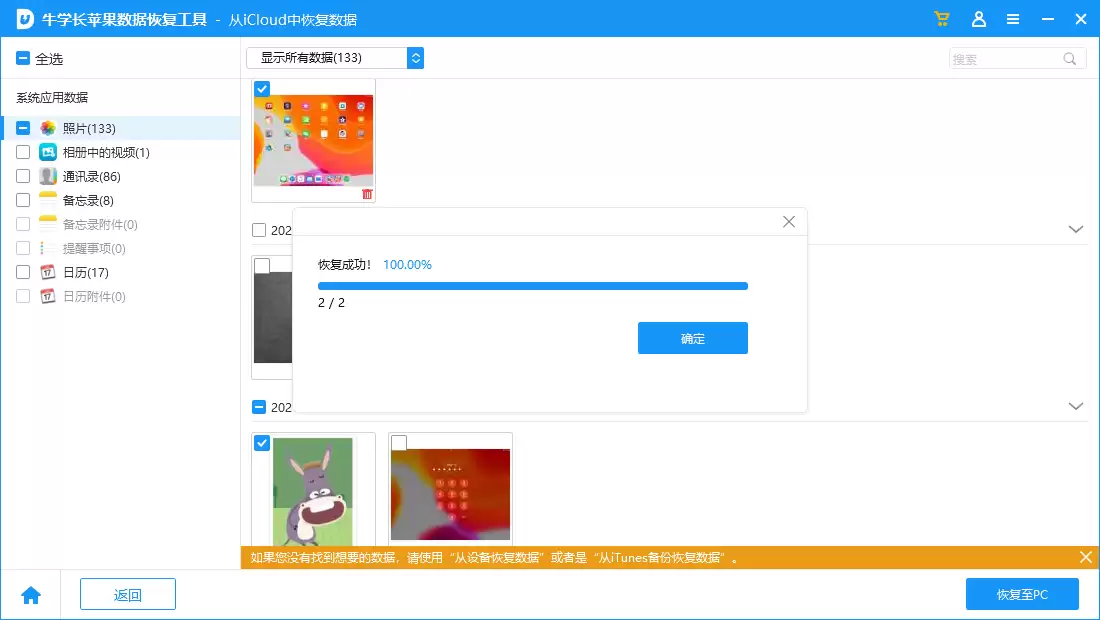
- 下载完成后,你可以完整地预览备份中的所有可恢复数据。最后,只需勾选你想要恢复的项目,将其导出到电脑或直接恢复到你的iOS设备即可。

采用这种方式,你将彻底告别设备屏幕上那个令人焦虑的“正在估算剩余时间”提示。整个过程在电脑端完成,稳定高效,同时能确保设备现有数据的安全,避免被意外覆盖。
总而言之,当iCloud恢复卡在估算时间时,不必慌张。首先尝试通过系统设置中断进程并优化网络环境。若问题依旧,转换思路,通过专业工具直接提取iCloud备份文件,往往是更快速、更稳妥的解决方案。希望这些方法能帮助你顺利找回宝贵的数据。


