
VMware虚拟机软件是许多用户熟悉的工具,常被用于搭建测试环境或模拟操作系统。但不少用户发现,自6.0版本左右起,菜单栏和工具栏的右键隐藏功能便被取消了——直接右键点击后,再也找不到“隐藏”选项。那么在新版本中,究竟该如何将这些栏位收起来呢?下面逐一介绍具体操作方法。
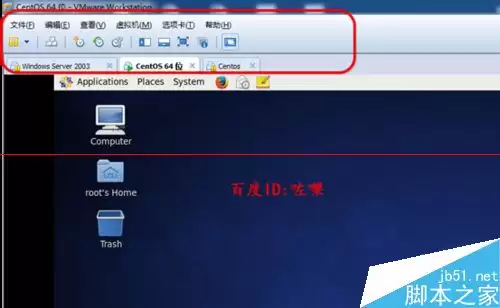
隐藏菜单栏
1、全屏模式下隐藏菜单栏
既然右键无法直接隐藏,最简单的方法就是利用全屏模式。进入全屏后,菜单栏会自动收起,需要使用时只需将鼠标移到屏幕顶部,菜单栏便会再次显现。
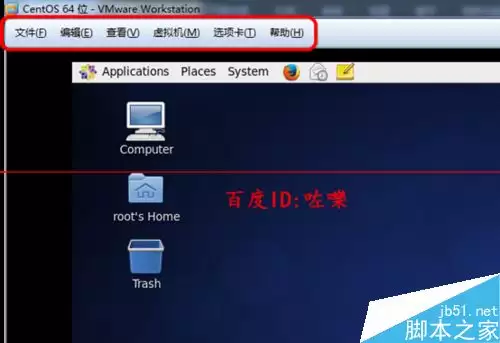
2、点击命令栏中的全屏按钮,或直接按下F11键
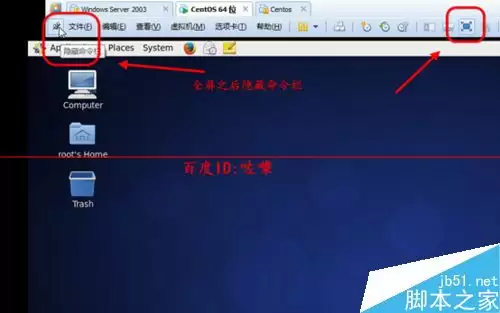
3、如图所示,虚拟机进入全屏模式后,菜单栏会自动隐藏。若临时需要操作菜单,只需将鼠标移动到屏幕顶部,菜单栏便会重新显示出来,方便快捷。
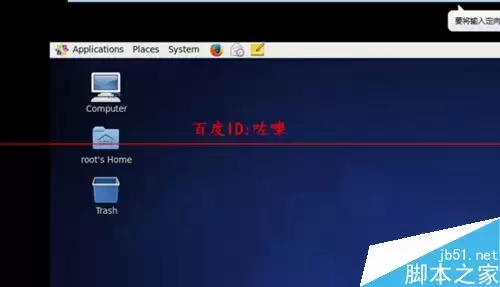
隐藏工具栏
1、工具栏的隐藏方法
右键依然无法操作,正确的路径是:点击【查看】→【工具栏】,将前面的对勾取消即可。
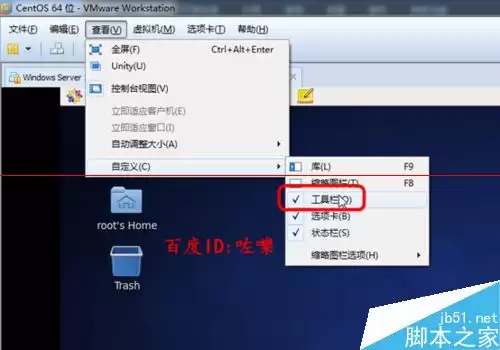
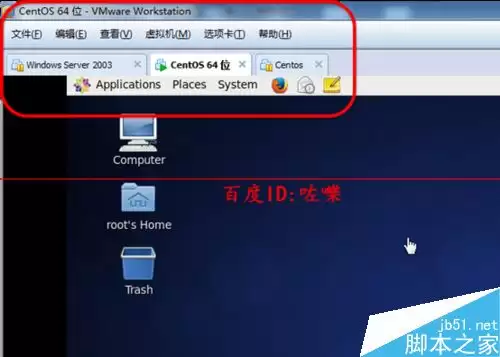
2、取消对勾后,界面上的操作按钮——如重启、挂起等——便会全部消失,整个界面显得更加简洁清爽。
隐藏选项卡
1、选项卡同样通过【查看】菜单进行操作
选择【查看】→【选项卡】,取消前面的对勾,标签页即可隐藏。
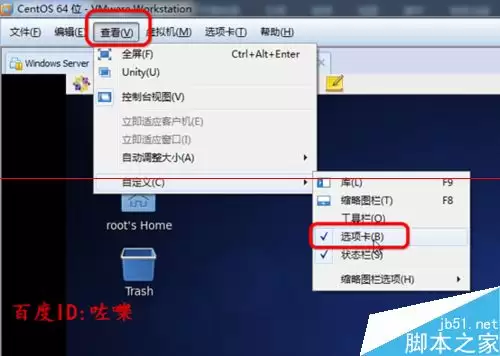
2、隐藏后的效果如下。需要注意的是,如果你经常同时打开多台虚拟机,保留选项卡会更便于切换操作。
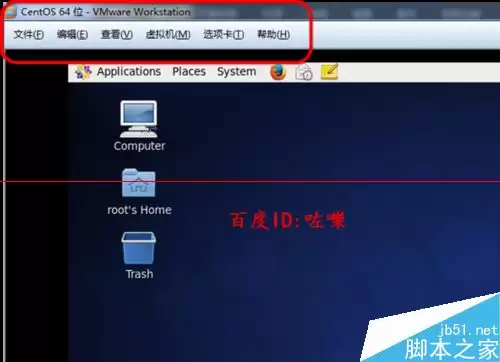
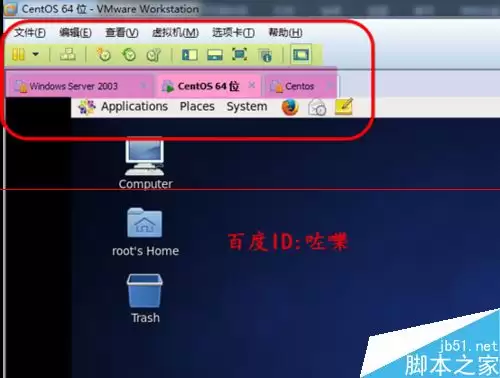
3、综合来看,将工具栏(黄色区域)和选项卡栏目(紫色区域)隐藏后,对于屏幕分辨率不高或偏爱极简界面的用户,能显著提升显示区域的利用率,让虚拟机操作空间更为宽敞。
注意事项:如果觉得全屏模式或通过【查看】菜单调整较为繁琐,也可以考虑换回低版本的VMware,或者改用VirtualBox等其他虚拟机软件来满足需求。


