
微软今日推送了最新的 6 月可选更新,并发布博客详细解读了 Win11 全新的“时间点还原”(Point-in-time restore)功能——这一功能本质上是对系统恢复体验的一次全面升级,旨在让用户更轻松地应对电脑故障。
微软表示,面向 Windows 11 客户端用户的“时间点还原”功能现已正式达到通用商业化(GA)阶段。简单来说,它的使命很明确:当你的 PC 遭遇故障、驱动程序回滚、应用损坏等各种突发状况时,不再需要重装系统或费劲寻找备份盘,只需几分钟,就能把设备安全地回滚到之前正常运行的状态。
覆盖范围也相当广泛——Windows 11 的家庭版、专业版和企业版都能使用。核心机制是自动、周期性地捕获完整的系统映像,包括 Windows 系统、已安装的应用、系统及应用配置、个性化设置,甚至本地用户的个人文件。换句话说,它创建的是整套“快照”,而非只保留系统壳子。
目前,该功能已经在公开预览阶段部署到超过 200 万台设备,并根据真实用户的反馈进行了不少打磨。现在正式上线,意味着它已经可以作为主力恢复工具来使用了。
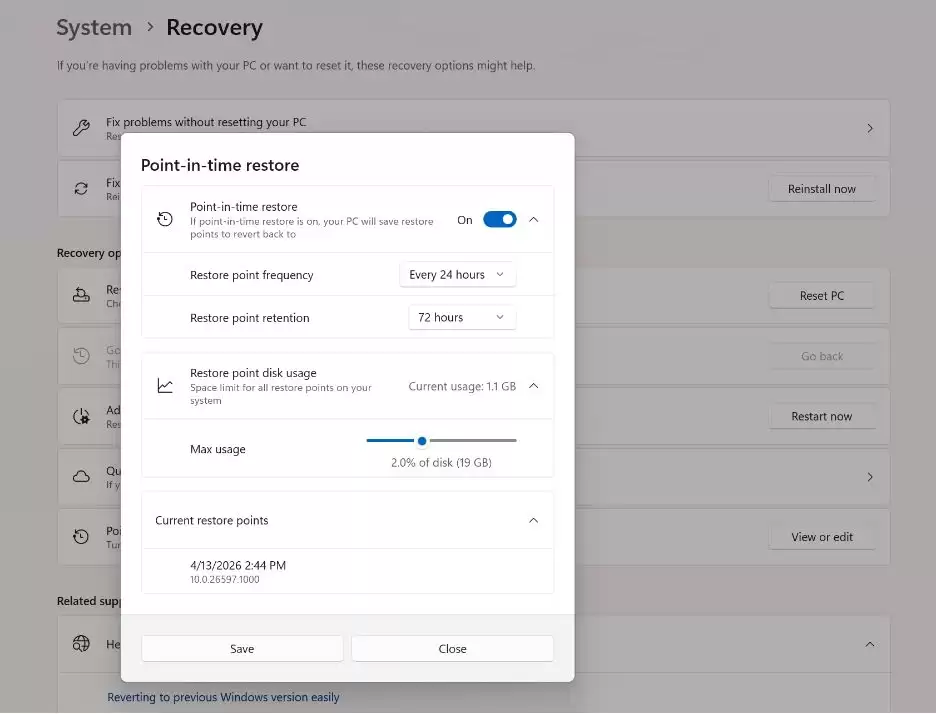
默认状态下,系统每 24 小时会在本地自动创建一次还原点。值得注意的是,企业用户可以根据实际需求调整这个频率。此外,它还和 Win11 的预留存储(Reserved Storage)机制结合,尽量减少对硬盘空间的占用。
关于默认开启规则,微软给出了清晰的划分:
- 对于硬盘系统盘卷(OS volume)容量达到 200GB 及以上、且未加入域或未接受企业终端管理的 Windows 11 家庭版和专业版设备,系统升级后该功能默认保持开启;
- 对于由企业组织托管的系统,在 Windows 11 版本 26H2 之前默认保持关闭。但本地管理员可以通过系统设置或远程配置手动开启。企业版用户更灵活,可以将自动捕获和保留的周期自由调整为 4、6、12、16、24 或 72 小时。
这个功能主要面向哪些场景?系统更新异常、驱动程序回退、应用损坏、配置错误,或者管理员修改导致系统不稳定——这些时候,时间点还原能帮你快速回到正常轨道。
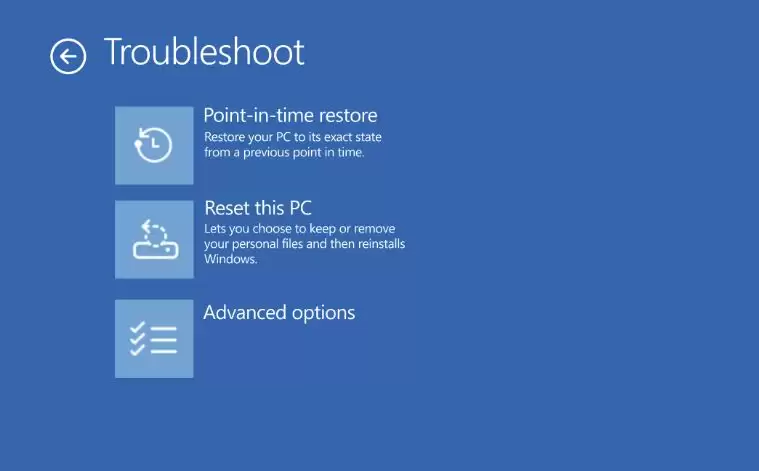
当电脑故障严重到甚至无法进入桌面,用户或 IT 管理员可以在 Windows 恢复环境(Windows RE)中,通过“疑难解答”菜单找到该选项。输入加密设备的 BitLocker 恢复密钥后,就能在本地触发还原流程。微软官方表示,大多数情况下,恢复在数分钟内即可完成——当然,实际耗时还要看恢复点创建后系统变化大小以及硬件性能。
说到本质区别:这个全新的恢复机制与 Windows 此前自带的“系统还原”(System Restore)完全是两码事。
传统的系统还原依赖事件触发或手动创建,备份时会故意排除用户个人的本地文件,配置入口也还留在旧版控制面板里。而“时间点还原”不仅彻底整合进了现代 Win11 系统设置中,还主动将个人文件纳入保护范围。入口位置在 Win11“设置”应用的“系统 > 恢复 > 时间点还原”页面,而不是控制面板。
微软也特意区分了它和 Windows 365 Enterprise 中同名功能的关系。Windows 11 时间点还原面向本地 PC,恢复点保存在设备本地;Windows 365 Enterprise 的时间点还原则用于 Cloud PC,两者设计初衷不同。企业完全可以根据设备类型同时使用这两项功能。
区别还体现在保留时间上:云 PC 的还原点存于云端,最长可保留一个月;而 Win11 客户端的本地还原点受物理磁盘容量限制,最长保留 72 小时,超出限制后旧的会自动清理。
一个重要的提醒:恢复到某个时间点后,在该恢复点之后产生的本地文件、应用程序和设置都会被移除。云端数据不受影响,但可能需要重新同步。因此,建议用户将重要数据保存在云端。
恢复点存储于本地磁盘,空间不足时较旧的会自动删除。启用了 BitLocker 加密的设备,执行恢复时需要输入 BitLocker 恢复密钥。
目前,时间点还原只能由用户在 WinRE 环境中本地发起。微软表示,未来计划通过 Intune Recovery 支持远程发起恢复,以便组织集中管理设备恢复流程。
相关阅读:
- Win11六月可选更新KB5095093推送:修复回收站弹窗异常
- Win11 26H1 6月可选更新KB5095091推送:优化放大镜 改善装机体验


