
众所周知,合理调整BIOS设置可以有效提升计算机启动速度。对于虚拟机而言,这一原理同样适用——由于虚拟机运行效率往往低于物理机,优化其BIOS配置显得尤为重要。接下来,以VMware Workstation 8为例,详细介绍虚拟机BIOS中值得调整的关键选项。
准备工作
本操作基于 Windows 7 系统与 VMware Workstation 8.0 环境。
操作步骤
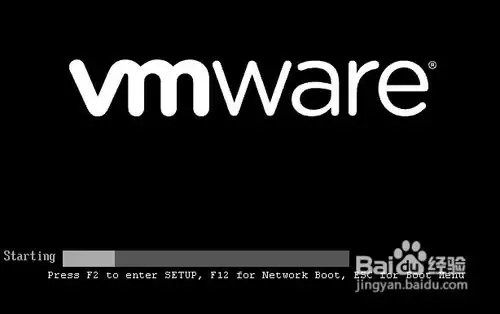
首先开启虚拟机电源,随后迅速按下键盘上的“F2”键(需在启动界面出现前操作),以确保成功进入虚拟机BIOS设置界面。
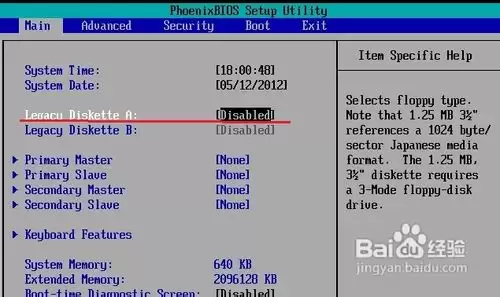
进入BIOS主界面后,定位到“Legacy Diskette A”选项。默认状态下其值为“1.44 MB IN”,直接按回车键,将其修改为“Disable”。原因在于软驱早已被淘汰,虚拟机环境中更无使用场景。禁用该功能可略微加快开机速度。
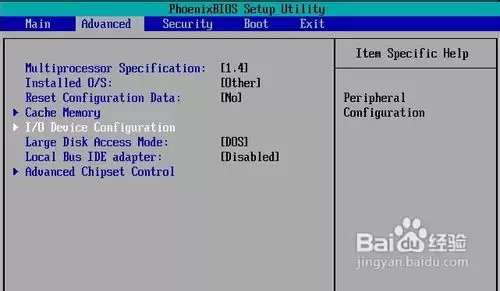
接着,使用键盘方向键“→”切换到“Advanced”选项卡,并进入“I/O Device Configuration”子菜单。
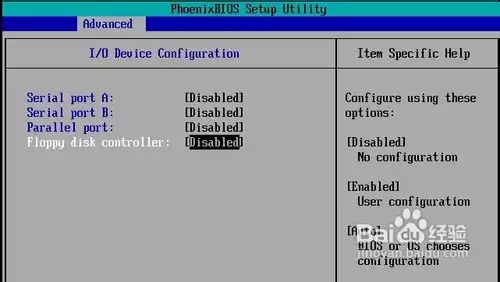
在该子菜单中,将最后的“软驱控制器”同样设置为“Disable”。额外提示:若新建虚拟机时硬盘类型选择为SCSI,则上方串口、并口等三项也可一并禁用,因为它们在SCSI模式下通常无需使用。
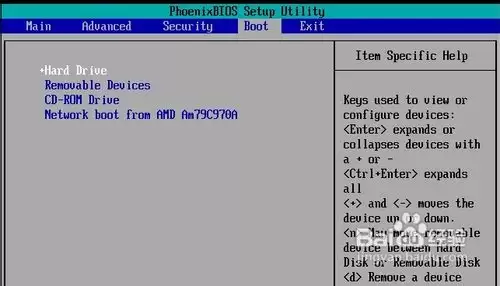
继续按“→”切换至“Boot”选项卡,该界面用于调整虚拟机启动盘顺序。将硬盘移至首位,操作非常简便:通过键盘上的“+”和“-”键即可上下移动选项。
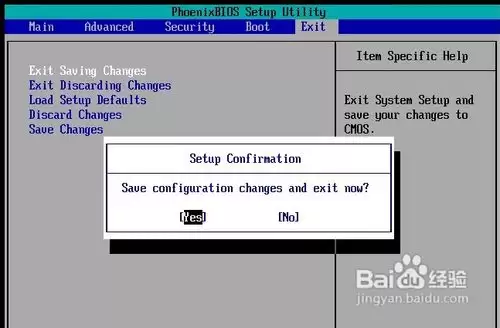
完成所有设置后,务必保存更改并重启虚拟机。按“→”切换到“Exit”选项卡,选择第一项“Exit Saving Changes”,然后确认“Yes”,虚拟机将立即重启。重启后观察启动速度是否有所提升。
以上便是VMware Workstation 8虚拟机BIOS优化的几个实用步骤。希望这些技巧能帮助你的虚拟机运行更加流畅。感谢阅读,赶快动手尝试吧。


