
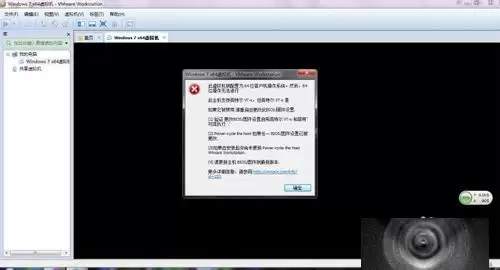
许多使用虚拟机的用户都可能遇到过这个提示——当你创建一台64位虚拟机并尝试启动时,VMware Workstation 直接弹窗提示:“此主机支持 Intel VT-x,但 Intel VT-x 处于禁用状态。” 意思非常明确:硬件本身支持,但虚拟化功能未被启用。那么该如何解决呢?其实只需三步即可完成。
要在虚拟机中安装64位操作系统,需要满足三个必要条件:第一,CPU必须是64位架构;第二,CPU必须支持VT(虚拟化技术);第三,主板BIOS设置中必须启用VT选项。目前市面上的绝大多数电脑都满足前两个条件,因此问题通常出在第三个环节——用户需要亲自进入BIOS手动开启虚拟化功能。
要开启BIOS中的VT功能,首先需要知道如何进入BIOS。最常见的方法是在电脑开机时按下F2或F12键,不同主板品牌的快捷键可能有所区别,具体可留意屏幕上的提示或查询自己电脑型号的说明书。进入BIOS界面后,找到“高级”(Advanced)或“配置”(Configuration)相关的菜单,通常的路径如下:
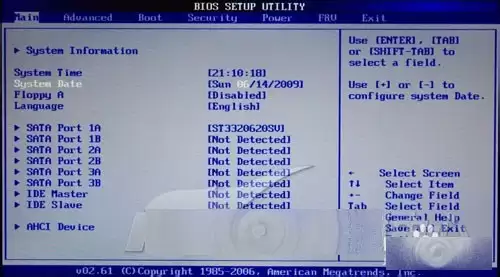
进入BIOS设置页面后,基本操作流程如下:
首先选择 Configuration(或类似名称的“配置”选项),然后找到 Intel Virtual Technology(也常称为VT-x或虚拟化技术)。该选项默认状态为 Disabled(禁用),将其修改为 Enabled(启用)。
修改完成后按F10键保存设置并退出,系统将自动重新启动。重启后再次打开VMware虚拟机,之前烦人的错误提示将不再出现,64位操作系统即可顺利运行。
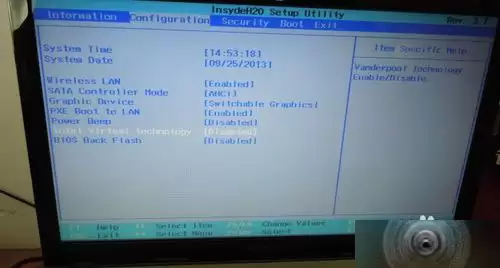
整个过程并不复杂,唯一需要注意的是不同主板的BIOS菜单名称可能略有不同,但关键字段“Virtualization”或“VT-x”通常保持一致。找到它,开启它,问题就迎刃而解了。


