
VMware里装好Linux虚拟机之后(这里用Ubuntu举例子,其他系统和Windows大同小异),如果用的是默认配置,正常情况下复制粘贴和文件拖拽功能都是双向支持的——能复制出也能复制进,甚至直接拖文件都没问题。要是发现不行,多半是VMware Tools没装对或者没装好。
下面把几种常见情况和对应的解决办法梳理一下,包括手工安装VMware Tools的两种具体方法。
一、VMware Tools灰色不能安装
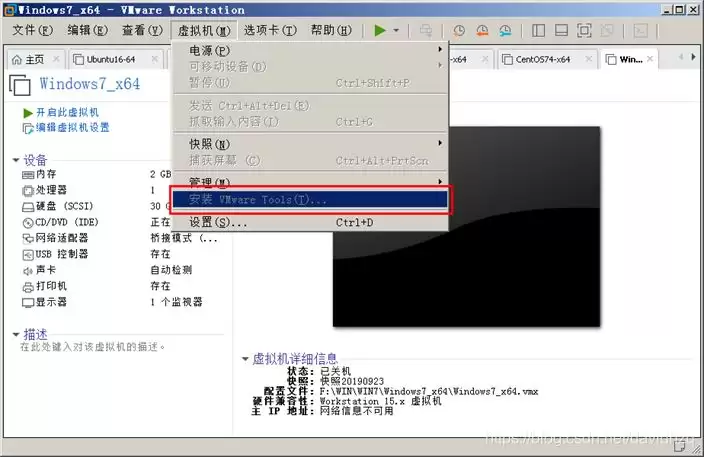
打开VMware,主界面上点“虚拟机”菜单,如果看到“安装VMware Tools”选项是灰色的(如下图),说明VMware Tools确实没装上。
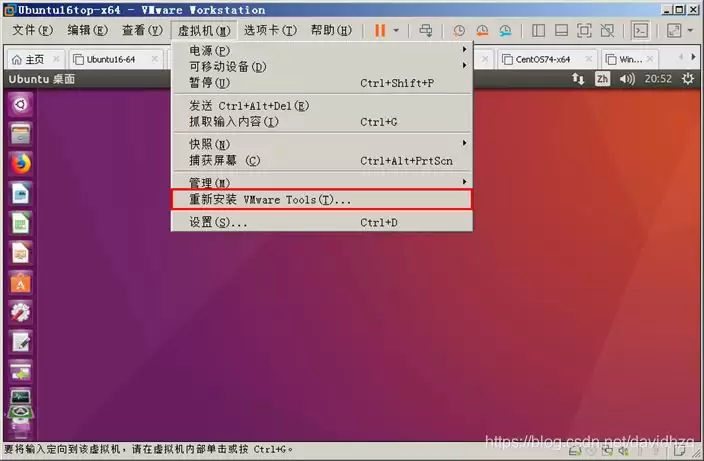
而装好之后,菜单应该变成“重新安装”的样子(如下图),这个差别很容易分辨。
怎么解决呢?三步就能搞定:
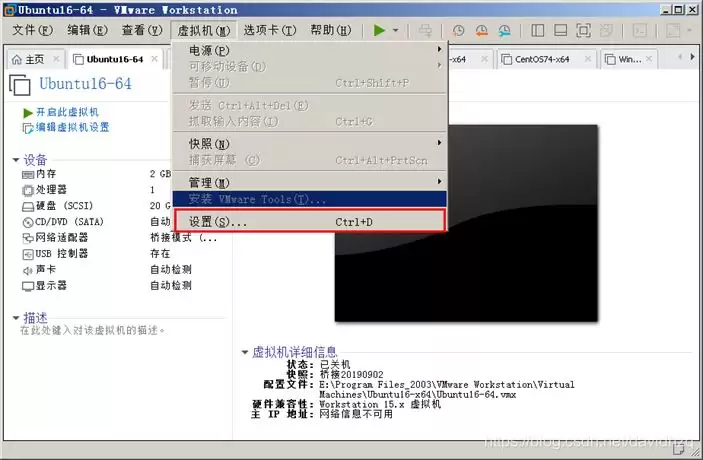
1. 先把虚拟机关闭,然后点菜单“虚拟机”里的“设置”。
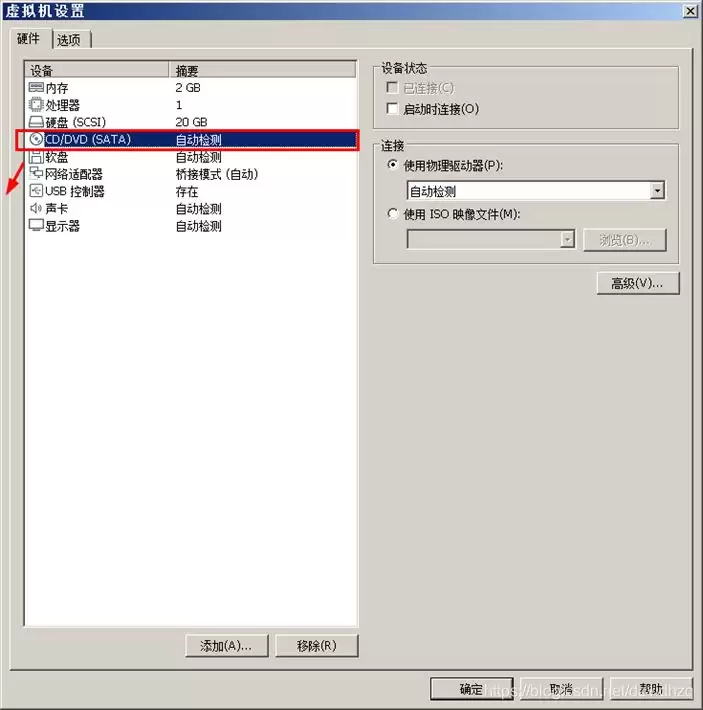
2. 打开虚拟机设置界面,如下图。首先把那个“软盘驱动器”删掉——现在没人用软盘了,删了省事。然后选中CD/DVD光盘,在右边“连接”下面设置成“自动检测”。
3. 重新开启虚拟机。原来灰色的“安装VMware Tools”就会变亮,然后正常安装即可。
二、VMware Tools装完了还是不能拷贝
如果已经装上了,但复制粘贴依然不生效,可以检查两件事:
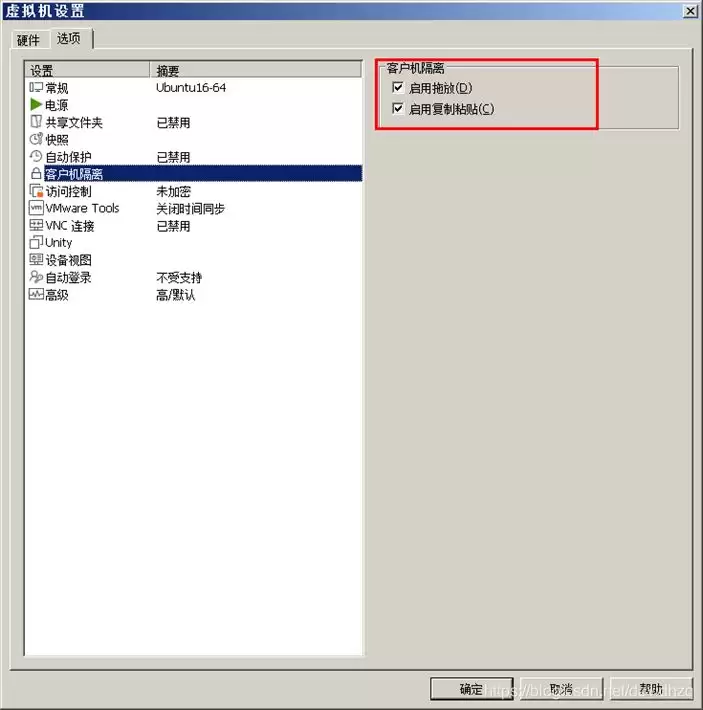
1. 打开菜单“虚拟机”里的“设置”,切到“选项”卡片,如下图。把红框里面的两个勾选项都选上。
2. 如果VMware Tools已经正确安装,上述选项也勾选了,但还是不行,那很可能是VMware Tools损坏或者版本不匹配。最简单的方法就是重新安装或者直接升级到最新版。VMware Tools是独立组件,可以单独下载和升级。
三、手工安装VMware Tools
方法1(通过虚拟机自带的光盘镜像)
1. 在VMware主界面点“虚拟机”菜单,点击“安装VMware Tools”。
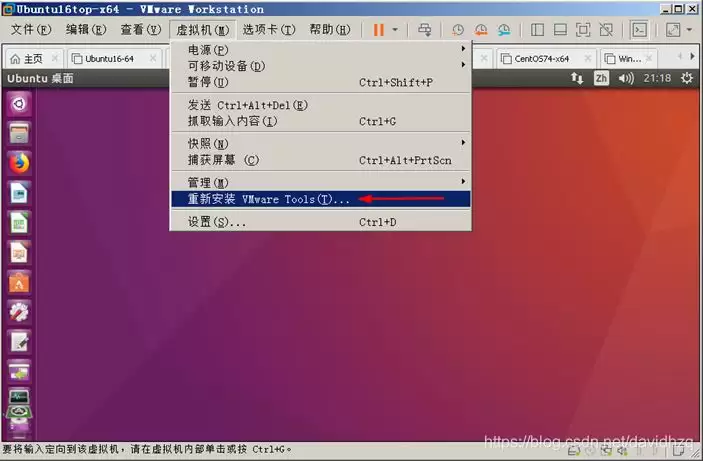
2. VMware会自动虚拟出一张光盘,里面就是VMware Tools的安装包。VMware界面底部会弹出提示,说明光盘加载成功了。
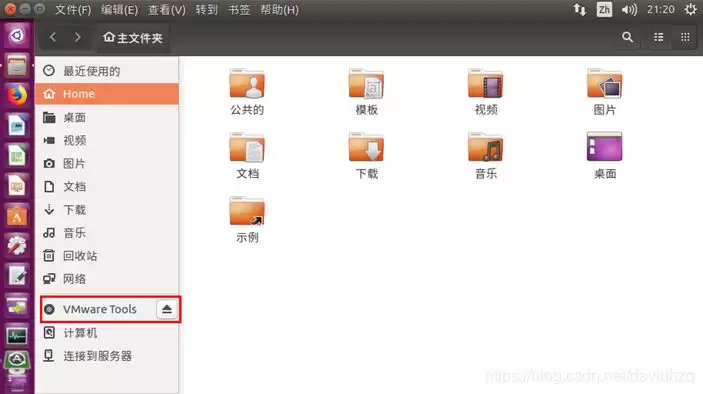
3. 到Ubuntu里打开文件管理器,找到VMware Tools那张光盘,双击进去。
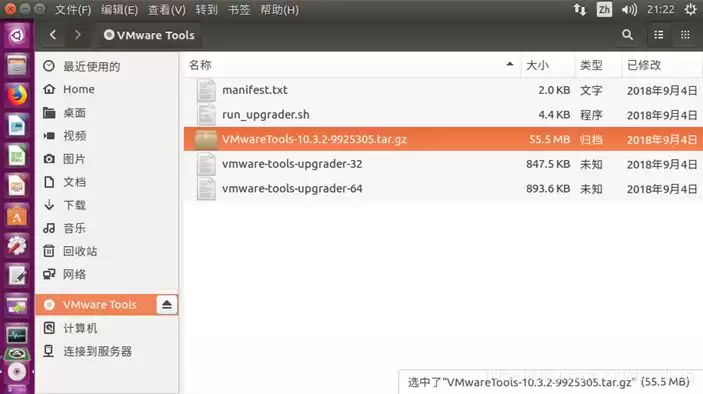
4. 选中目录里的 VMwareTools-10.3.2-9925305.tar.gz 文件(版本号可能不同,不影响)。
5. 为了方便,把这个文件复制到桌面上去。
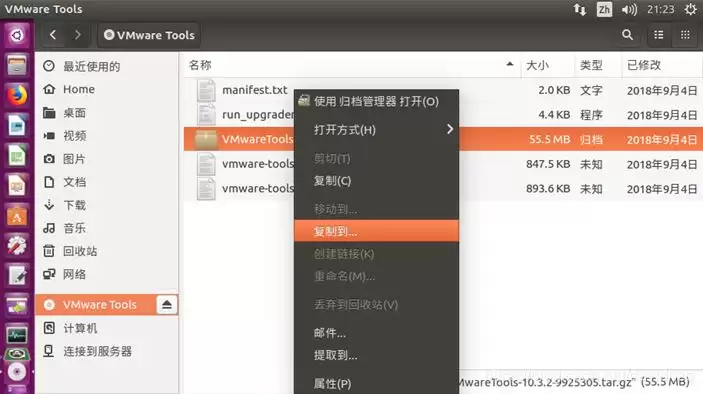
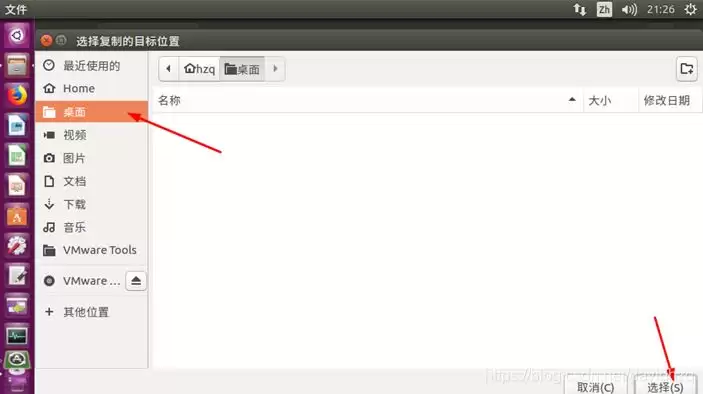
6. 在文件管理器里点选“桌面”,然后点右下角的“选择”。
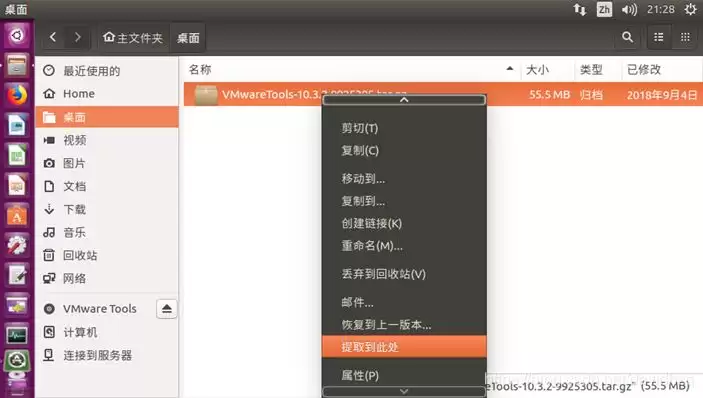
7. 回到桌面目录,在 VMwareTools-10.3.2-9925305.tar.gz 上右键,选择“提取到此处”,把文件解压到桌面。
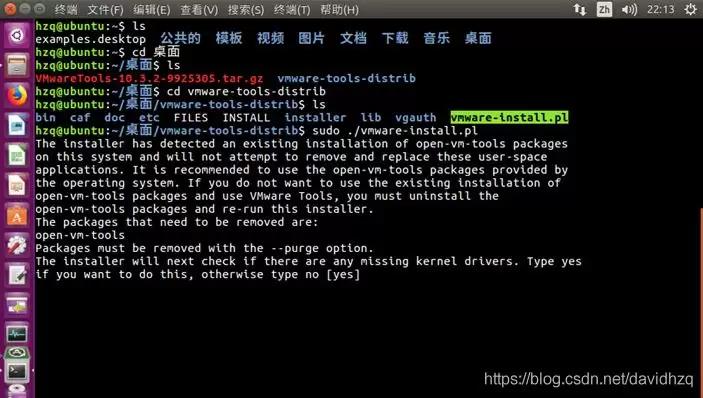
8. 在桌面打开终端窗口,进入解压出来的 vmware-tools-distrib 目录,执行安装脚本:
sudo ./vmware-install.pl
输入管理员密码,遇到提示输入 yes,稍等片刻就装好了(中间可能问几个问题,一路回车或者输入yes即可)。
方法2(通过APT直接在线安装)
这种方法适合Ubuntu连网的情况,直接在终端里执行下面几条命令就行:
sudo apt-get autoremove open-vm-tools
sudo apt-get install open-vm-tools
sudo apt-get install open-vm-tools-desktop
注意:虚拟机得能上外网,而且软件源服务器能正常连接(可能会慢,取决于网络情况)。
最后
装完之后最好重启一下虚拟机。只要VMware Tools安装正确并且前面的选项都勾上了,主机和虚拟机之间的双向复制粘贴、拖拽文件就应该完全没问题了。


