
vmware Tools10~14全系列版本(虚拟机增强工具) Win/Linux版(附使用安装教程)
类型:
系统其它大小:
343.0MB语言:
简体中文时间:
2018-06-14
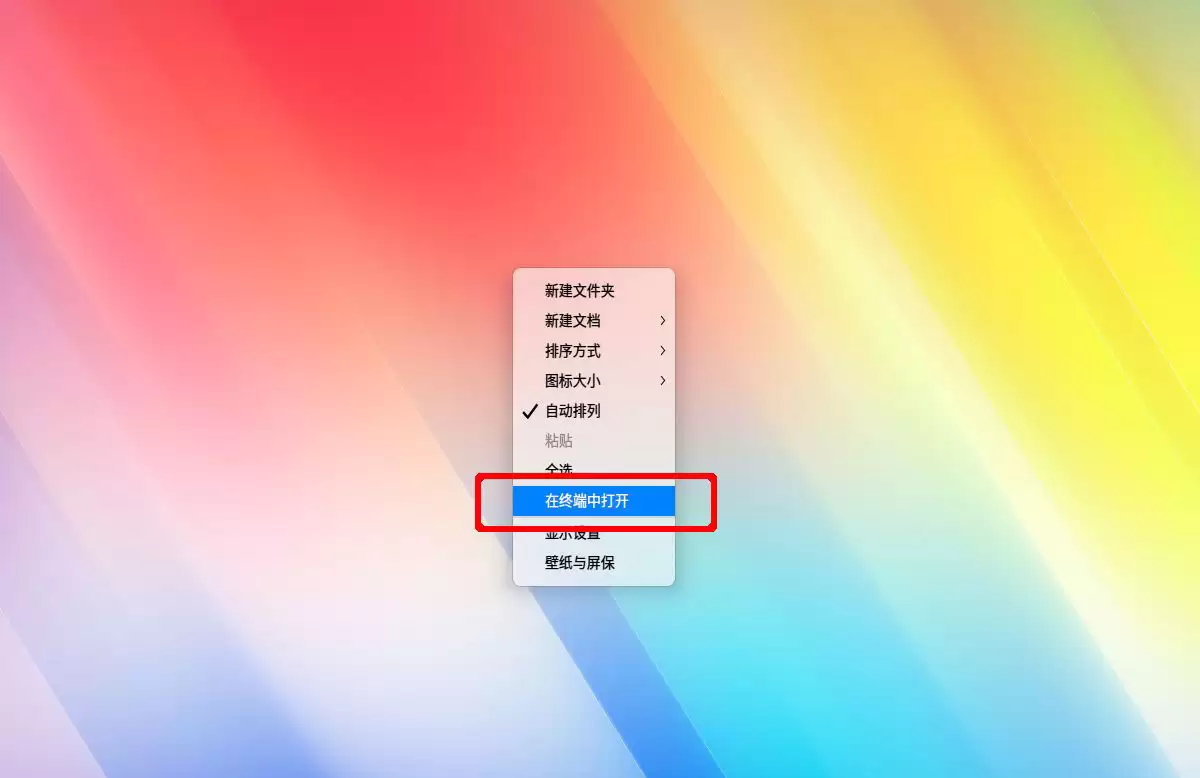
 首先,在deepin Linux的桌面空白处单击鼠标右键,在弹出菜单中选择“在终端中打开”。
 随后,会显示一个黑色背景的终端窗口,这就是我们执行命令的主要界面。
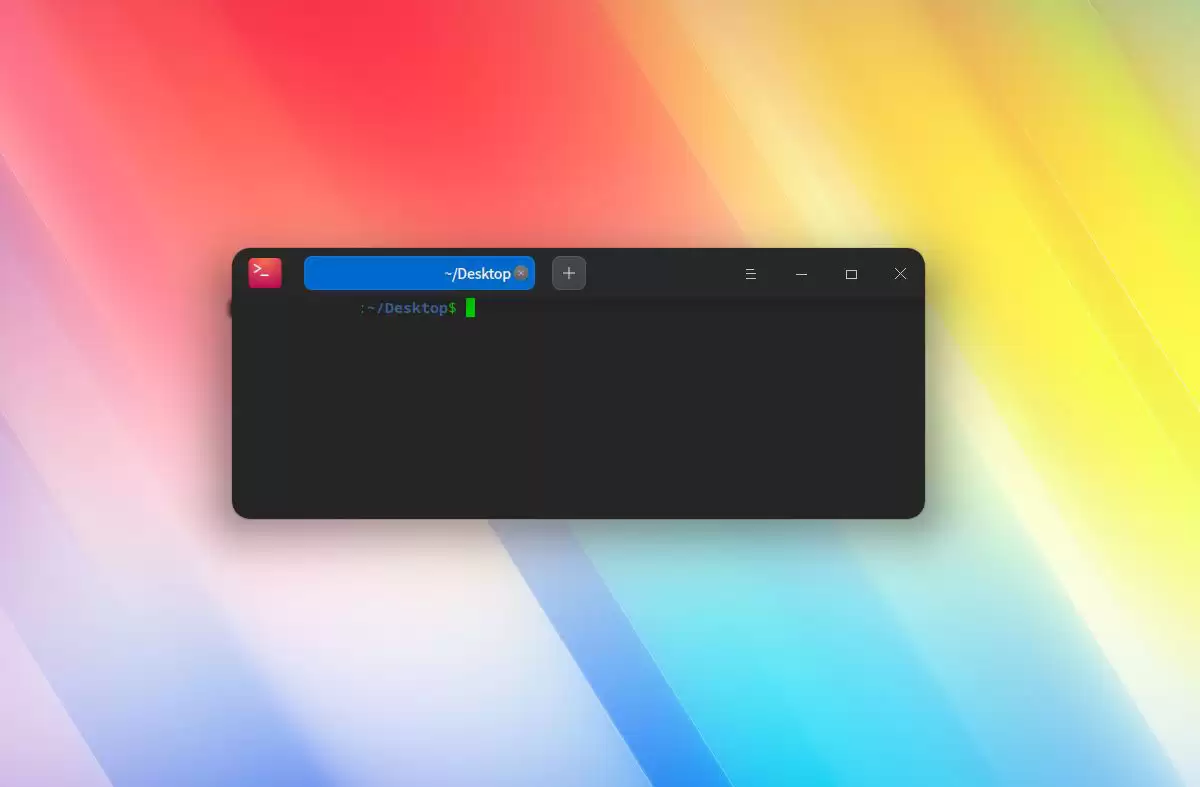 在终端中输入以下命令,一次性安装VMware相关的增强工具包:
sudo apt install open-vm-tools*
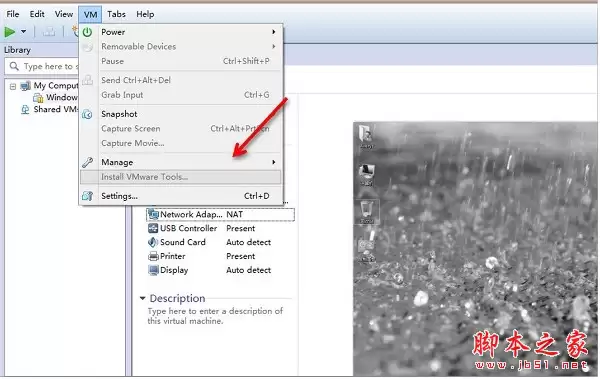
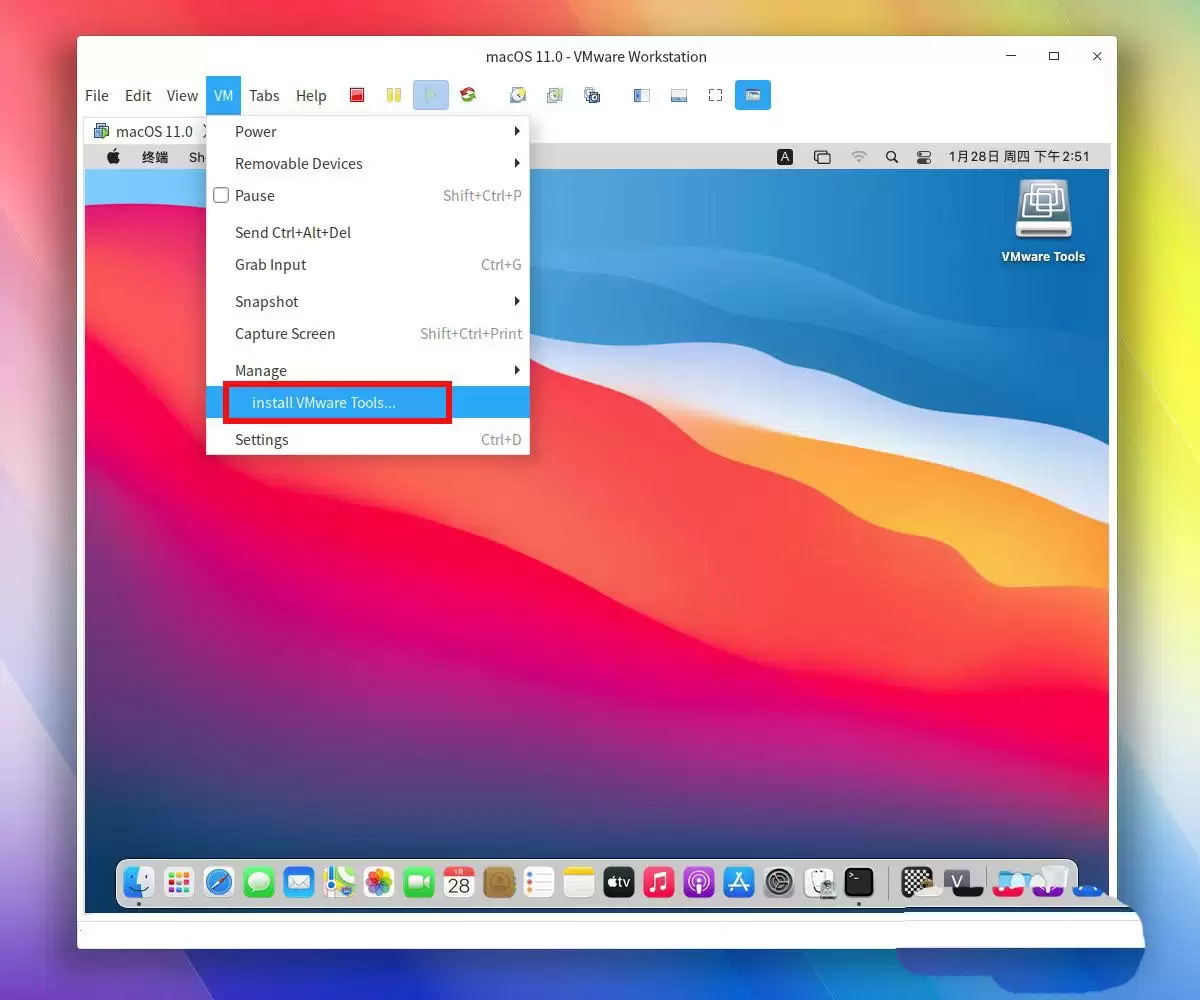
这一步非常关键,因为open-vm-tools是VMware为Linux系统提供的增强工具组件,安装后能够启用拖拽文件、共享剪贴板等功能,显著提升虚拟机的操作体验。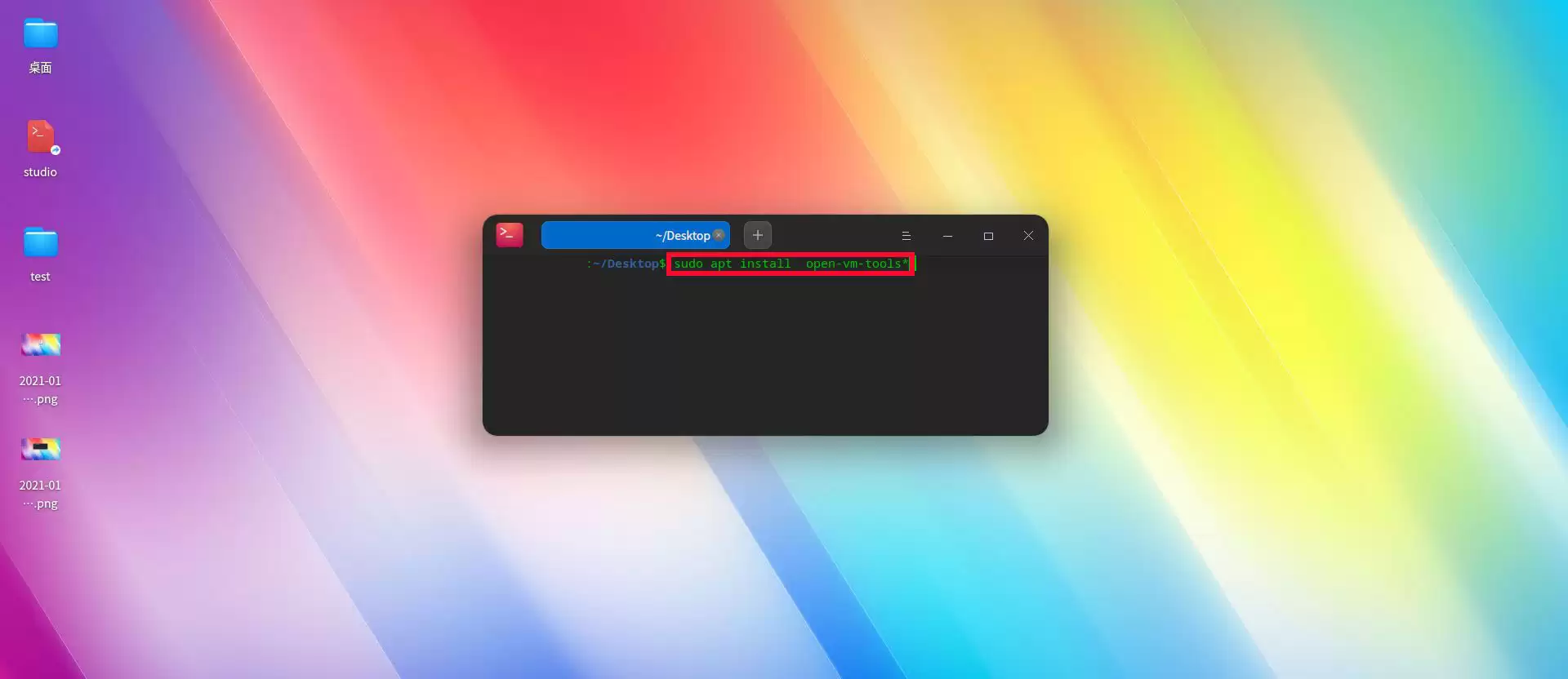 接下来,打开虚拟机中已安装的macOS 11系统窗口,在顶部菜单栏依次点击 VM → Install VMware Tools…。
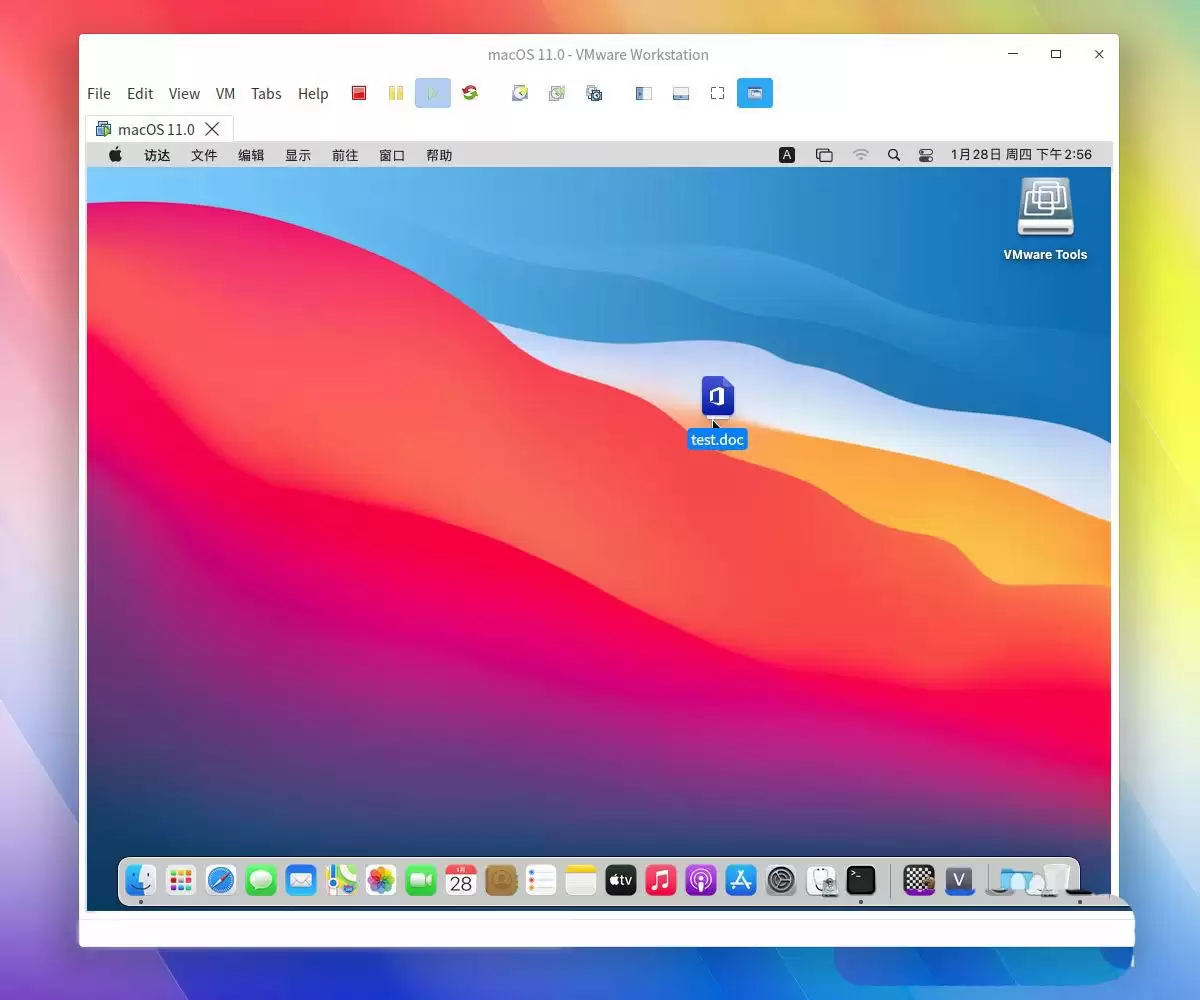
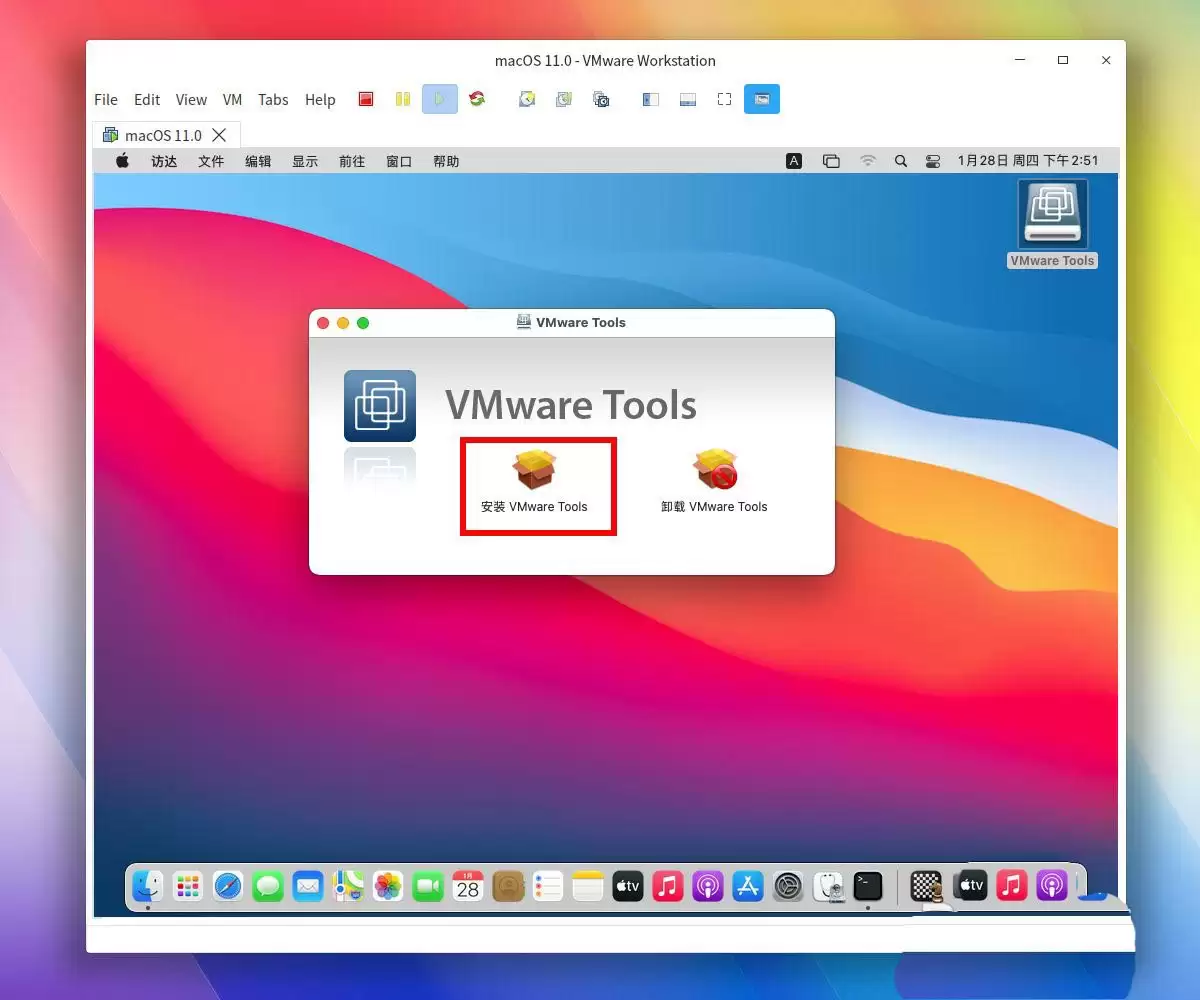
 此时,macOS桌面上会出现一个名为“VMware Tools”的安装盘图标,双击打开它,然后选择并运行“安装 VMware Tools”。
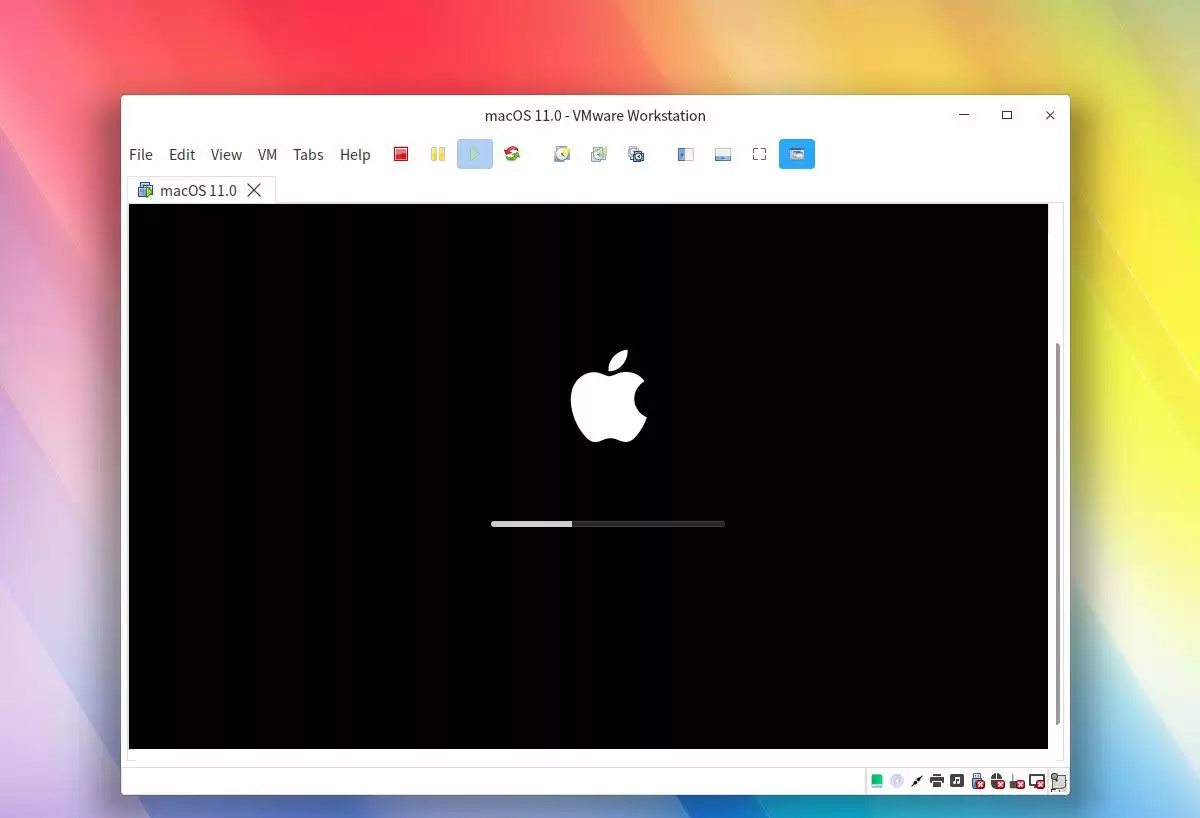
 安装过程结束后,务必重启macOS虚拟机。这一步经常被忽略,但如果不重启,新安装的增强功能将无法正常启用。
 重启之后,效果立竿见影:现在可以直接将deepin Linux桌面上的文件拖拽到macOS虚拟机窗口内,文件传输变得非常便捷。
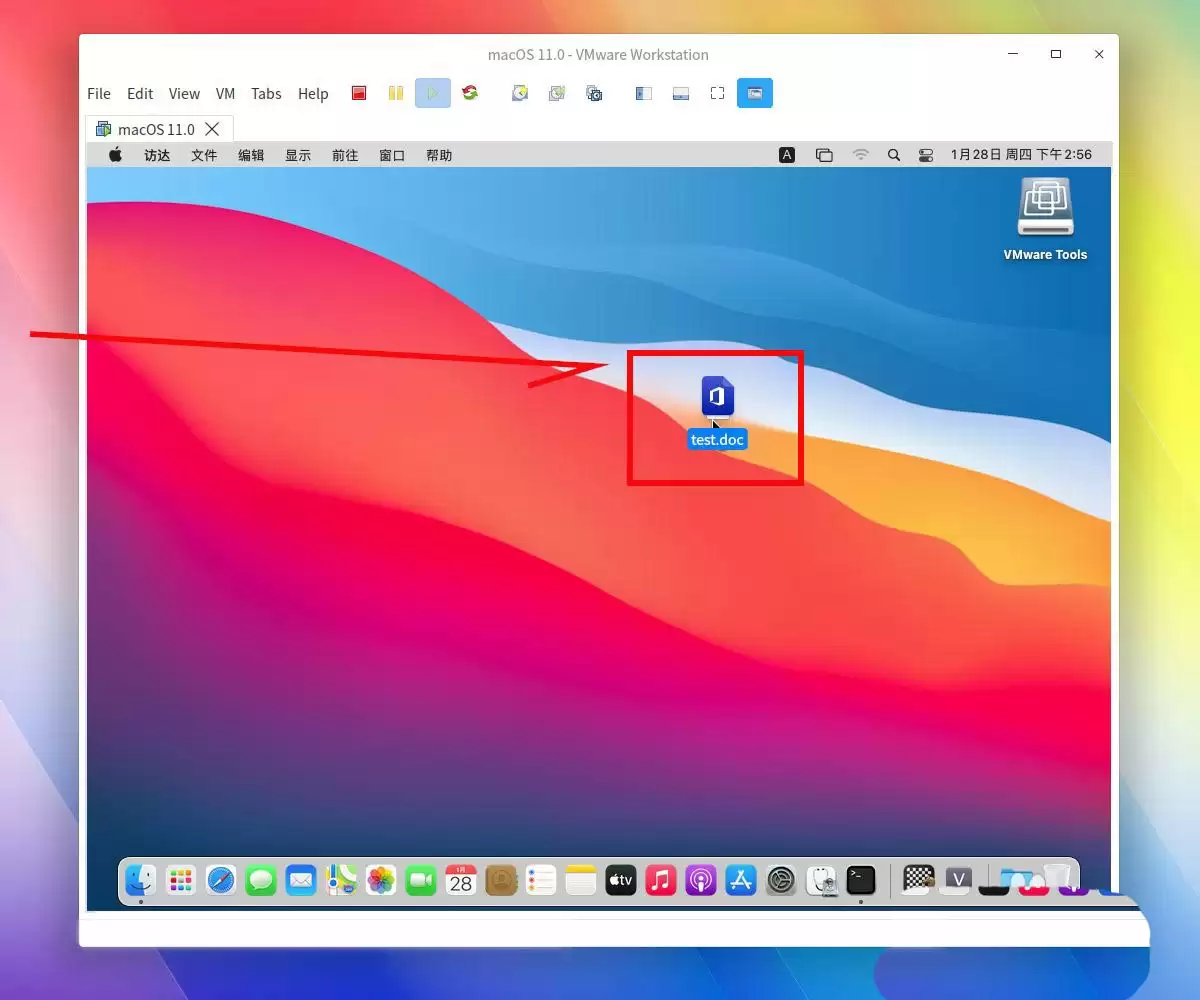 以上就是deepin Linux与macOS虚拟机之间实现文件拖拽功能的完整步骤。核心要点在于:宿主机和虚拟机两端都需要安装对应的VMware Tools(Linux端使用open-vm-tools,macOS端使用官方提供的安装包),并且安装完成后一定要重启虚拟机。实际操作并不复杂,如果你也有类似需求,不妨参照此方法尝试配置。


