
许多用户在 VMware 虚拟机中安装 CentOS 后,常遇到默认分辨率过低、显示模糊的问题。实际上,通过简单几步就能调整分辨率,让显示更清晰舒适。下面是具体操作步骤。
1. 编辑引导配置文件
使用 vi 编辑器打开引导文件 /boot/grub/grub.conf。
2. 找到 kernel 那一行
该行内容通常较长,例如:kernel /vmlinuz-2.6.32-504.el6.x86_64 ro root=/dev/mapper/vg_centos6-lv_root rd_NO_LUKS rd_NO_MD rd_LVM_LV=vg_centos6/lv_swap crashkernel=auto LANG=zh_CN.UTF-8 rd_LVM_LV=vg_centos6/lv_root KEYBOARDTYPE=pc KEYTABLE=us rd_NO_DM rhgb quiet
3. 在行尾添加参数
在这一行的末尾添加参数 vga=791。修改后的该行应类似:kernel /vmlinuz-2.6.32-504.el6.x86_64 ro root=/dev/mapper/vg_centos6-lv_root rd_NO_LUKS rd_NO_MD rd_LVM_LV=vg_centos6/lv_swap crashkernel=auto LANG=zh_CN.UTF-8 rd_LVM_LV=vg_centos6/lv_root KEYBOARDTYPE=pc KEYTABLE=us rd_NO_DM rhgb quiet vga=791
4. 保存文件并重启
保存退出后,重启虚拟机,新的分辨率设置便会生效。
附一张分辨率参考表(其中 791 对应 1024×768):
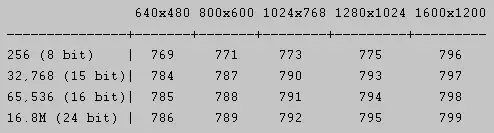
如果觉得 1024×768 仍然不够用,可以查询其他 VGA 代码对应的分辨率,调整原理完全相同。


