
在日常的 IT 工作中,嵌套虚拟化确实是一项非常实用的技术。简单来说,它让你能够在虚拟机(VM)内部再运行一个 Hyper-V 或 VMware,实现“虚拟机套娃”的效果。这意味着什么呢?你完全不需要额外购置硬件,就能在单台机器上模拟出一整套复杂的云环境,或者搭建一个完全隔离的安全实验区。对于开发者和 IT 运维人员而言,这绝对是一种既高效又经济的解决方案。

什么是嵌套虚拟化?
这项技术的核心,就是将硬件虚拟化层“暴露”给虚拟机里的操作系统。简单来说,就是允许一个 Hyper-V 虚拟机中再安装一个 Hyper-V,然后让它继续管理自己的一堆虚拟机。是不是很有“套娃”的感觉?
- 通常情况下,Hyper-V 的管理层会直接控制所有虚拟化扩展,虚拟机里的操作系统根本接触不到这些资源。
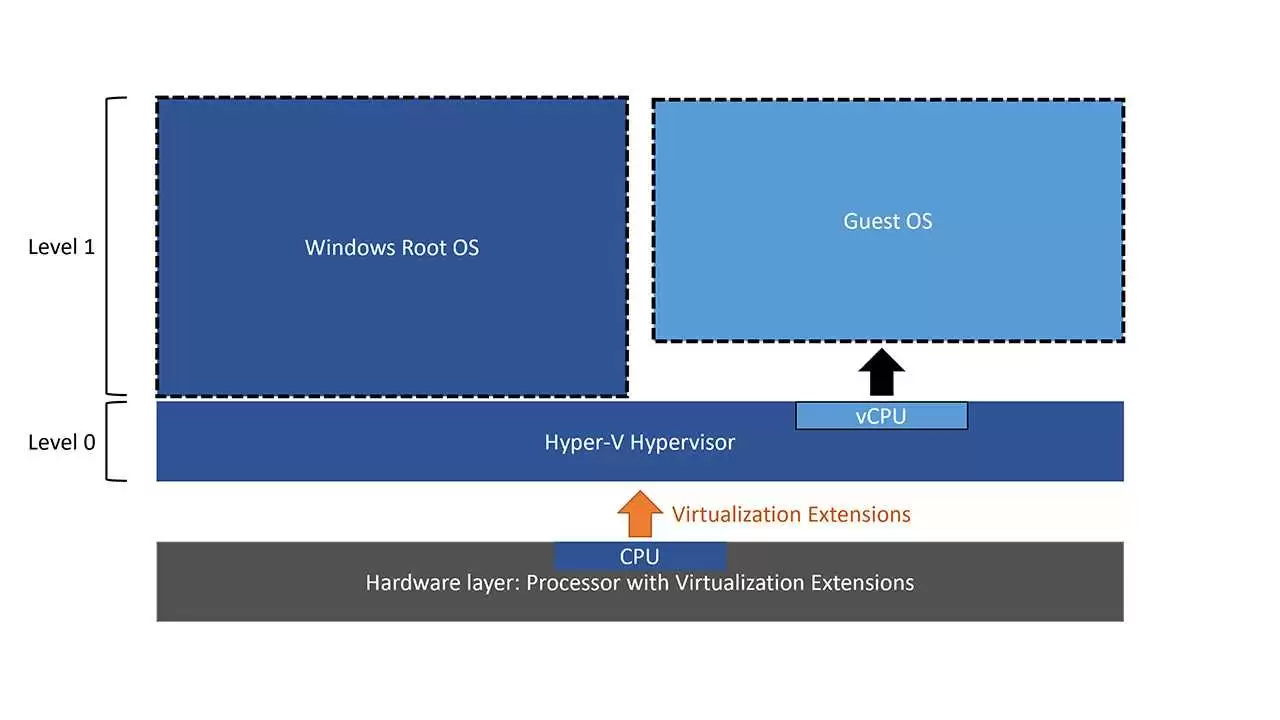
未启用嵌套的 Hyper-V 结构示意图
- 但一旦开启嵌套虚拟化,局面就完全不同了。Hyper-V 会把这些虚拟化扩展直接交付给虚拟机内的操作系统。此时,内部的系统就能利用这些特性,安装自己的虚拟机管理程序,继续运行更多的“子虚拟机”。
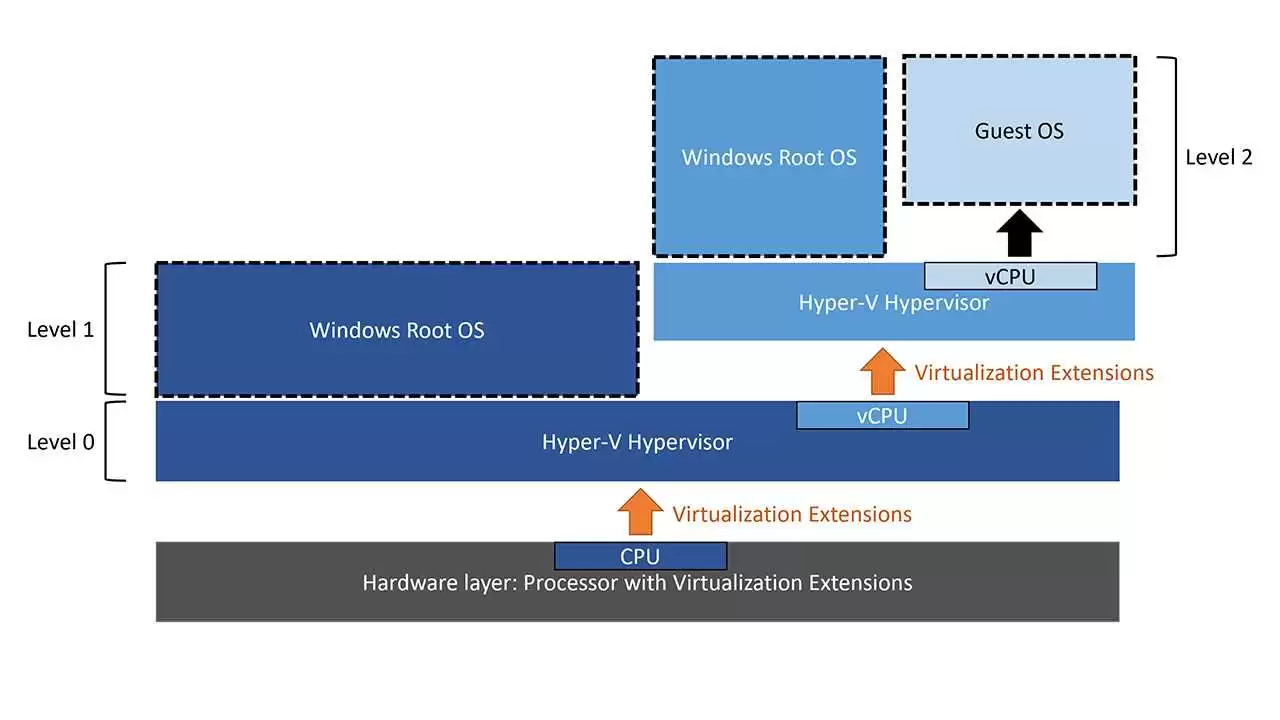
启用嵌套后的 Hyper-V 结构示意图
系统要求
要想顺利使用这个功能,你的 Hyper-V 主机需要满足以下条件:
| CPU 类型 | 操作系统版本 | 虚拟机配置版本 | 内存要求 |
|---|---|---|---|
| 支持 VT-x 和 EPT 技术的 Intel 处理器 | Windows 10、Windows Server 2016 或更高版本 | 8.0 或更高 | 至少 8 GB |
| AMD EPYC/Ryzen 处理器 | Windows 11、Windows Server 2022 或更高版本 | 9.3 或更高 | 至少 8 GB |
启用 Hyper-V 嵌套虚拟化
安装 Hyper-V
如果尚未安装 Hyper-V,网上有很多详尽的教程可以参考,这里就不再重复。请确保该组件已经就位。
启用嵌套虚拟化
1. 关闭目标虚拟机:请先关闭准备操作的虚拟机。
2. 以管理员身份运行 PowerShell:右键单击“开始”菜单,选择“终端(管理员)”,然后在其中输入 PowerShell(或按 Ctrl + Shift + 1 切换到 PowerShell 会话)。
3. 执行命令:在命令行中输入以下命令,并将
Set-VMProcessor -VMName-ExposeVirtualizationExtensions $true
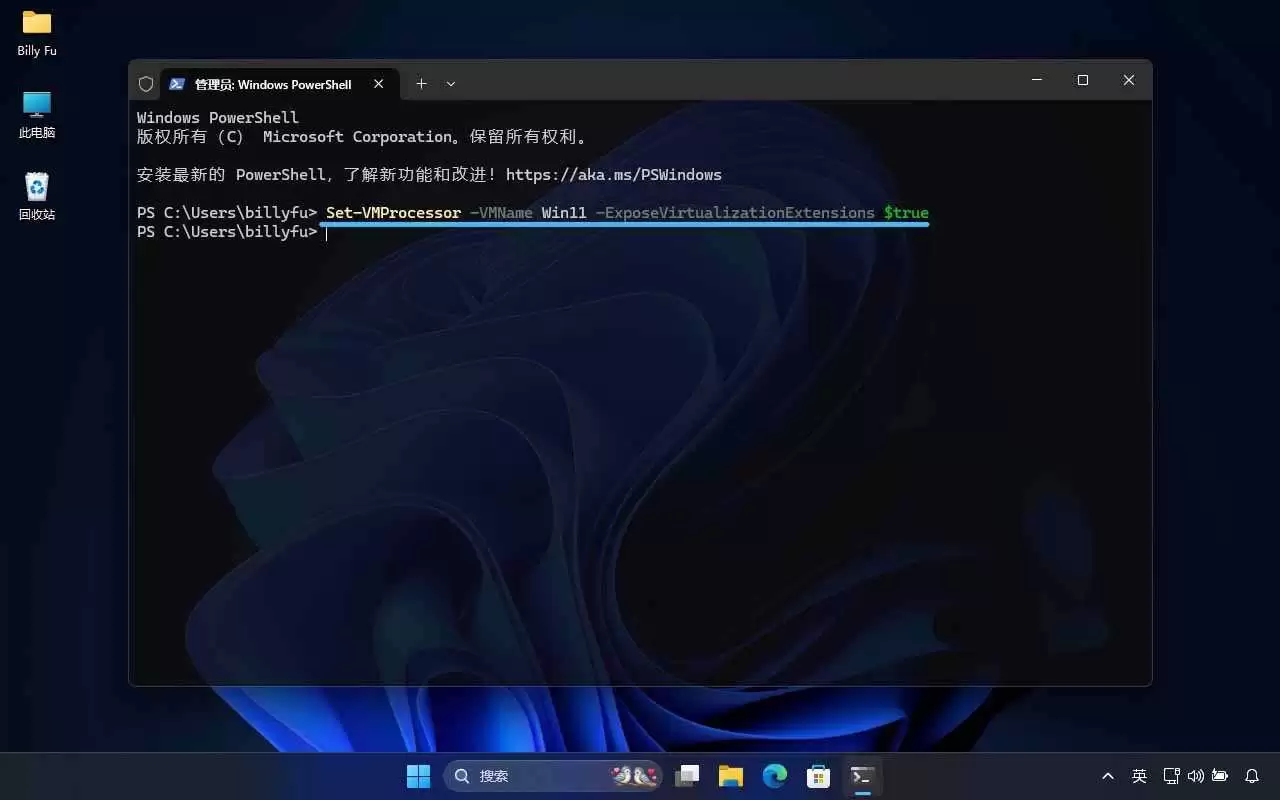
为来宾操作系统启用嵌套虚拟化
4. 启动虚拟机并安装虚拟化管理程序:虚拟机启动后,你就可以在里面正常安装 Hyper-V 或 VMware 了。这样一来,套娃的链条就成功打通了。
配置虚拟机网络
如果希望嵌套环境中的网络能够正常通信,需要启用“MAC 地址欺骗”。操作同样非常简单:
1. 再次以管理员身份打开 PowerShell。
2. 执行以下命令,同样将
Get-VMNetworkAdapter -VMName| Set-VMNetworkAdapter -MacAddressSpoofing On
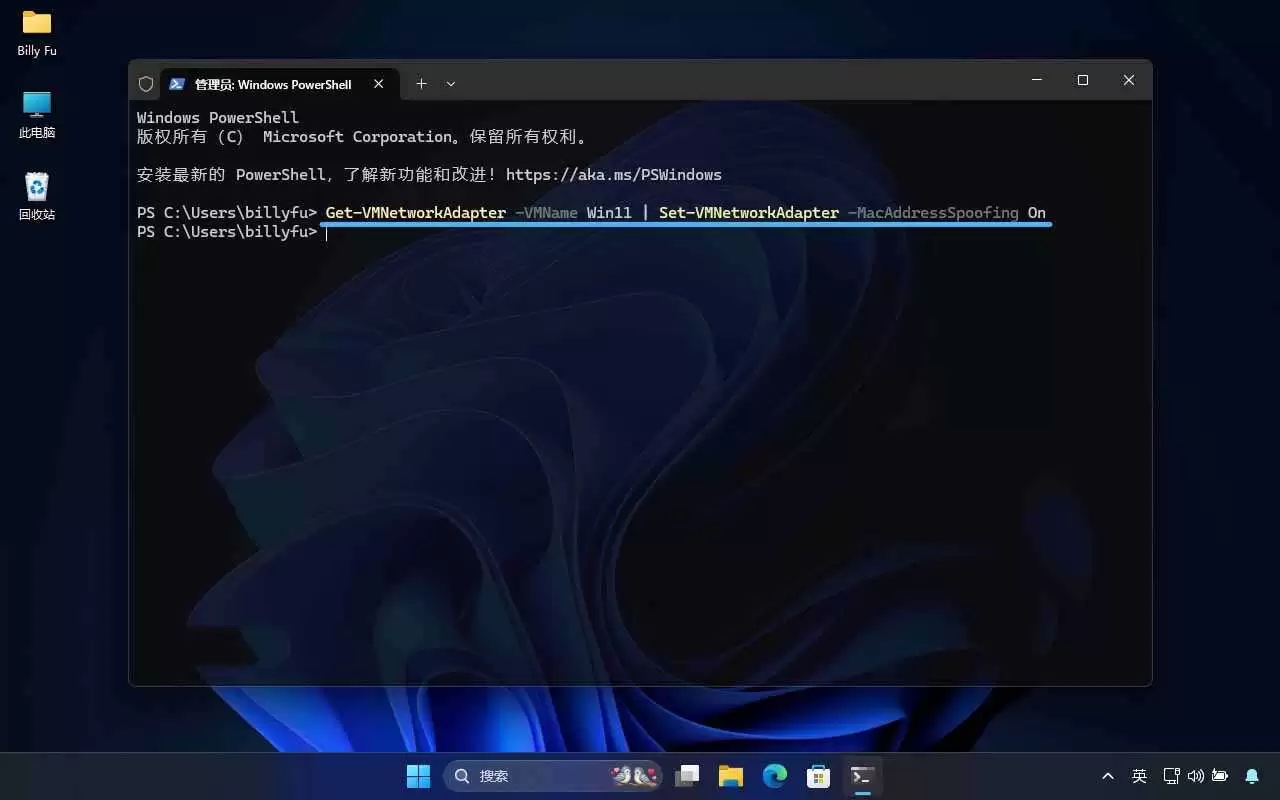
为来宾操作系统启用 MAC 地址欺骗
完成此项设置后,嵌套环境内的虚拟机就能正常收发网络数据包了。
限制条件
嵌套虚拟化虽好,但也存在一些代价。使用时需要留意以下几个方面:
- 性能开销:每增加一层虚拟化,CPU、内存和 I/O 都会产生额外的延迟。层数越多,性能损耗就越明显。
- 硬件访问受限:像 PCIe 直通、GPU 直通这类高级功能,在嵌套环境中基本无法使用,或者性能大打折扣。
- 管理复杂性增加:管理多层虚拟化环境,无论是配置、监控还是排查问题,难度都会直线上升。
- 动态功能限制:某些功能如实时迁移、动态内存和 vTPM,在嵌套环境中可能不受支持或表现不稳定。
- 潜在兼容性问题:部分操作系统或应用程序在嵌套环境中可能无法正常运行。
- 网络限制:像 SR-IOV、VLAN 这类高级网络功能,在深度嵌套时可能无法完全发挥效能。
- 安全性考量:虚拟化层数的增加,也引入了潜在的虚拟机逃逸(VM Escape)风险,需要格外警惕。
在规划和使用嵌套虚拟化时,充分了解这些限制,能帮你更好地规避风险,让这套“套娃”技术真正为己所用。


