游乐游手机版
首页/系统平台/文章详情

VMware虚拟机安装Ubuntu系统Linux入门教程

时间:2026-06-23 07:31
对于想要学习Linux的初学者来说,VMware Player是一款非常趁手的免费虚拟机工具。它与VMware Workstation在性能上完全一致,仅砍掉了一些高级功能,但换来的是体积小巧、完全免费,反而对个人用户更加友好。实际使用中,VMware Player的运行流畅度和稳定性也明显优于免费

对于想要学习Linux的初学者来说,VMware Player是一款非常趁手的免费虚拟机工具。它与VMware Workstation在性能上完全一致,仅砍掉了一些高级功能,但换来的是体积小巧、完全免费,反而对个人用户更加友好。实际使用中,VMware Player的运行流畅度和稳定性也明显优于免费的VirtualBox。简单来说,VMware Player可以在Windows或Linux系统上轻松运行虚拟机,支持Workstation、GSX Server/ESX Server、Microsoft virtual machines、Symantec LiveState Recovery等多种虚拟机格式。

下面就以VMware Player为例,一步步教你创建虚拟机并安装Ubuntu系统。

通过VMware Player创建虚拟机

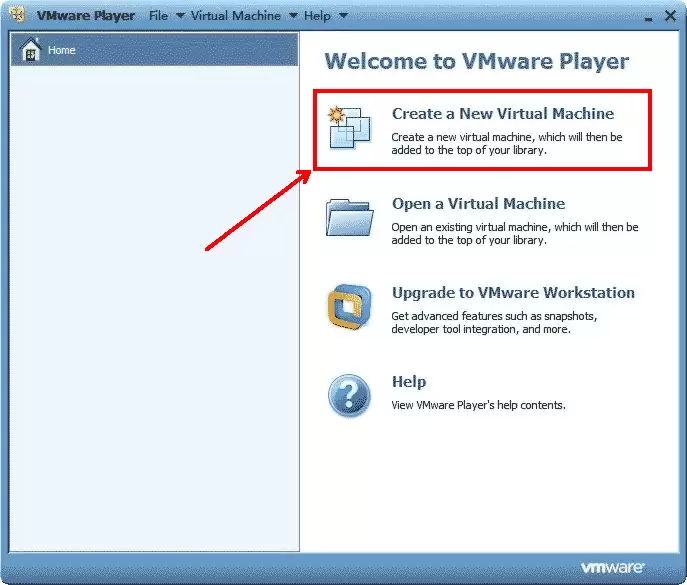
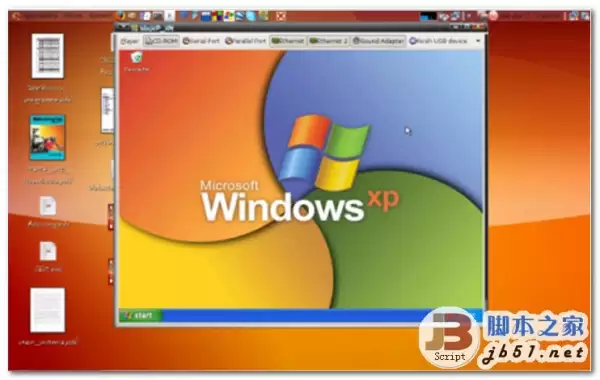
首先双击运行VMware-player-4.0.6-1035888.exe安装包,一路Next完成安装。接下来启动VMware Player,开始创建虚拟机。

第一步
Linux入门学习之通过vmware虚拟机安装ubuntu系统的方法

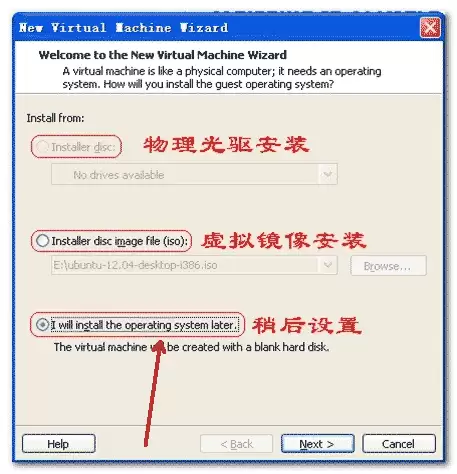
第二步
Linux入门学习之通过vmware虚拟机安装ubuntu系统的方法

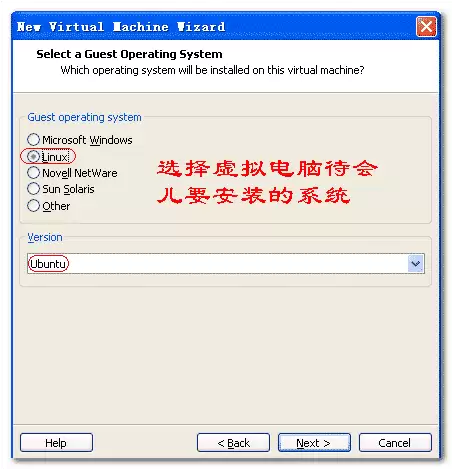
第三步
Linux入门学习之通过vmware虚拟机安装ubuntu系统的方法

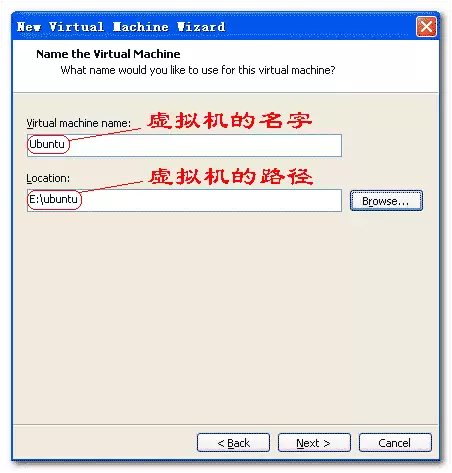
第四步
Linux入门学习之通过vmware虚拟机安装ubuntu系统的方法

第五步
Linux入门学习之通过vmware虚拟机安装ubuntu系统的方法

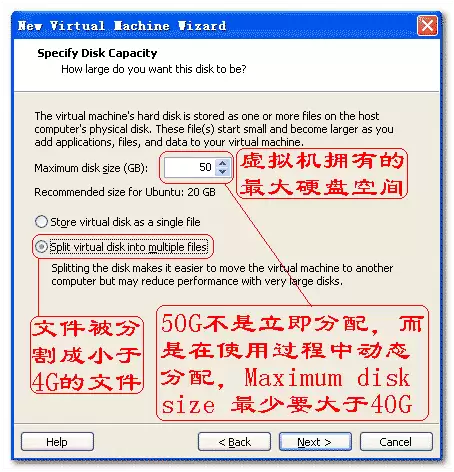
第六步
Linux入门学习之通过vmware虚拟机安装ubuntu系统的方法

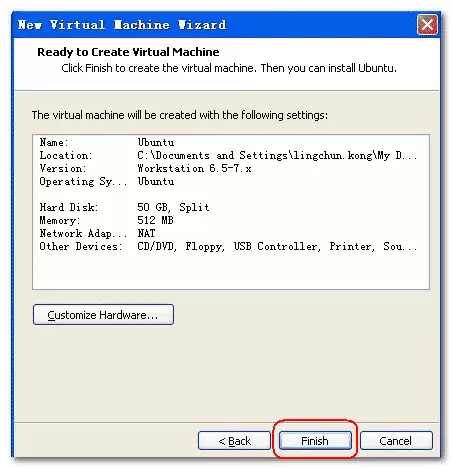
第七步
Linux入门学习之通过vmware虚拟机安装ubuntu系统的方法

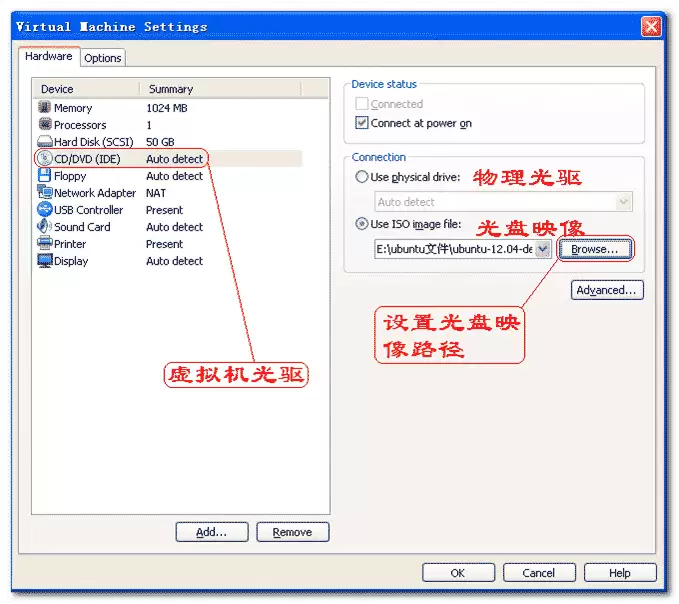
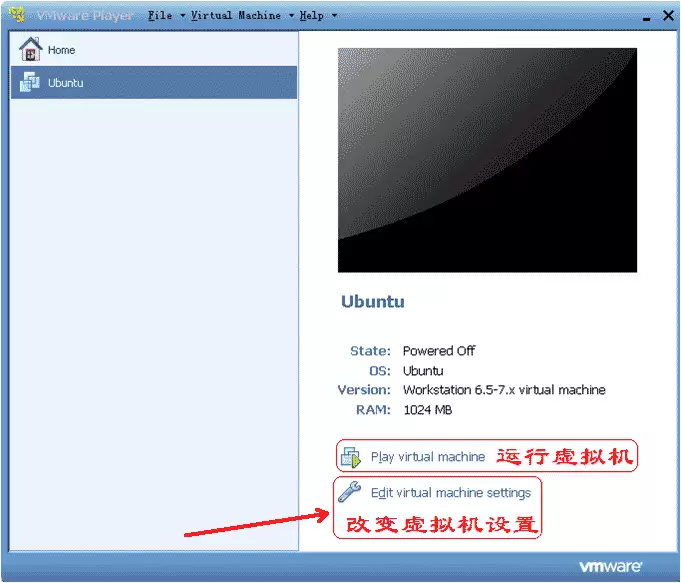
至此虚拟机已新建完成。接下来需要配置一下,才能正式安装系统。

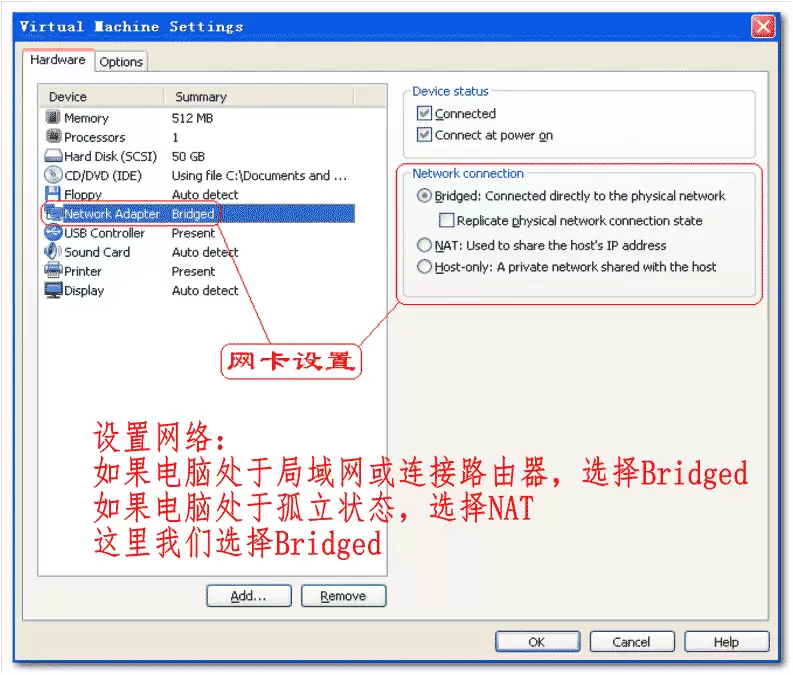
配置虚拟机

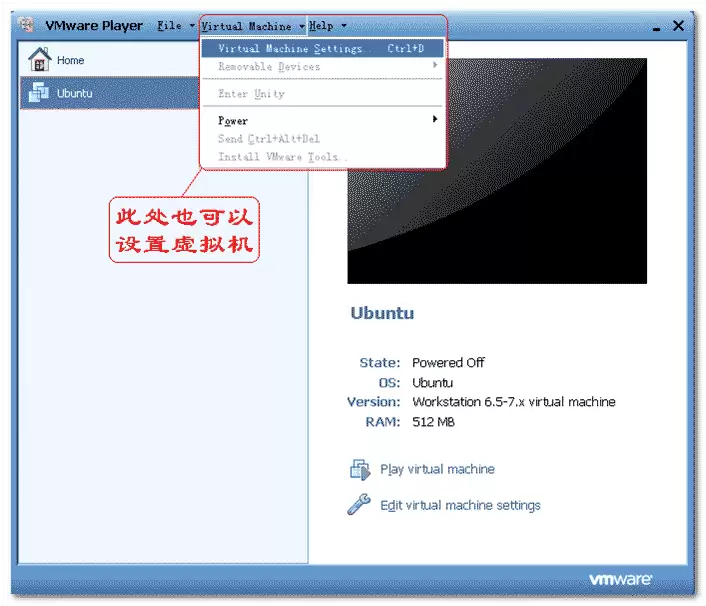
第一步
Linux入门学习之通过vmware虚拟机安装ubuntu系统的方法

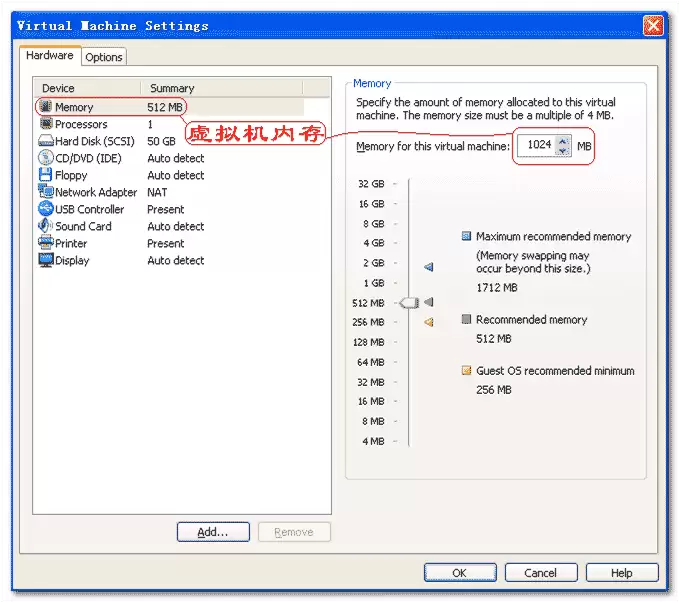
第二步
Linux入门学习之通过vmware虚拟机安装ubuntu系统的方法

第三步
Linux入门学习之通过vmware虚拟机安装ubuntu系统的方法

第四步
Linux入门学习之通过vmware虚拟机安装ubuntu系统的方法

第五步
Linux入门学习之通过vmware虚拟机安装ubuntu系统的方法

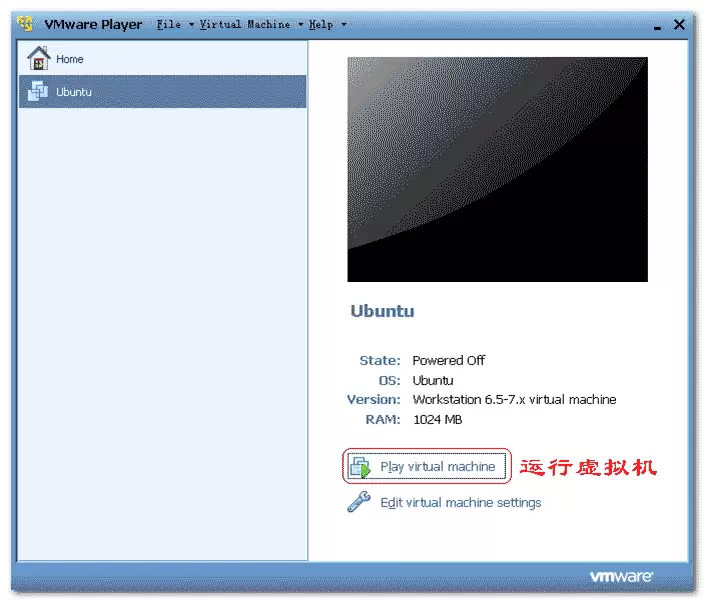
配置完成后,点击运行虚拟机按钮就可以开始安装系统了。不过在正式安装之前,还需要设置一些安装参数。

设置安装参数

第一步
Linux入门学习之通过vmware虚拟机安装ubuntu系统的方法

第二步
Linux入门学习之通过vmware虚拟机安装ubuntu系统的方法

第三步
Linux入门学习之通过vmware虚拟机安装ubuntu系统的方法

第四步
Linux入门学习之通过vmware虚拟机安装ubuntu系统的方法

第五步
Linux入门学习之通过vmware虚拟机安装ubuntu系统的方法

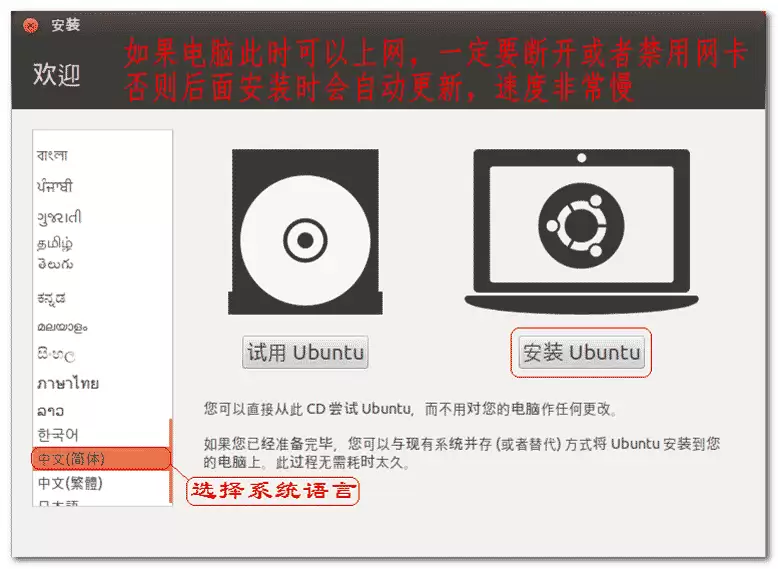
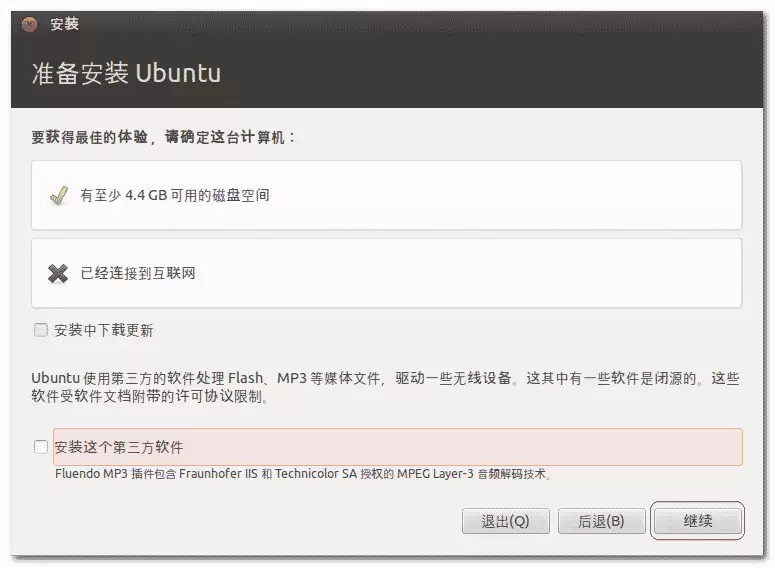
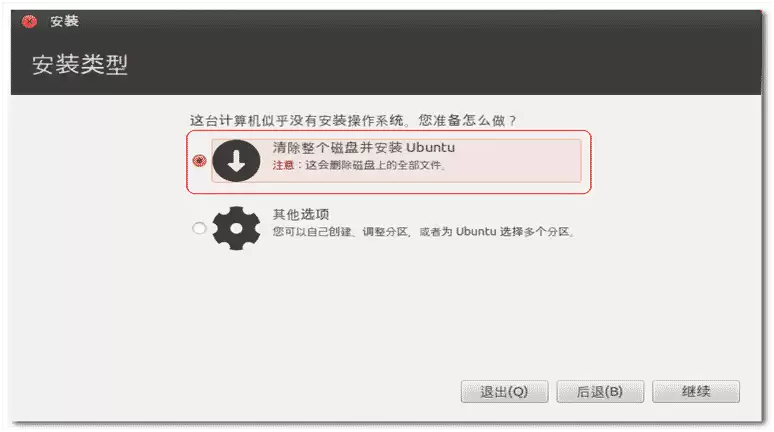
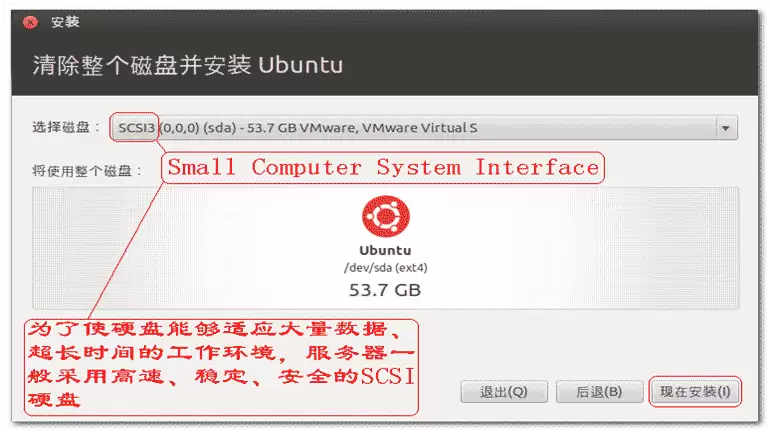
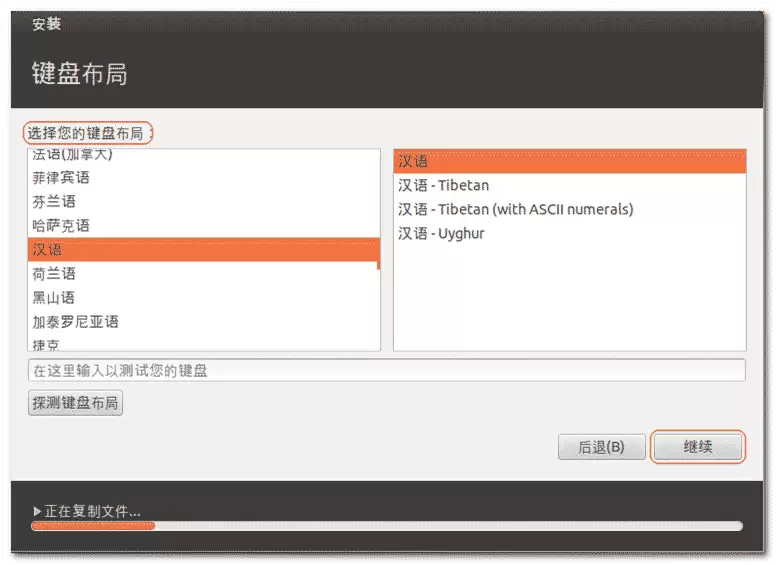
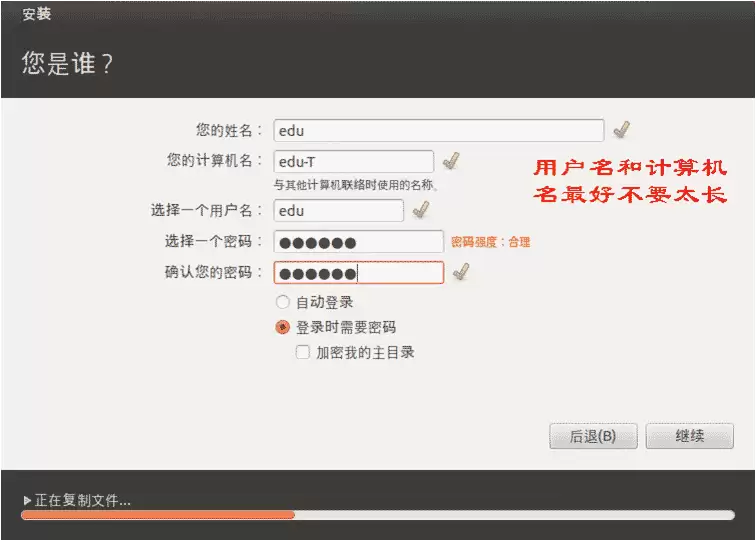
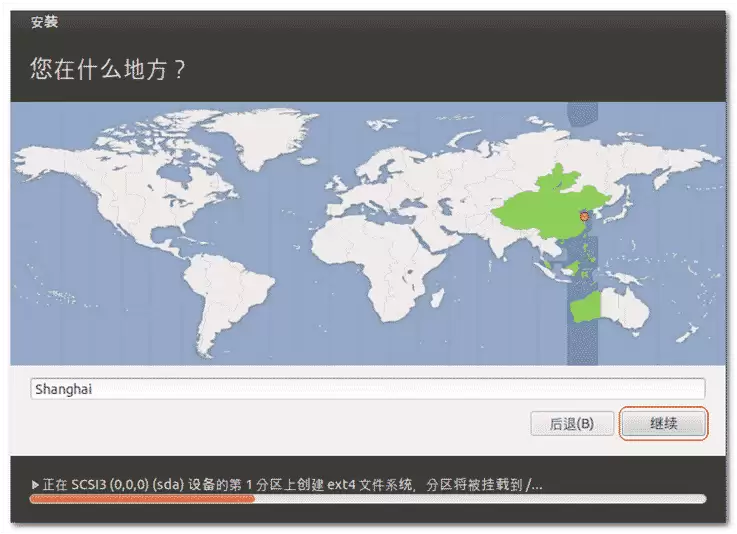
参数设置完毕后,点击安装按钮即可进入系统安装流程。有一个小技巧:安装时先把虚拟机的网络状态设为关闭,这样系统就不会自动联网更新,安装速度会快很多。

安装ubuntu

第一步
Linux入门学习之通过vmware虚拟机安装ubuntu系统的方法

第二步
Linux入门学习之通过vmware虚拟机安装ubuntu系统的方法

第三步
Linux入门学习之通过vmware虚拟机安装ubuntu系统的方法

第四步
Linux入门学习之通过vmware虚拟机安装ubuntu系统的方法

第五步
Linux入门学习之通过vmware虚拟机安装ubuntu系统的方法

第六步
Linux入门学习之通过vmware虚拟机安装ubuntu系统的方法

第七步
Linux入门学习之通过vmware虚拟机安装ubuntu系统的方法

第八步
Linux入门学习之通过vmware虚拟机安装ubuntu系统的方法

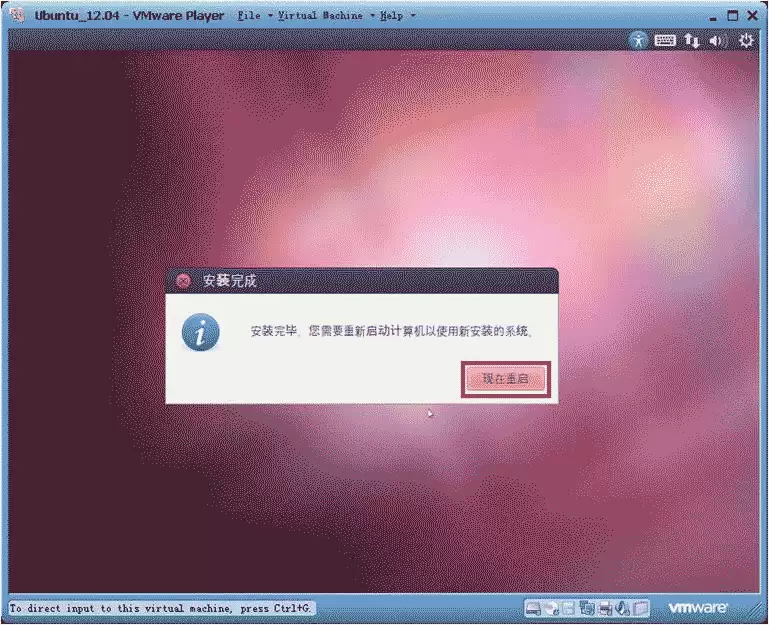
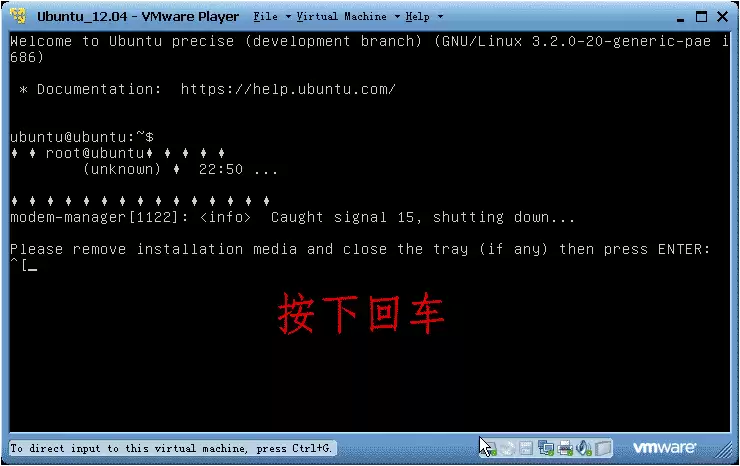
第九步
Linux入门学习之通过vmware虚拟机安装ubuntu系统的方法

ubuntu桌面使用的简单介绍

自2010.10版本后,Unity取代传统GNOME面板成为Ubuntu的默认桌面环境。桌面左侧是一个启动器停靠栏,兼具任务管理功能,打破了旧版布局。
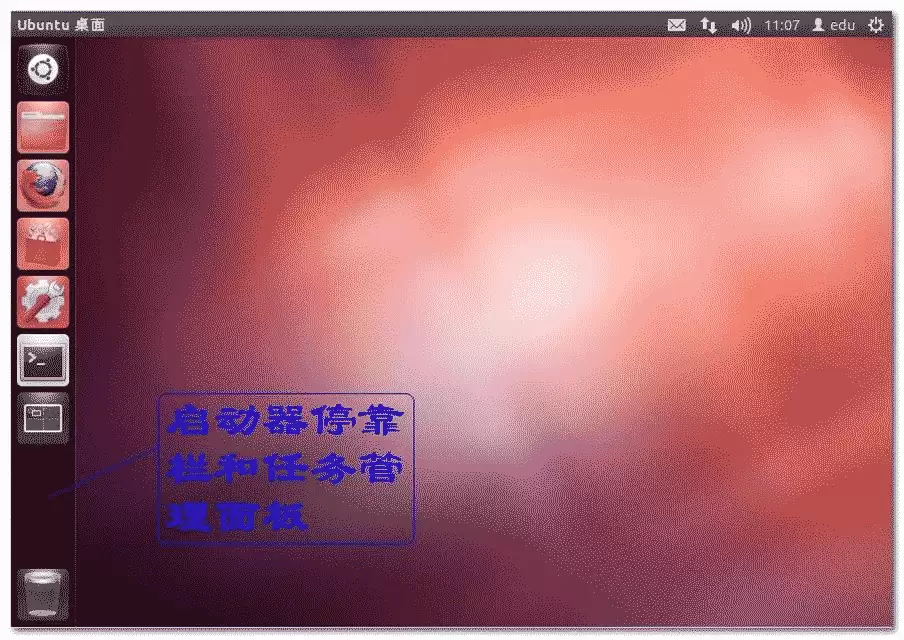
Linux入门学习之通过vmware虚拟机安装ubuntu系统的方法

在停靠栏最上方有一个“Dash”搜索栏,所有应用程序都可以通过它快速找到。比如想打开终端,直接在Dash里输入“terminal”或“终端”,单击对应图标就能启动。
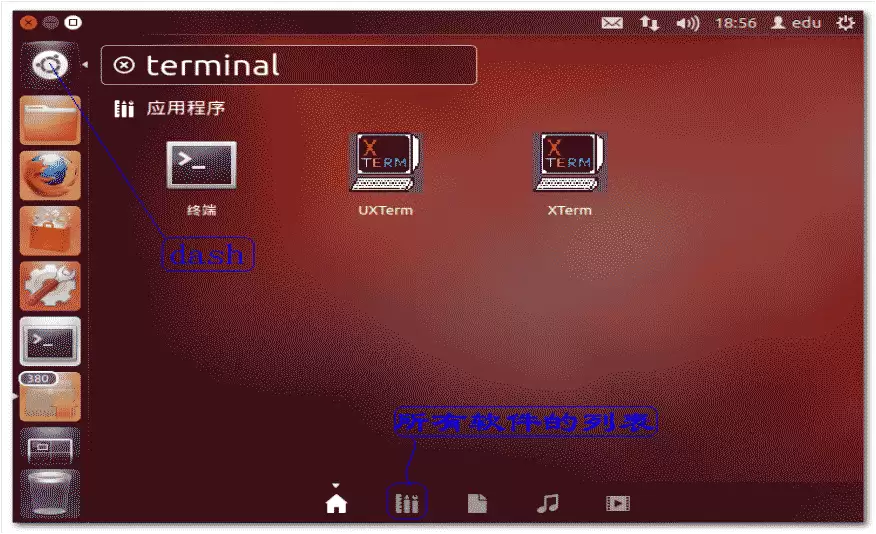
Linux入门学习之通过vmware虚拟机安装ubuntu系统的方法

vmtools工具的安装

vmtools是VMware提供的一个工具包,专门为虚拟机中的操作系统提供增强功能,比如自适应窗口、共享文件夹、剪贴板共享等。在没有安装vmtools之前,从虚拟机切换到主机需要按下“Ctrl+Alt”组合键,装上之后鼠标和键盘可以直接在主机和虚拟机之间平滑移动,体验好很多。

vmtools的主要作用:

  • 优化和调整虚拟机显示,使窗口能自动适应分辨率
  • 允许共享主机文件夹,方便虚拟机访问主机文件
  • 支持直接在主机和虚拟机之间复制粘贴文本或文件

安装过程并不复杂,按下面的步骤操作:

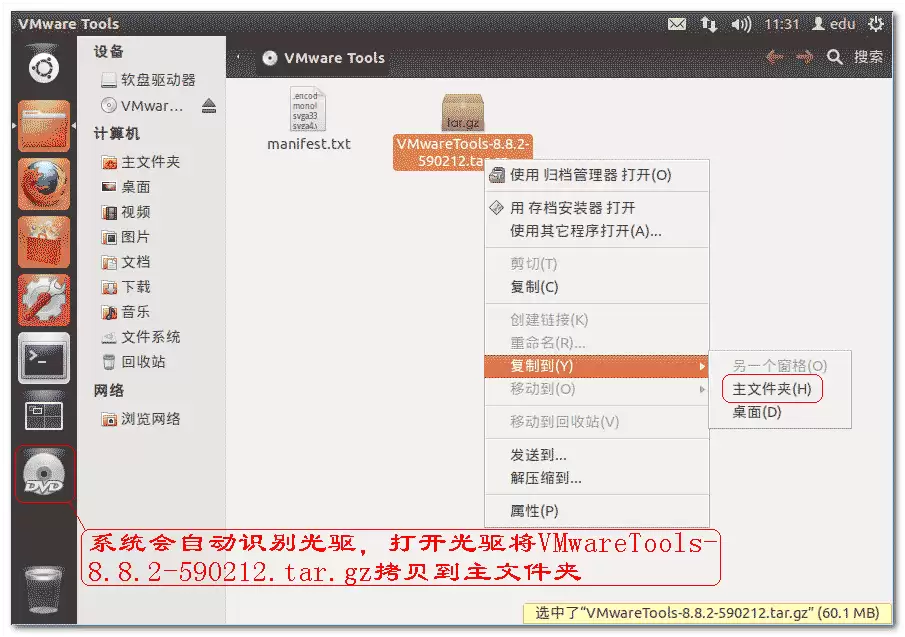
第一步:将vmtools的ISO镜像加载到虚拟机的光驱中。
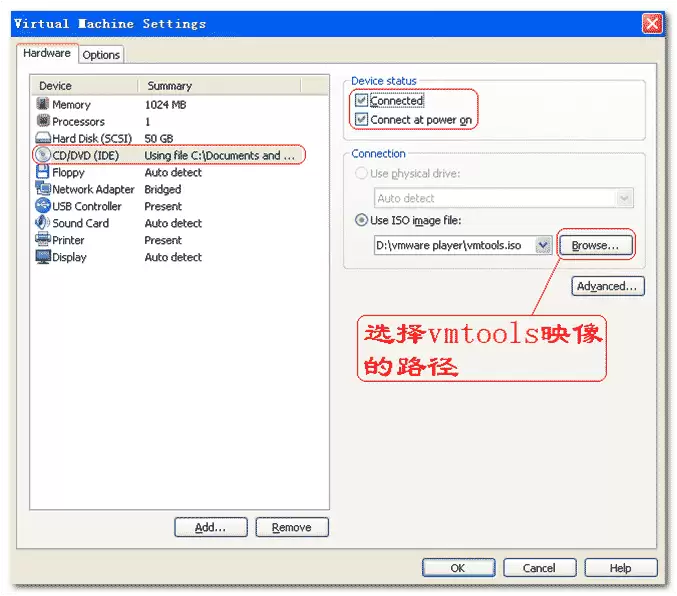
Linux入门学习之通过vmware虚拟机安装ubuntu系统的方法

第二步:在虚拟机内打开光驱,找到vmtools的压缩包文件。

Linux入门学习之通过vmware虚拟机安装ubuntu系统的方法

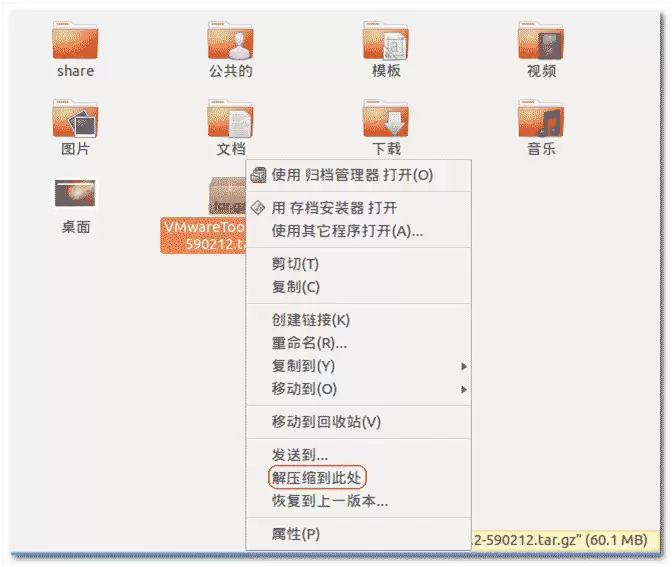
第三步:右键点击压缩包,选择“Extract Here”解压到当前目录。

Linux入门学习之通过vmware虚拟机安装ubuntu系统的方法

进入解压后的目录,在终端中执行安装脚本:

sudo ~/vmware-tools-distrib/vmware-install.pl

注意:这里的~代表当前用户的家目录,比如/home/edu

输入密码后,不管出现什么提示,一路按回车键接受默认选项即可,直到提示安装完成。
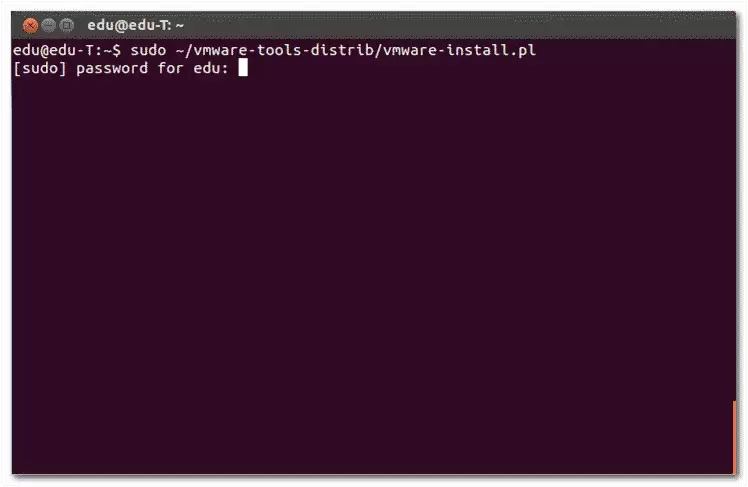
Linux入门学习之通过vmware虚拟机安装ubuntu系统的方法

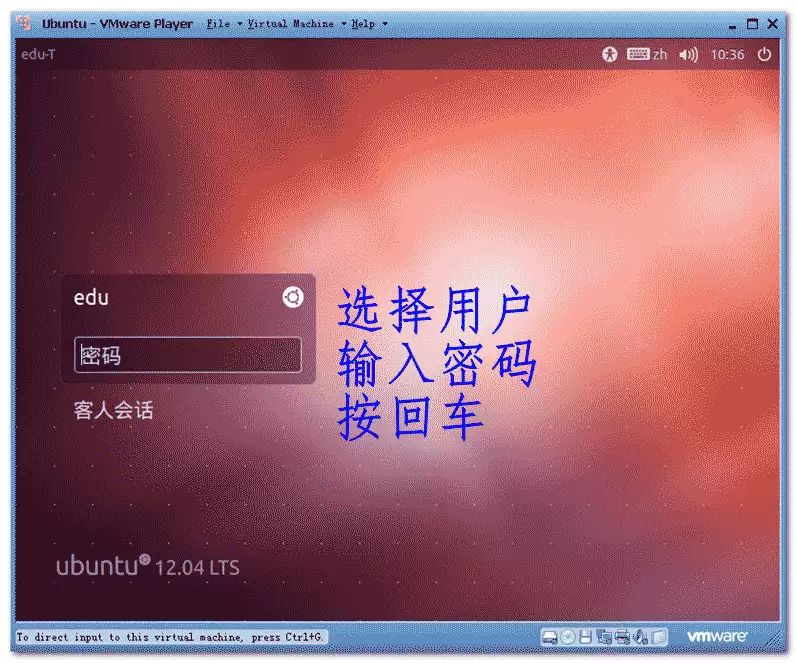
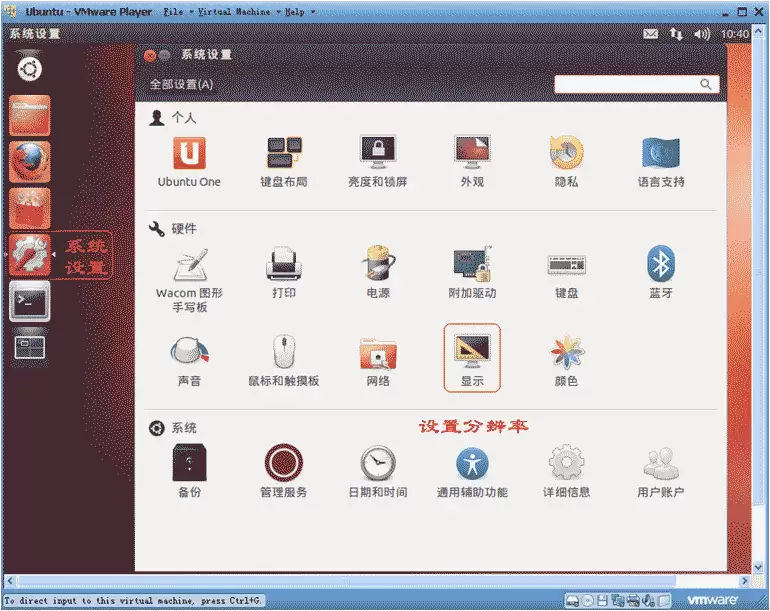
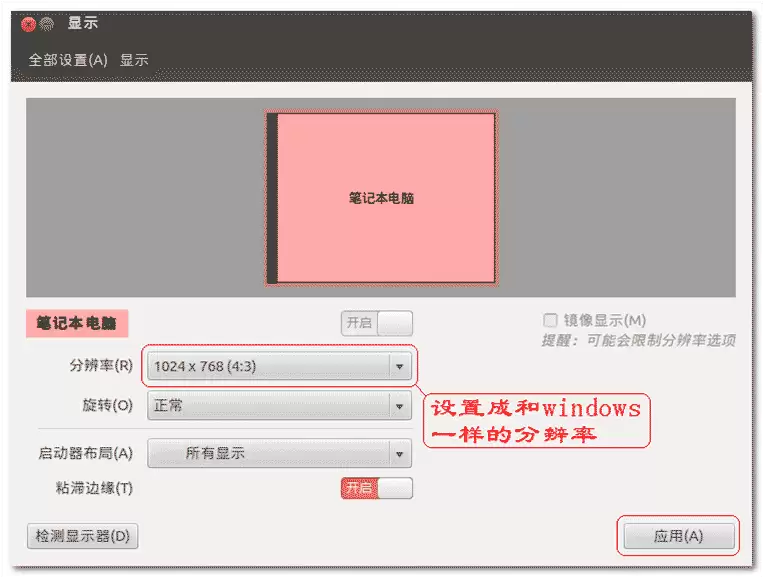
安装完成后重启虚拟机。拖拽虚拟机窗口的边缘,看看Ubuntu桌面是否会自动适应新尺寸。如果没有自适应,按照上面的步骤重新安装一次vmtools即可。

来源:https://www.jb51.net/os/Ubuntu/713358.html
上一篇Ubuntu系统配置静态IP地址详细步骤 下一篇Linux必备软件之在Ubuntu环境里安装Samba服务的图文详细方法
本站内容用于信息整理与展示,如有侵权或内容问题请及时联系处理。

相关推荐

补充同频道和同主题内容,方便继续浏览更多相关内容。

同类最新

继续查看同栏目最近更新的文章。

更多
微软详解Win11时间点还原 默认每24小时创建恢复点
系统平台 · 2026-06-30

微软详解Win11时间点还原 默认每24小时创建恢复点

微软今日推送了最新的 6 月可选更新,并发布博客详细解读了 Win11 全新的“时间点还原”(Point-in-time restore)功能——这一功能本质上是对系统恢复体验的一次全面升级,旨在让用户更轻松地应对电脑故障。 微软表示,面向 Windows 11 客户端用户的“时间点还原”功能现已正

Win11 26H1六月可选更新KB5095091 优化放大镜改善装机体验
系统平台 · 2026-06-30

Win11 26H1六月可选更新KB5095091 优化放大镜改善装机体验

微软今天推送了Windows 11 26H1设备的6月可选更新KB5095091,安装完成后系统版本号会升级到Build 28000 2340。值得一提的是,这次更新并非面向所有设备,而是专门为搭载高通骁龙X2系列芯片的机型准备的——包括骁龙X2 Plus、X2 Elite和X2 Elite Ext

Win11六月可选更新KB5095093修复回收站弹窗异常
系统平台 · 2026-06-30

Win11六月可选更新KB5095093修复回收站弹窗异常

微软已悄然推送Windows 11六月可选更新,编号KB5095093。本次更新覆盖两个版本:24H2用户安装后版本号升级至Build 26100 8737,而25H2用户则更新至Build 26200 8737。 本次更新并非仅是小修小补,而是带来了多项实质性新功能。下面我们就来详细解析这些更新内

苹果macOS 27 Beta2封堵Siri AI跳过候补名单漏洞
系统平台 · 2026-06-30

苹果macOS 27 Beta2封堵Siri AI跳过候补名单漏洞

科技媒体 Cult of Mac 昨日(6月23日)发布博文指出,苹果在 macOS 27 Beta 2 更新中悄然封堵了一个此前可用的后门——用户曾能通过一条终端命令绕过候补名单,直接启用新版 Siri AI,如今这一方法已失效。 简要回顾一下:在 macOS 27 Beta 1 阶段,只需在 M

微软加速Win11 25H2推送 覆盖所有符合条件家用PC
系统平台 · 2026-06-30

微软加速Win11 25H2推送 覆盖所有符合条件家用PC

近日(6月23日),科技媒体 Windows Latest 发布了一则值得关注的动态:微软已进一步扩大 Windows 11 25H2 的推送范围,所有满足硬件要求、且不受 IT 部门管理的家庭版和专业版设备,现在均可顺利接收本次更新。 此次升级有一个显著特点——采用“启用包”(eKB)方式进行推送