
在VMware中运行Linux虚拟机时,无论是编译内核、调试环境还是配置系统,频繁操作容易因手误而出错。一个命令输错,可能导致所有工作重来。幸好VMware的快照功能就是你的“后悔药”——每次关键操作前拍下快照,即使后续翻车,也能瞬间恢复到正确状态。那么,如何具体拍摄和管理快照?请看以下步骤。
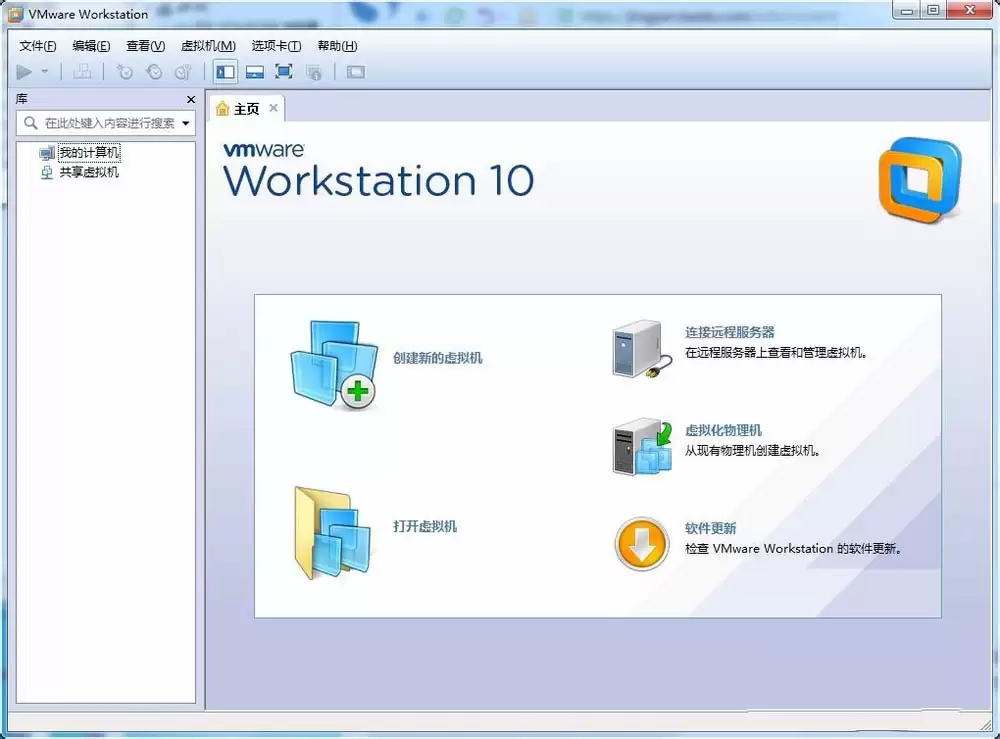
第一步,打开VMware虚拟机软件。主界面非常直观吧?
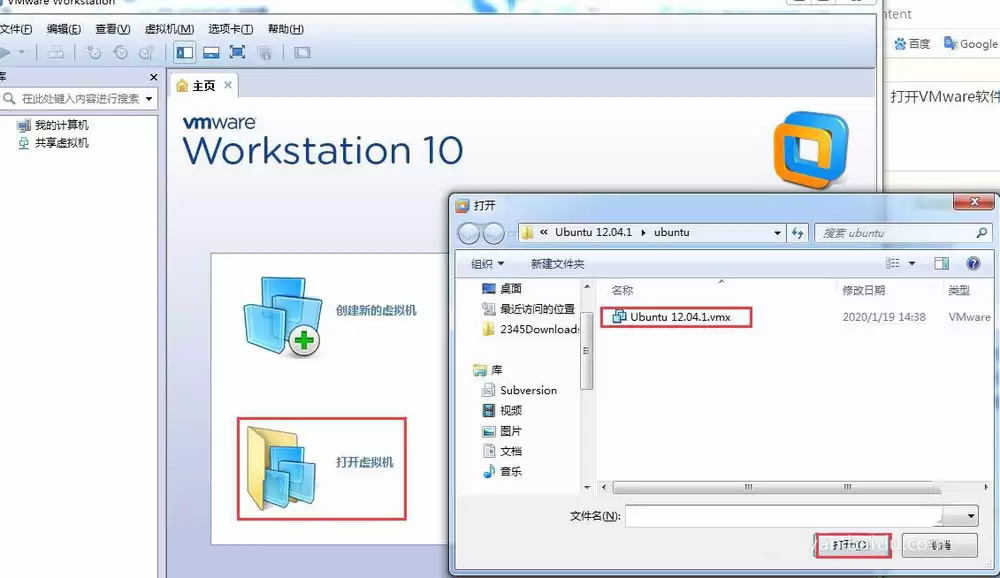
第二步,定位你的Linux虚拟机。如果尚未安装,请先创建并安装系统;若已安装,直接选中该虚拟机。可通过右键菜单或菜单栏打开虚拟机目录,选择对应的.vmx文件即可。
第三步,启动该虚拟机,使其正常运行——即正常开机进入系统。
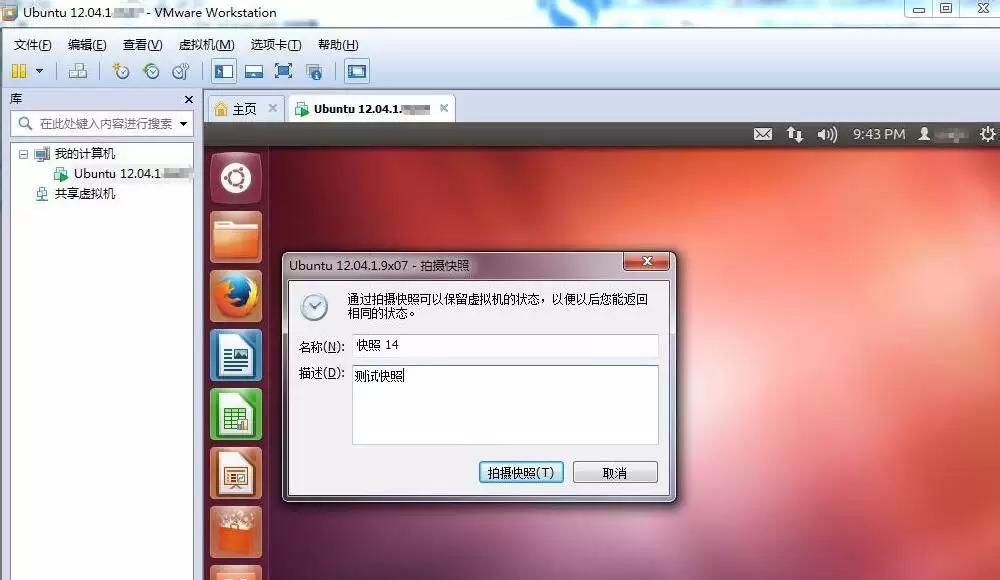
第四步,关键操作来了:创建快照。具体路径:点击菜单栏的虚拟机 → 快照 → 拍摄快照。此时弹出对话框,你可以为快照命名并添加备注(例如“编译前状态”、“网络配置后”),便于日后区分。填写完成后点击“拍摄快照”按钮,快照即刻生成。
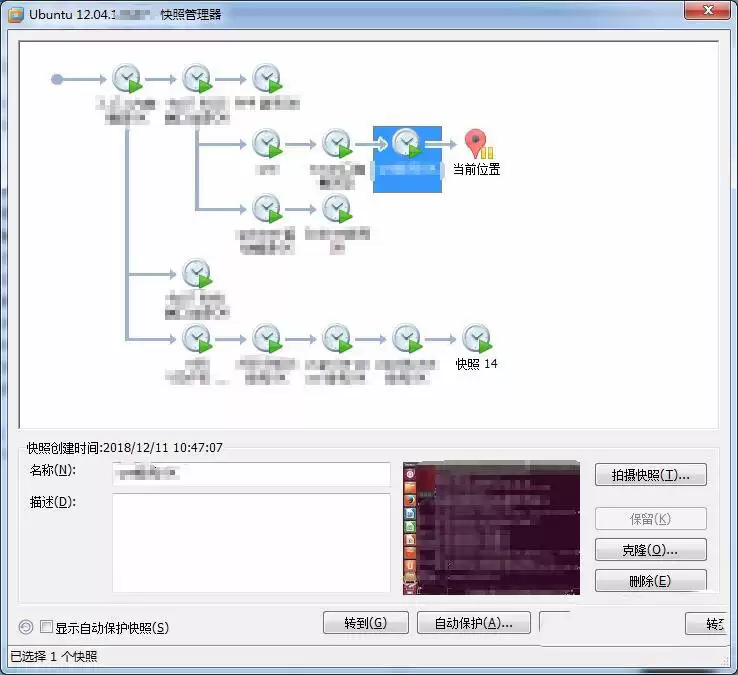
第五步,查看并管理快照。同样通过菜单路径:虚拟机 → 快照 → 快照管理器。打开的快照管理器窗口中,会显示所有已保存的快照列表,并标明当前虚拟机所处的快照节点(类似时间轴效果)。
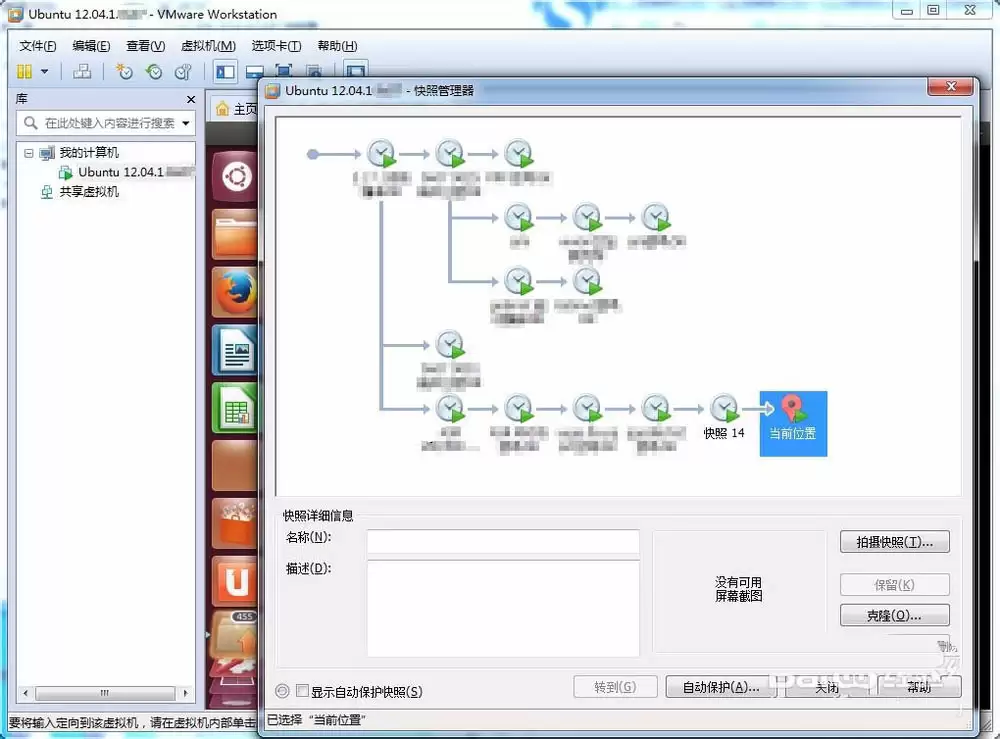
第六步,恢复到之前的快照。如果当前操作导致系统异常,需要回到某个稳定状态,操作非常简单:在快照管理器中选中目标快照,然后点击底部的“转到”按钮。VMware会立即将虚拟机恢复至该快照记录的状态,如同从未进行过后续操作。
以上便是Linux虚拟机快照的创建与管理完整流程。牢记一个原则:在进行关键操作前及时拍摄快照,这是最有效的保护措施。养成这一习惯后,操作虚拟机将更加从容,无需担心失误导致的损失。


