
在Windows 10中配置环境变量,虽然听起来有些技术难度,但只要按步骤操作,几分钟就能顺利完成。无论是为了运行特定软件,还是搭建开发环境,掌握这项技能都非常实用。下面我将详细拆解整个流程,确保你一看就懂。

Win10环境变量配置教程
整个配置过程,核心都围绕着一个控制面板展开。接下来我们分步操作。
第一步:打开系统属性面板
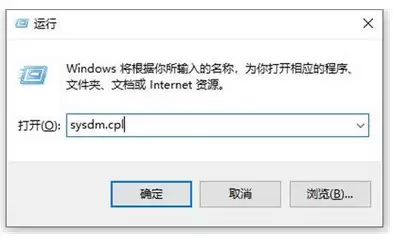
最快速的途径是利用“运行”窗口。同时按下键盘上的 Win + R 键,在弹出的“运行”对话框中输入 sysdm.cpl,然后按下回车键。
第二步:找到环境变量入口
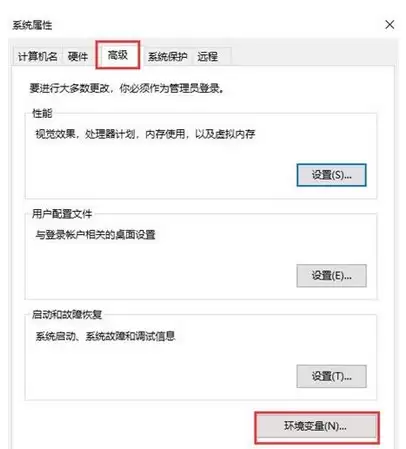
此时系统属性窗口会弹出。将视线移到窗口上方,点击 “高级” 选项卡,然后你会看到一个醒目的 “环境变量(N)…” 按钮,点击它即可进入。
第三步:管理你的变量
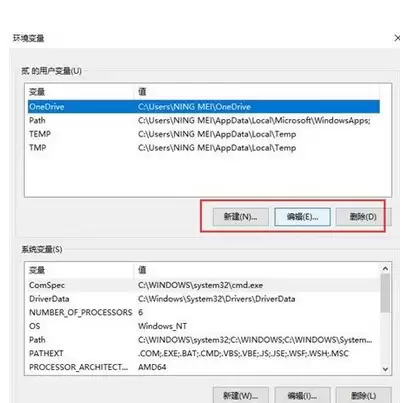
现在进入真正的操作界面。这个窗口分为上下两部分:“用户变量”和“系统变量”。简单来说,用户变量只影响当前登录的账户,而系统变量则会影响电脑上的所有用户。
- 新建变量:点击对应的“新建”按钮即可添加。
- 编辑现有变量:从列表中选中你要修改的变量名,然后点击“编辑”按钮。
第四步:编辑变量值
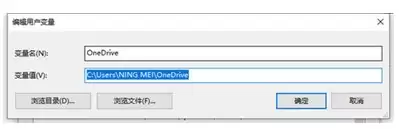
无论是新建还是编辑,关键都在这一步。在弹出的窗口中: 变量名:通常填写大写英文,例如 JAVA_HOME、PATH 等。 变量值:这里填写具体的路径或数值,比如“C:\Program Files\Java\jdk1.8.0”。
对于 PATH 这样的多值变量,编辑时需要特别注意,通常是在原有值的末尾添加英文分号(;)后再追加新路径,避免覆盖原有内容。
完成所有设置后,记得依次点击各个窗口的“确定”按钮保存更改。最后,为了让新配置的环境变量生效,重启计算机是最稳妥的方式。当然,如果仅修改了当前用户变量且不涉及已运行的程序,有时只需重新启动相关的命令行窗口(如CMD或PowerShell)也能使变更生效。


