
用U盘安装系统并组建双系统,其实并不像想象中那么繁琐。今天这篇教程就以三星笔记本电脑为例,逐步演示Win10与Win8双系统的完整安装流程。核心要点有两个:一是正确区分系统盘的安装顺序,二是务必完成引导修复。下面直接进入实操环节。
操作步骤详解
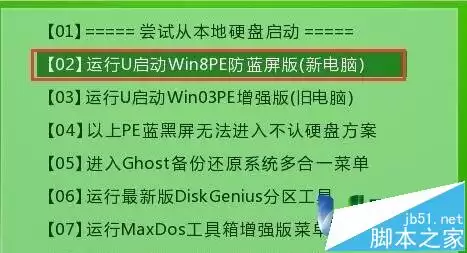
1、首先进入BIOS设置界面,将U盘设为第一启动项。不同品牌电脑进入BIOS的方法略有差异,可以参考“电脑如何进入BIOS更改启动顺序”这类指南。设置完成后,开机从U盘启动,进入Win8 PE系统,这是后续所有操作的基础环境。如下图所示:
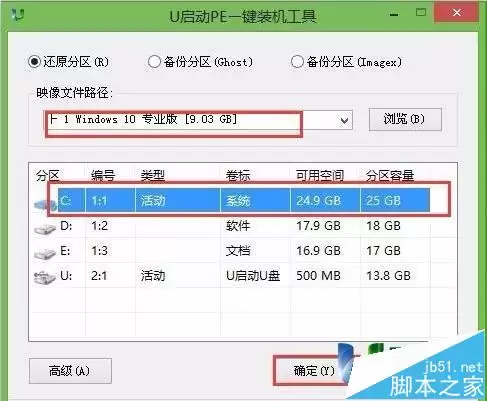
2、在PE系统环境中,打开一键装机工具,选择Windows 10的镜像文件,将安装位置指定为C盘(即系统盘),点击确定。请确保C盘为活动主分区,且拥有充足的可用空间。如下图所示:
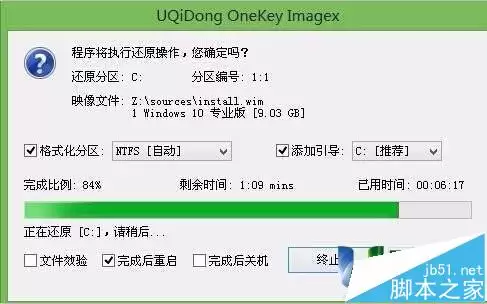
3、程序会弹出确认提示框,核实还原操作无误后点击确定,开始系统还原。此过程请耐心等待,切勿中途断电或强制重启。如下图所示:
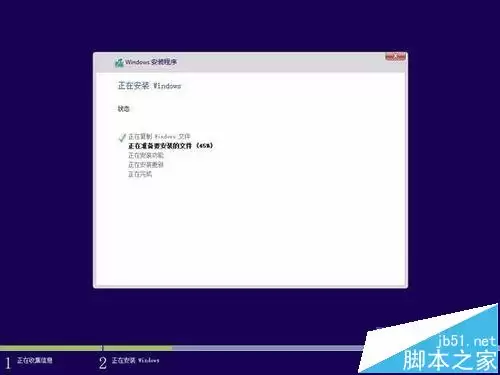
4、还原完成后,计算机会自动重启,随后进入Windows 10的安装阶段。安装程序会自动完成区域、账户、网络等基本配置,按要求设置好对应参数,Win10系统即安装成功。如下图所示:
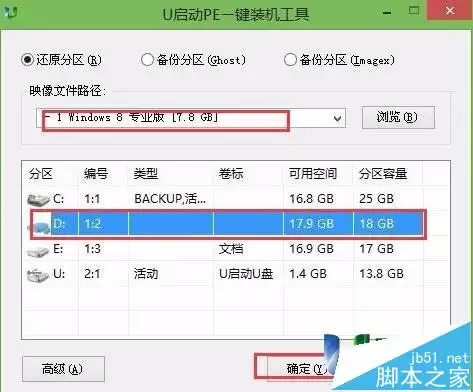
5、接下来重复步骤1-2:再次从U盘启动进入PE系统,打开一键装机工具,这次选择Windows 8的镜像文件。关键区别在于:安装位置不能选C盘,应当选择其他分区(例如D盘或E盘),确保两个系统互不干扰、独立运行。如下图所示:
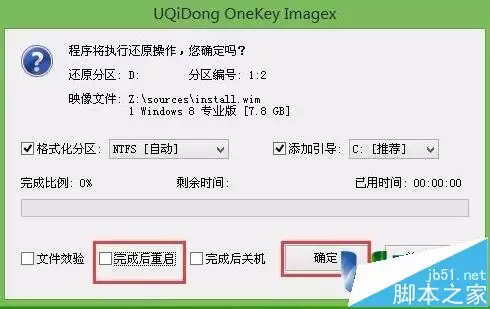
6、程序再次提示还原操作时,请务必取消勾选“完成后重启”复选框。因为Win8还原后若直接重启,会导致引导记录混乱,使已安装的Win10无法正常启动。如下图所示:
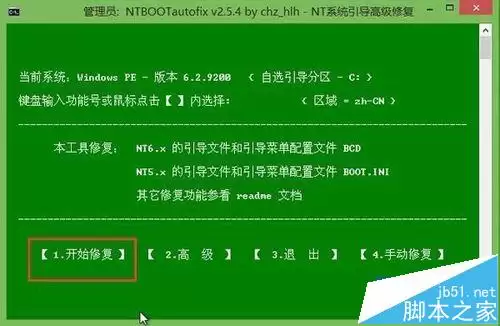
7、返回PE桌面,找到并运行“修复系统引导”工具。这个环节至关重要,它能自动重建正确的启动菜单,使开机时同时出现Win10和Win8两个系统选项。如下图所示:
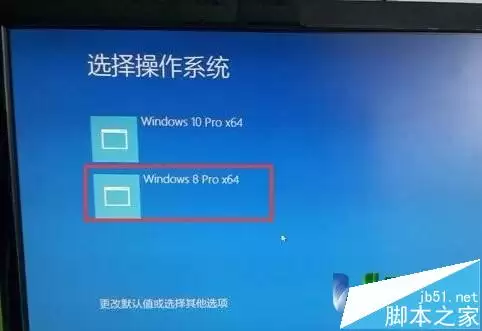
8、引导修复完成后重启电脑,启动菜单中会列出两个系统选项。选择Win8进入,继续完成Windows 8的后续安装与配置。等两个系统都安装完毕,双系统环境就正式搭建成功了。如下图所示:
通过以上步骤,相信大家对双系统的安装方法已经有了清晰的认知。本文以Win10和Win8组合为例,实际上其他双系统方案(如Win10+Win7、Win10+Win11预览版)的操作流程完全一致,核心原则只有两点:先安装常用版本或较低版本到C盘,再将另一个系统安装到其他分区,最后务必使用引导修复工具完成收尾。如果顺序颠倒或跳过修复步骤,双系统就可能出现只能进入一个系统或无法启动的情况。多尝试几次,其实并不难掌握。


