
自从Windows 10正式发布以来,这款操作系统便迅速赢得了广大用户的喜爱。如果你手上刚好有一台索尼笔记本,比如经典型号ea300c,想知道如何为它安装Win10系统吗?其实操作步骤并不复杂,只需借助一个U盘启动盘就能轻松完成。接下来,我们就以这款笔记本为例,一步步带你走完完整的安装流程。
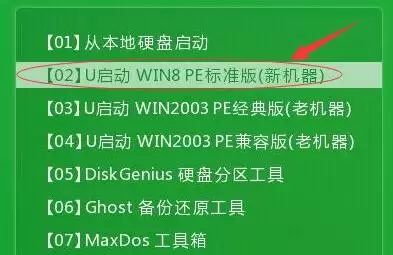
首先,将制作好的U盘启动盘插入电脑的USB接口。随后重新启动计算机,在开机时按下对应的启动快捷键(不同机型可能略有差异),并将U盘设置为第一启动项。进入启动菜单后,选择“运行Win8PE”选项并按回车确认,系统便会自动进入PE环境。具体界面如下:
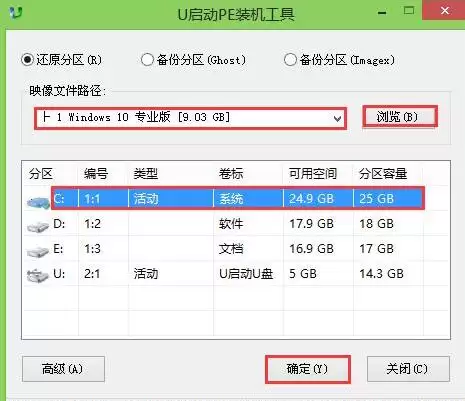
进入PE环境后,先使用分区工具对硬盘进行必要的分区操作(如果已经分好区,可以跳过这一步)。接着,打开PE自带的装机工具,选择一个Windows 10系统镜像文件(支持ISO或GHO格式),并将安装目标设定为C盘,点击“确定”。请注意:务必确认C盘是系统盘,并且重要数据已经提前备份妥当。如下图所示:
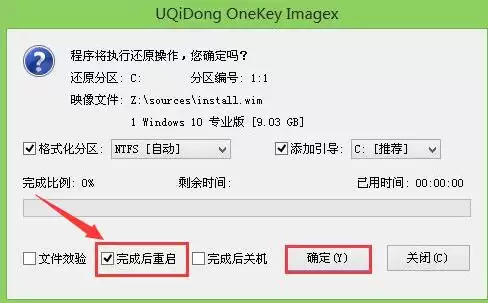
此时系统会弹出一个提示框,询问是否执行还原操作。记得勾选“完成后重启”复选框,然后点击“确定”。这样一来,安装程序会在完成所有步骤后自动重启电脑,省去手动操作的麻烦。示意图如下:
接下来,系统安装程序会自动开始执行。这一过程需要持续一段时间,请耐心等待。当安装进度条走完,计算机将再次重启,并进入Windows 10的初始设置环节——包括选择语言、创建账户、配置网络和隐私选项等。只需按照屏幕上的提示逐一完成配置,操作非常直观。

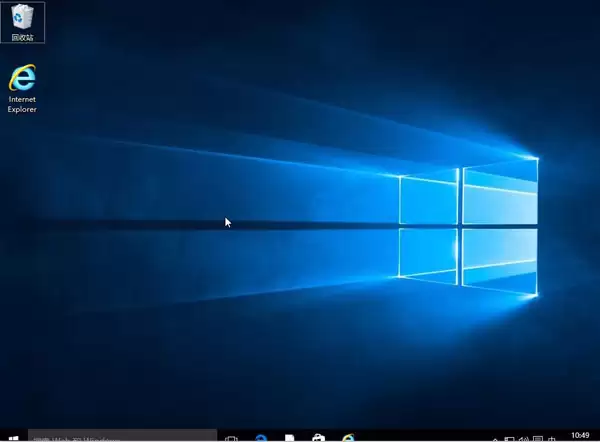
设置完成后,熟悉的Windows 10桌面就会呈现在眼前,系统安装正式结束。现在,你可以尽情体验新系统带来的流畅与便捷了。
以上就是针对索尼ea300c笔记本安装Windows 10的完整教程。整个流程并不复杂,关键环节在于U盘启动盘的制作以及正确设置开机启动项。如果你手边恰好有同款机器,或者想帮助身边的朋友避免走弯路,不妨将这篇教程转发给他们参考。


