
Windows 10正式版已经发布,许多用户都迫不及待想要体验。本文将以图文并茂的形式,为您详细演示完整的系统安装步骤。但在开始之前,请确保您的U盘已通过U大师工具制作好启动盘,这是关键前提。
首先需要获取系统镜像文件。建议前往MSDN官方渠道下载Windows 10正式版ISO文件,也可以在U大师论坛查找资源。下载完毕后,将镜像文件存放在U盘或电脑本地均可,重点是在PE环境下能够快速找到它。为方便操作,推荐直接放到根目录。
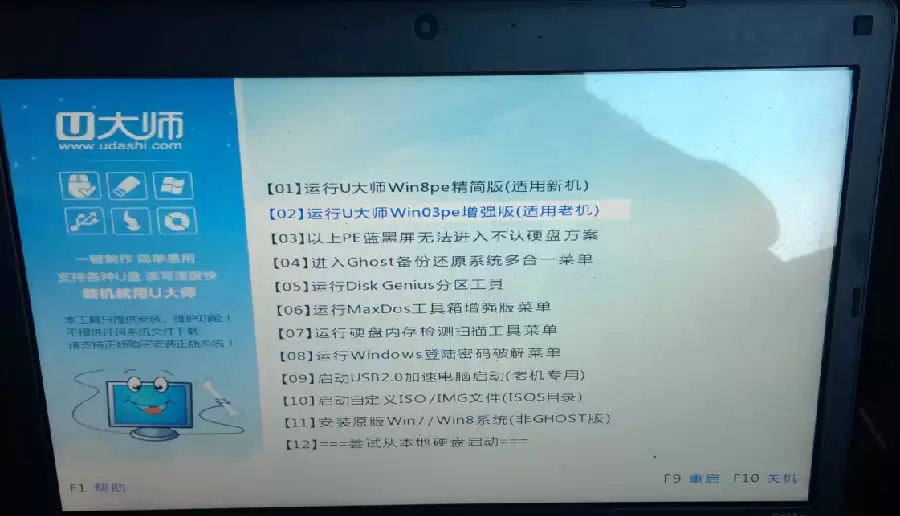
完成准备工作后,插入U盘并重启进入PE系统。推荐选择Win8PE,然后双击桌面上的快速安装工具图标。
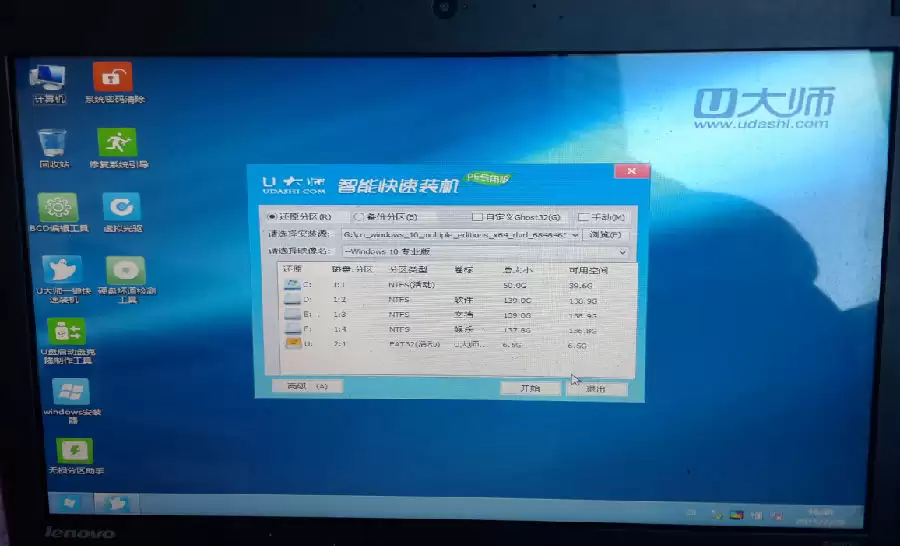
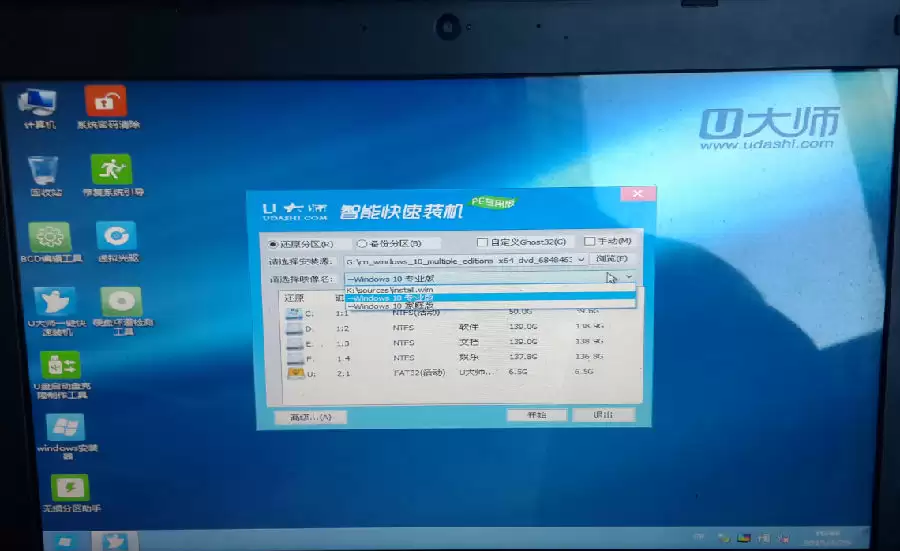
点击“浏览”按钮,定位到先前下载的Windows 10镜像文件。随后在下拉菜单中选择需要安装的版本,本文以专业版为例进行演示。
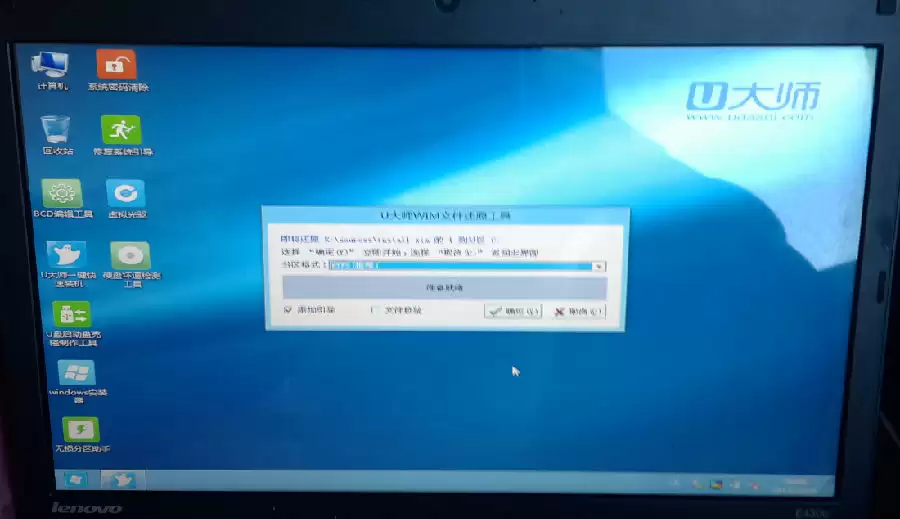
选择完成后点击“开始”,系统将自动执行镜像释放操作。此过程会有进度条显示,请耐心等待直至完成。
进度条完成后,系统会提示重启。此时务必拔掉U盘,否则电脑可能再次从U盘引导。重启后会自动进入Windows 10安装界面,其风格与Windows 8类似,屏幕显示“请稍候”,大约等待5-10分钟即可。
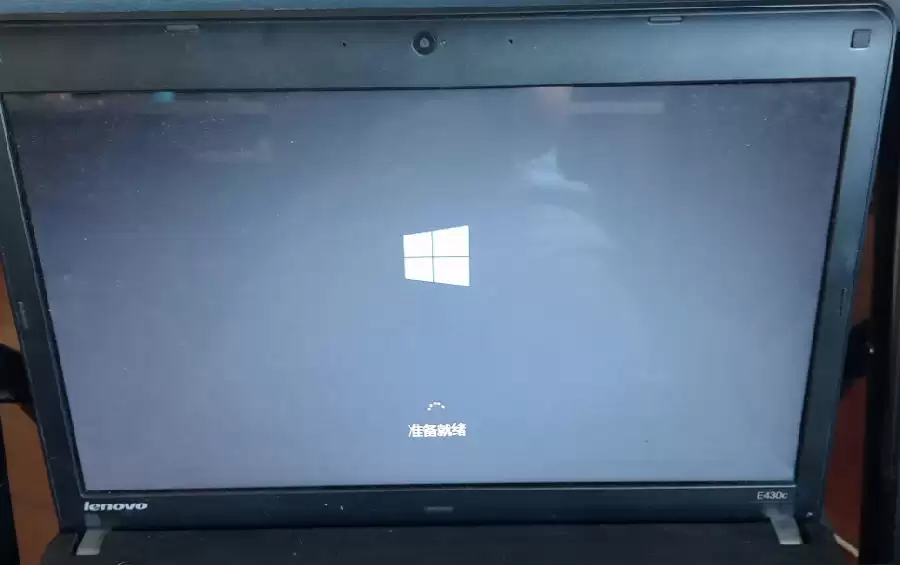
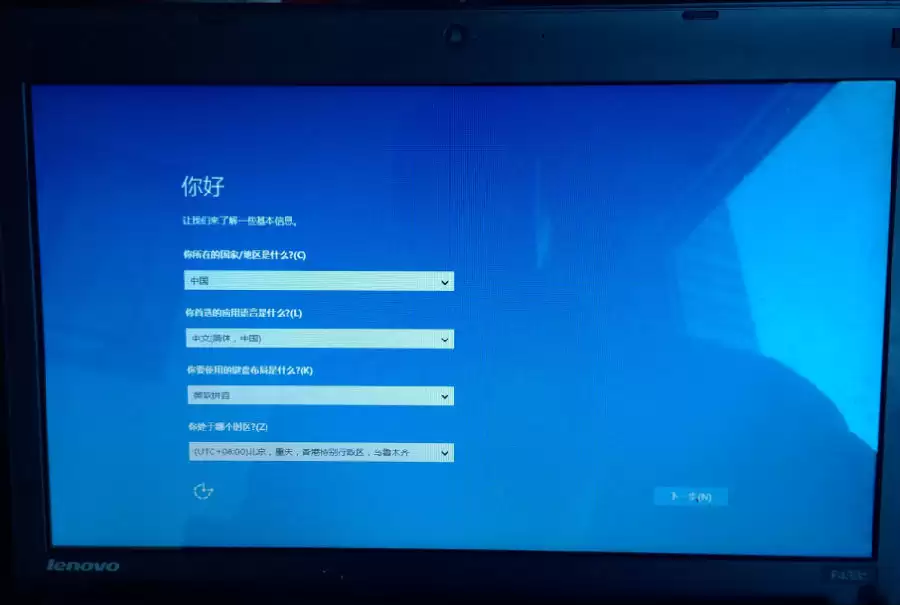
准备工作就绪后,需依次选择语言、输入法和时区。通常情况下,直接使用默认设置即可。
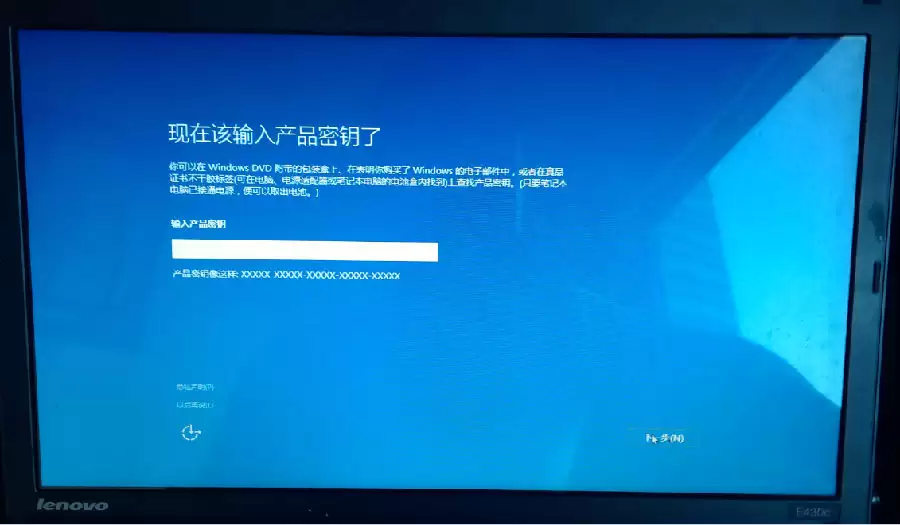
接下来系统会提示输入产品密钥。若暂时没有密钥,可点击“跳过”继续安装。
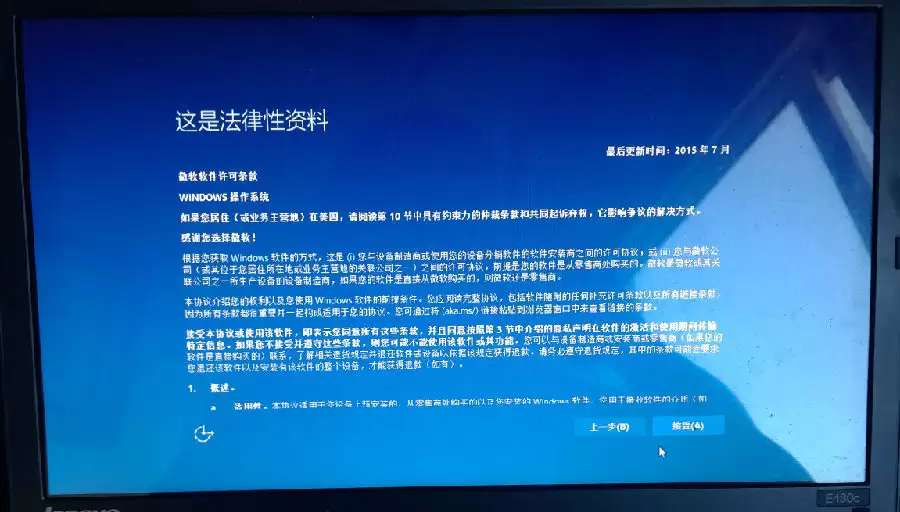
随后进入一系列设置选项。如果您希望快速完成,建议选择“使用快速设置”;若有特殊需要,也可逐项手动配置。
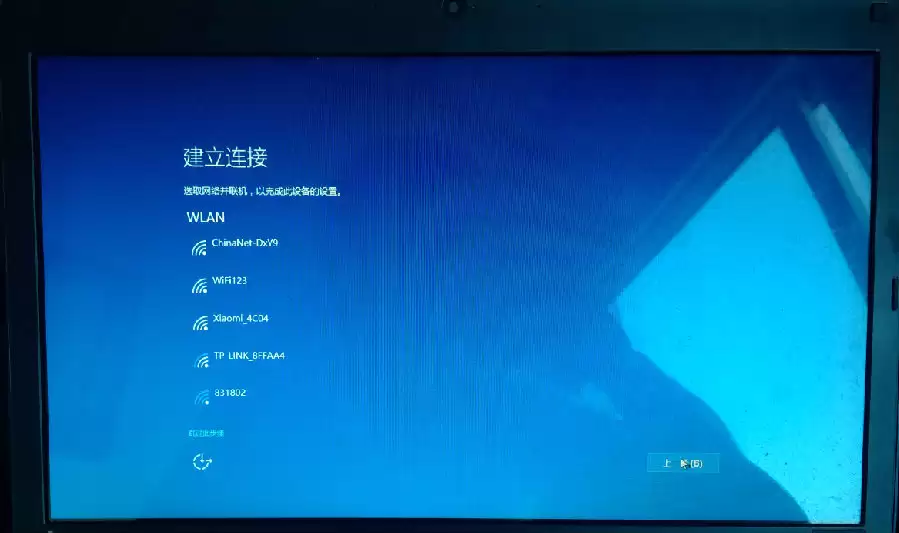
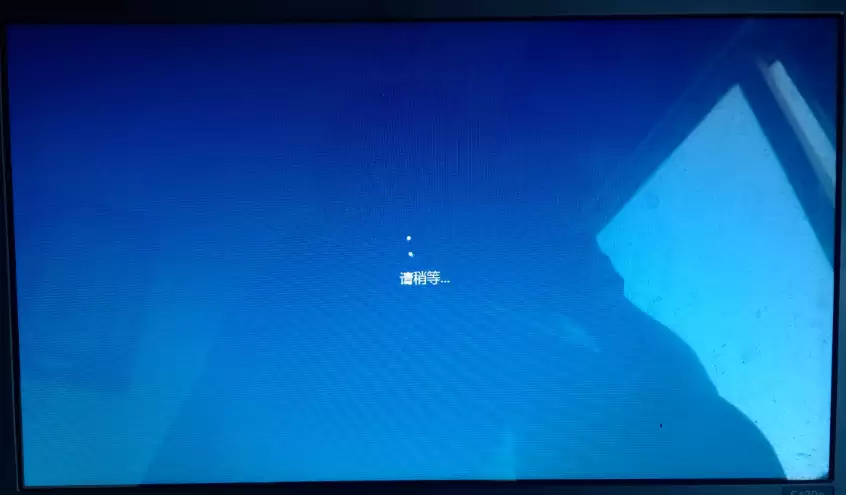
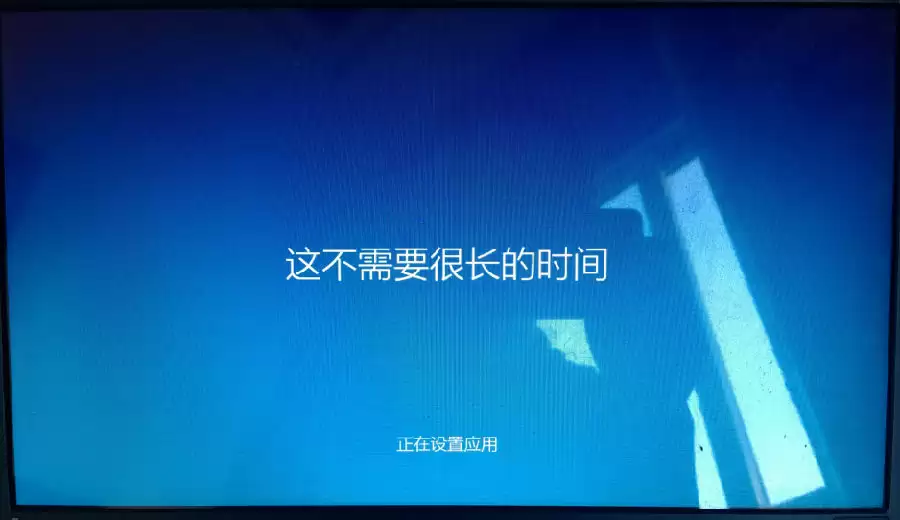
所有设置完毕后,系统将进行最终配置,稍等片刻即可顺利进入Windows 10桌面。
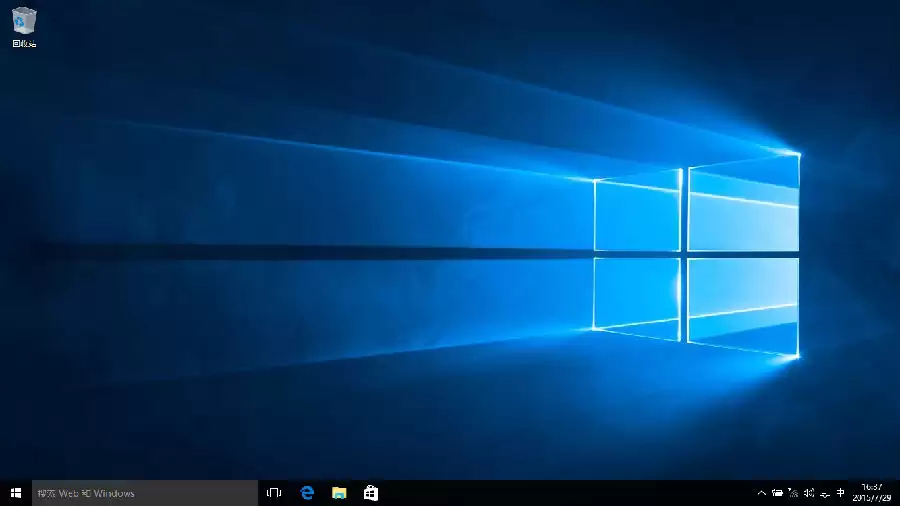
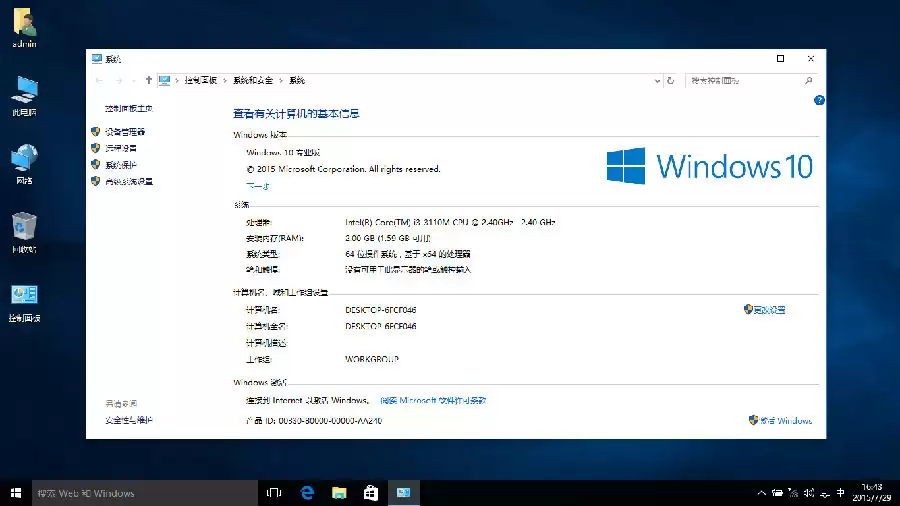
整体安装流程并不复杂,关键在于确保镜像来源可靠、PE工具准备到位、并按顺序执行每一步。如遇任何问题,欢迎在下方留言交流。


