
随着微软不断加速Win10预览版的迭代更新,正式版本的发布已近在眼前。许多用户通过各类报道了解到Win10预览版在操作体验上带来的诸多革新,都迫不及待想在自己的电脑上安装体验。那么问题来了:Ghost版Win10系统究竟该如何通过U盘安装?用U盘装系统具体需要怎样操作?下面就将整个流程拆解开,逐步讲清楚。
准备工作并不复杂:如果待安装系统的电脑中尚未存放系统镜像文件,请提前将下载好的Ghost版Win10系统文件复制到U盘中的GHO目录下。此过程使用的工具是PE环境下的系统安装软件,操作界面直观,上手简单。
第一步,启动U盘PE系统进入桌面后,双击运行桌面上的“PE一键装机”工具。界面清晰简洁,根据提示操作即可。
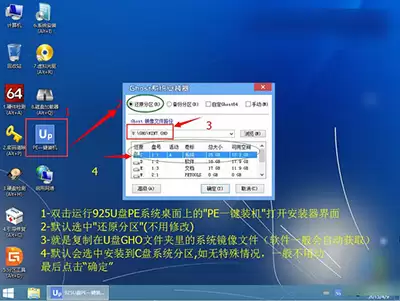
进入U盘PE系统桌面环境
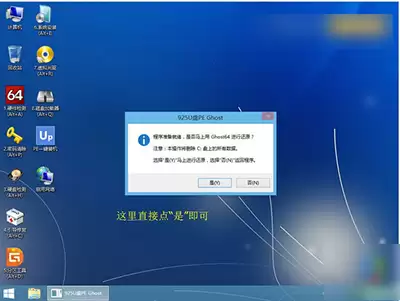
双击桌面上的“PE一键装机”工具
第二步,软件将自动把系统镜像的文件解压至C盘。在此过程中,请务必不要进行任何操作或关闭电脑——耐心等待进度条走完,避免中断导致安装失败。下图展示了正在解压的进度状态。
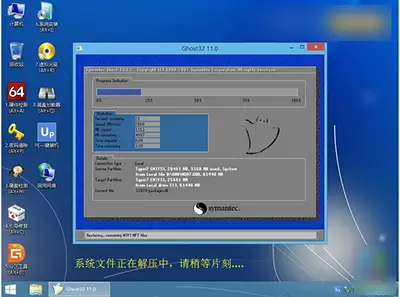
系统镜像文件正在解压到C盘
第三步,当进度条达到100%后,界面会显示完成提示。此时请安全拔出U盘,然后重启电脑即可。
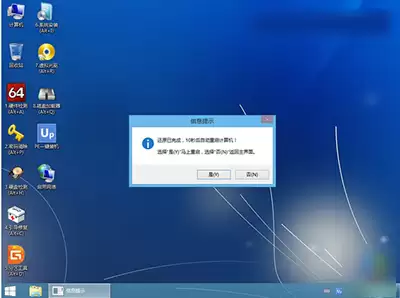
进度条已到达100%
重启后,系统将自动进入部署环境。整个安装过程大约需要几分钟,请保持耐心。同样需要注意的是,安装过程中切勿触碰键盘和鼠标,也不要关机——否则很容易导致安装中断,前功尽弃,造成安装失败。


