
电脑使用时间一长,C盘空间不足的问题便时常出现。这通常是由系统更新残留文件、临时文件堆积、休眠文件占用等“隐形大户”造成的。别担心,Windows 10自带的磁盘清理工具就能轻松应对,几个简单步骤就能帮你释放大量宝贵空间。

Win10系统文件太大清理教程
整个清理流程非常直观,跟着下面的步骤操作即可。
第一步:找到入口
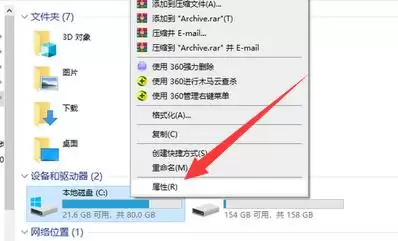
首先,打开“此电脑”,右键点击C盘,在弹出的菜单中选择最下方的“属性”。
第二步:启动磁盘清理
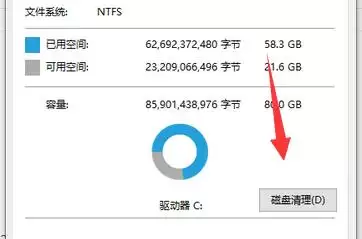
在属性窗口中,你会看到一个醒目的“磁盘清理”按钮,直接点击它。
第三步:关键操作——清理系统文件
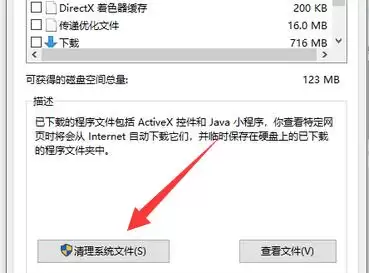
系统会开始扫描可清理的常规项目。但先别急着点“确定”,这里有个关键步骤:注意窗口左下角,有一个“清理系统文件”的按钮,务必点击它。这才是释放大量空间的核心操作。
第四步:选择并确认清理
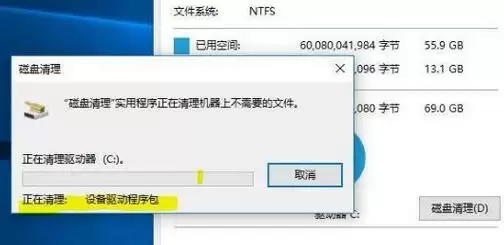
再次扫描后,列表中会出现“Windows更新清理”、“以前的Windows安装”、“临时文件”等重量级选项。勾选你需要清理的项目(通常全选是安全的),然后点击“确定”。系统会再次请你确认,点击“删除文件”后,耐心等待清理完成即可。
完成这几步操作,你会发现C盘空间立竿见影地宽松了不少。这个方法的好处是安全、原生,无需借助任何第三方工具。定期清理一下,能让你的Windows 10系统运行得更加轻快流畅。


