
对于仍在使用 Windows 7 的用户而言,升级至 Windows 10 已成为当下不可回避的选择。微软早在 2020 年 1 月 14 日便终止了对 Windows 7 的技术支持。尽管老系统短期内仍可勉强运行,但长期缺乏官方安全补丁,病毒、漏洞等风险将日益凸显,令人难以安心。升级到 Windows 10 是目前较为稳妥的方案,且现在升级依旧免费,何乐而不为呢?
纯净安装 Windows 10
不过对部分用户而言,升级虽然便捷,但仍担心软件兼容性问题,且升级后原有系统中的冗余文件依然存在,无法带来“从头开始”的清爽体验。坦诚地说,我本人就属于这类用户——与其保留旧系统升级,不如彻底格式化硬盘,进行一次 Windows 10 纯净安装,享受真正干净的系统环境。本文正是为同样钟情于纯净版安装的你准备的:从 Windows 7 全新重装 Windows 10 的详细手把手教程。
重装 Windows 10 前的硬件检查
一般来说,能够流畅运行 Windows 7 的电脑,应对 Windows 10 基本没有问题,两者的硬件要求非常接近。根据微软官方信息,Windows 10 对硬件的唯一差异在于:64位系统需要至少 32GB 硬盘空间(Windows 7 仅需 20GB)。只要你的硬盘容量大于 32GB,即可放心进行 Windows 10 纯净安装。
官方镜像与工具,确保 Win10 纯净安装
重装系统时,第一个令人头疼的问题便是:从哪里下载官方镜像?为避免盗版和捆绑软件,下面采用的方法完全依托微软官方渠道——直接使用微软提供的工具制作系统 U 盘。这样做有两个好处:一是系统绝对纯净,二是制作过程简单,无需安装软碟通等第三方软件。
开始前请准备一个容量至少 8GB 的 U 盘,格式化时务必选择 Fat32 文件系统。

准备一个空白 U 盘
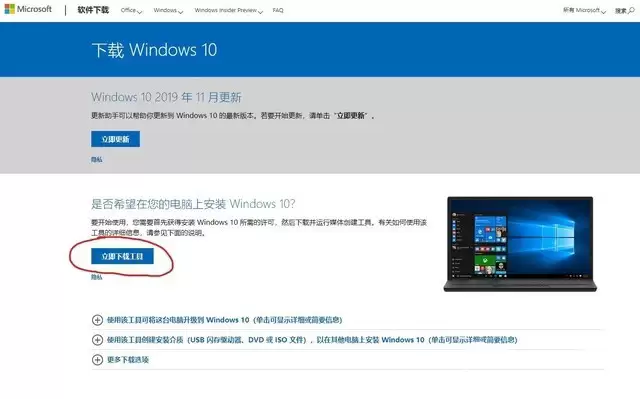
第一步:下载微软官方系统启动盘制作工具。访问微软官网的 Windows 10 下载页面,点击“立即下载工具”按钮,将获得名为“MediaCreationTool1909.exe”的文件。如果浏览器无法自动下载,可将跳转后的链接复制到迅雷、百度网盘等下载工具中。下载完成后双击运行。若遇到出错情况,可尝试将 DNS 改为 8.8.8.8:右击网络图标 → 更改适配器选项 → 双击正在使用的网络适配器 → 属性 → 双击 Internet 协议版本 4 → 选择“使用下面的 DNS 服务器地址” → 填入 8.8.8.8。
下载官方工具
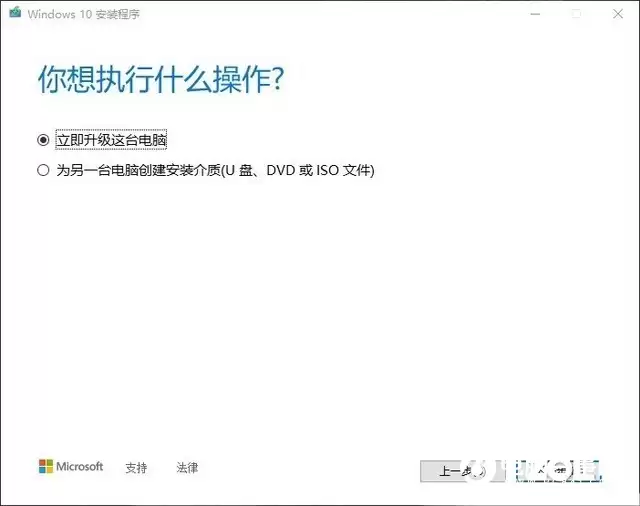
第二步:选择要下载的 Windows 10 版本。打开软件后,插入 U 盘。首先接受许可条款,然后选择“为另一台电脑创建安装介质”,接着挑选需要安装的 Windows 版本,最后选择 U 盘。软件将自动把 U 盘制作为系统启动盘,制作速度取决于你的网速和 U 盘读写性能。此过程不影响电脑正常使用。
选择制作系统 U 盘
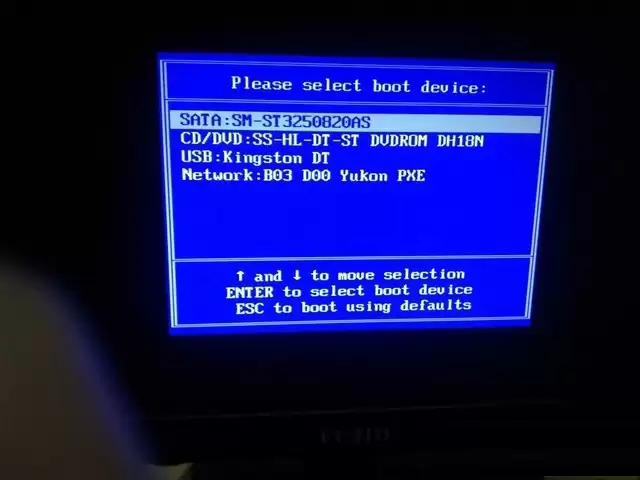
第三步:重启电脑并引导 U 盘启动。系统 U 盘制作完成后,先查阅你的电脑(或主板)引导 U 盘启动的快捷键——不同品牌整机和主板快捷键有所不同。确认按键后,插上 U 盘,重启时快速连续按下该键,看到启动菜单后选择 U 盘启动项。
引导 U 盘启动
第四步:将 Windows 10 纯净安装至目标硬盘。成功引导后,安装过程与普通软件类似,但有一个关键点:在选择安装类型时,务必选择“自定义:仅安装 Windows”,然后选中目标硬盘,格式化后点击“下一步”,接下来只需耐心等待即可。安装过程中电脑会自动重启两三次,随后将弹出 Windows 10 的设置页面,按个人需求完成配置即可。
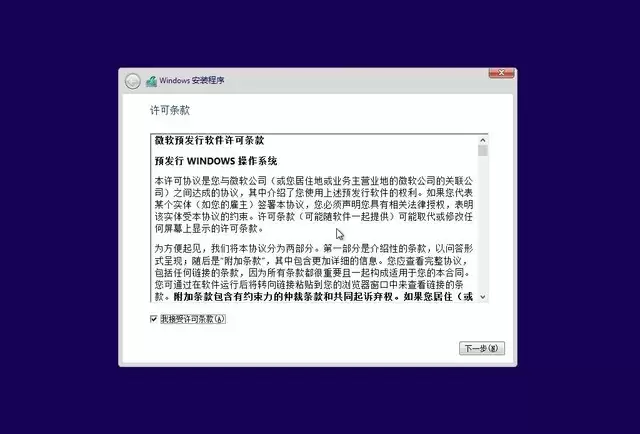
安装 Windows 10
以上就是完整的 Windows 10 纯净安装流程。由于是格式化硬盘后全新重装,系统安装后处于试用状态。若没有激活码,系统仍然可以正常使用,只是桌面会显示“激活 Windows”的水印。因此更推荐的做法是:先通过升级的方式让 Windows 10 获得正版授权,然后再进行格式化重装,这样重装后一旦联网,系统便会自动激活。


