
为C盘“减负”几乎是每位Windows 10用户的日常刚需。系统盘空间告急时,不仅会拖慢运行速度,连安装新软件都可能受阻。别着急,转移C盘文件其实很简单,只要掌握正确方法并规范操作,就能安全释放系统盘空间。
Windows 10 系统盘文件迁移教程|安全转移C盘应用与数据
最有效且省心的捷径,是直接利用系统内置的存储管理功能来移动已安装的应用和游戏。相比手动剪切粘贴,这种方式更安全可靠,能有效避免因路径错误导致程序无法启动的问题。
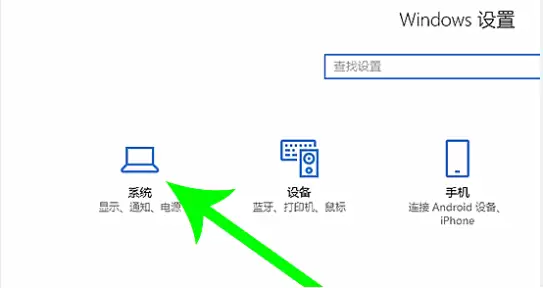
首先,同时按下键盘上的【Windows+I】键,快速调出Windows设置面板。在设置界面中,找到并点击【系统】选项进入详细设置。
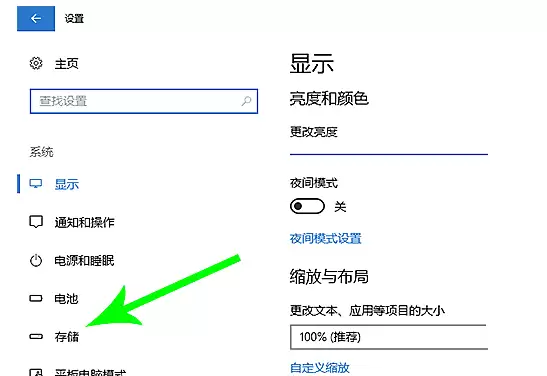
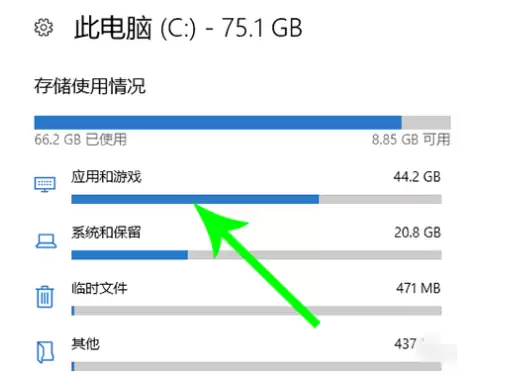
进入系统设置页面后,将左侧菜单栏切换到【存储】选项卡。这里会直观展示所有磁盘分区的空间占用情况。点击代表C盘的驱动器(通常显示为“此电脑 (C:)”),进入详情页查看具体内容。
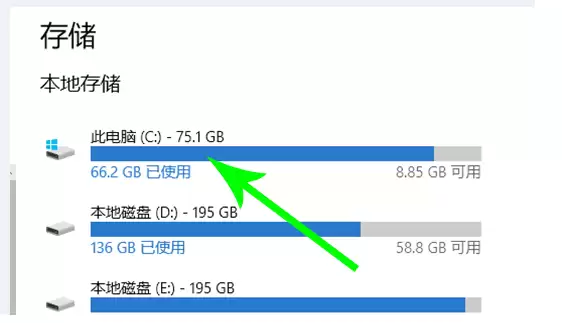
在C盘存储详情中,各种类型的文件占用比例一目了然。如果你想移动已安装的程序,请找到并点击【应用和游戏】这个分类,系统会列出所有可迁移的应用程序。
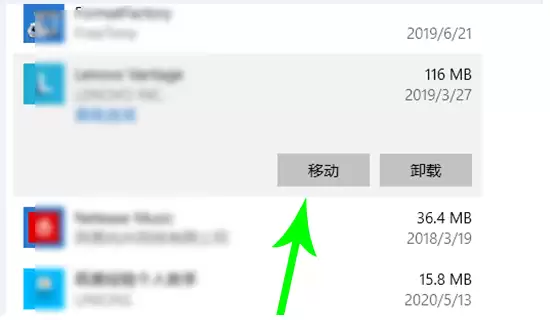
稍等片刻,所有安装在C盘的应用列表便会加载出来。找到那个占用空间较大的“吃硬盘”应用,点击它,下方就会出现一个【移动】按钮——没错,Windows 10原生支持这个迁移功能。
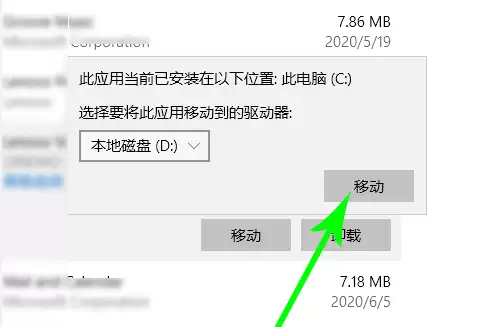
点击【移动】后,会弹出一个新窗口,让你选择目标驱动器。从下拉菜单中挑选一个空间充足的盘符(比如D盘或E盘),然后再次点击【移动】确认操作。
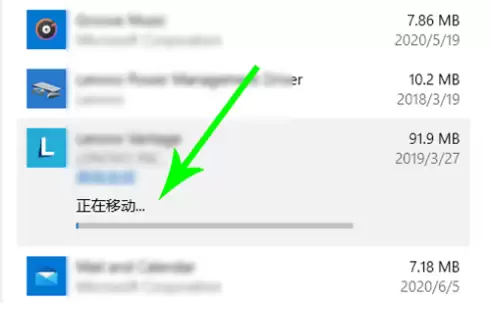
接下来,系统会自动完成所有文件的转移和路径重定向工作。整个过程耗时取决于应用的大小及硬盘读写速度,请耐心等待直到提示完成。用这个方法迁移后,应用的快捷方式、配置和所有功能都会保持正常,仿佛它一开始就安装在新的位置一样。
当然,对于个人的文档、下载文件、图片等数据,你可以直接打开文件资源管理器,手动将它们拖拽到其他盘符的文件夹中。不过,针对程序文件,强烈建议优先使用上述系统自带的“官方搬家”功能,既省心又安全,能最大限度避免迁移后程序无法运行的麻烦。


