
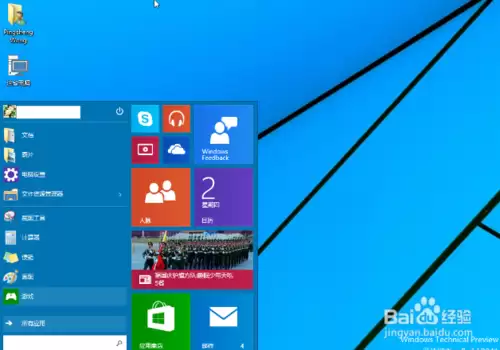
先来聊聊背景。不少用户在安装Win8、Win10双系统时,常常会遇到一个传统安装方式的局限:32位系统只能安装32位版本,64位系统也仅能安装64位版本,想要跨平台安装就得耗费不少精力。那么问题来了:如何实现跨平台安装,同时还能提升安装速度?答案其实很简单——借助nd6_hdd_installer,而且无论是单系统还是双系统,都能轻松搞定。
工具/原料
- Win10技术预览版镜像文件
- nd6_hdd_installer(绿色免安装版,解压即可直接使用)
准备工作
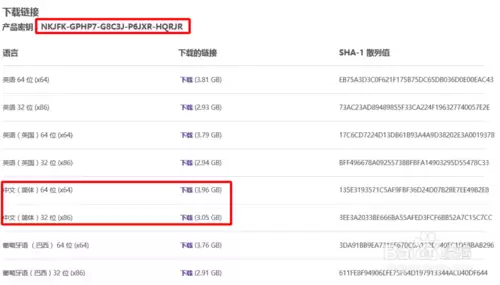
1. 按常规方法下载Win10技术预览版镜像,此处不再重复描述。
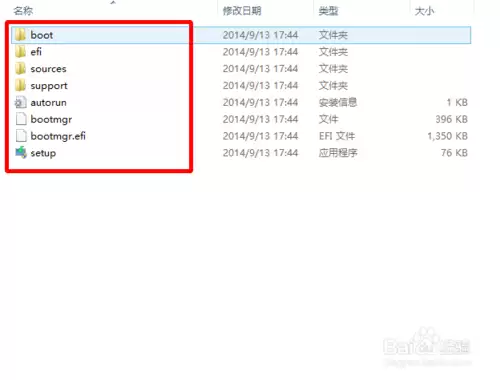
2. 将下载好的镜像解压到C盘以外的某个盘符根目录,例如E盘根目录。
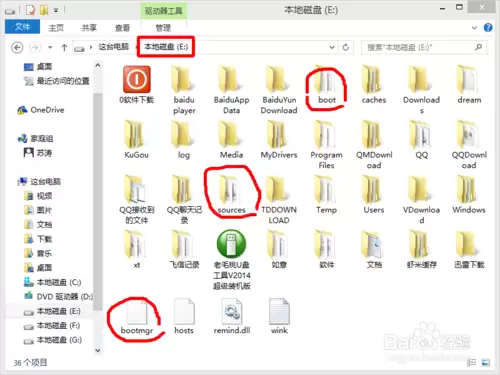
3. 如果你打算安装双系统,请提前准备一个空闲盘符,并将该盘中的重要数据备份好——后续安装过程中会格式化这个分区。
4. 下载nd6_hdd_installer。该工具为绿色免安装版本,解压后即可直接运行。
5. 打开nd6_hdd_installer,单击界面上的【安装】按钮。
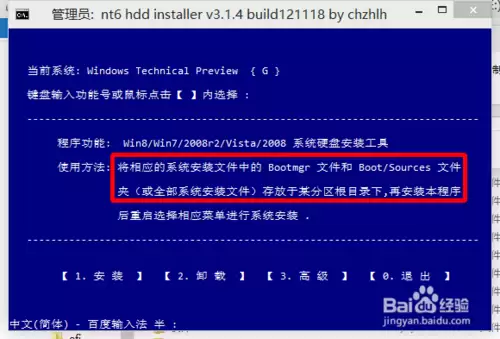
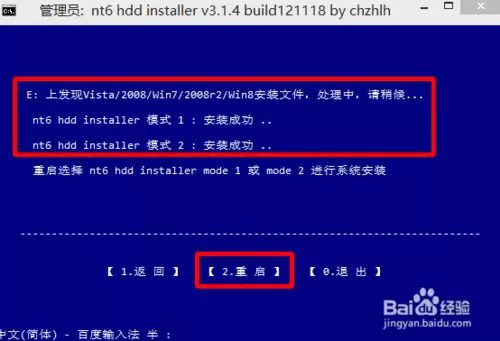
6. 提示安装成功后,直接点击【重启】按钮。
开始安装
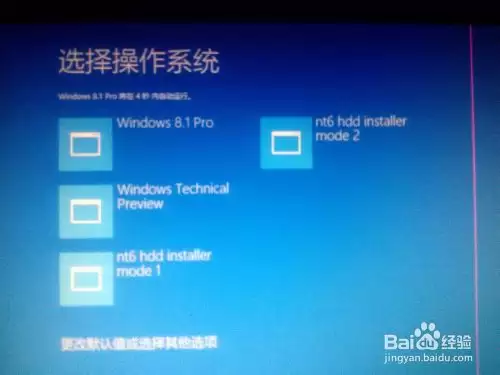
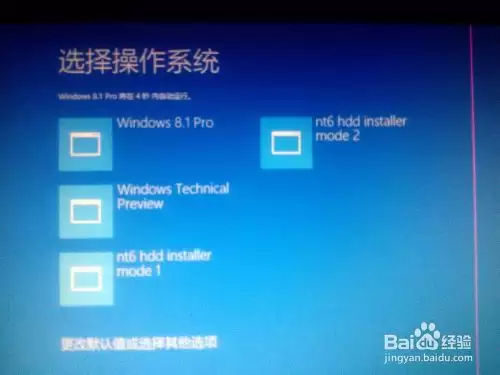
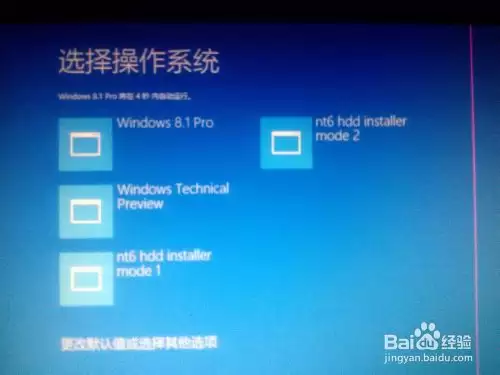
1. 重启后出现以下界面,说明nd6已经顺利生效。此时果断点击【mode1或2】。
2. 系统开始加载安装文件,请耐心等待进度条走完。

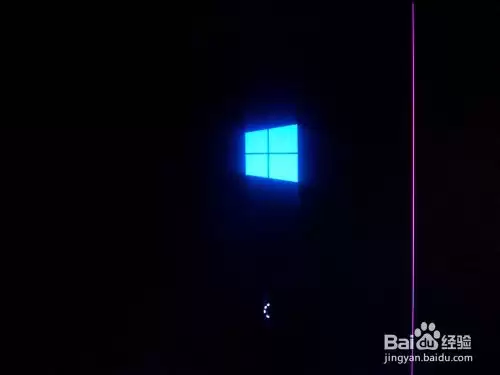
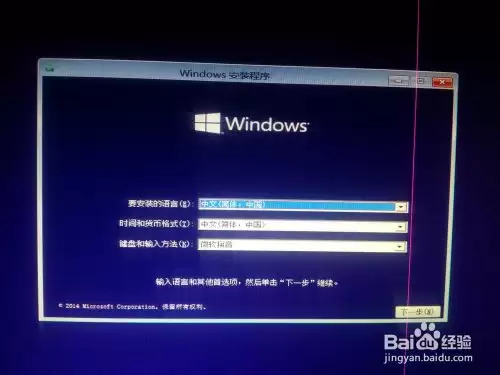
3. 后续步骤根据提示操作即可,一路点击“下一步”继续。
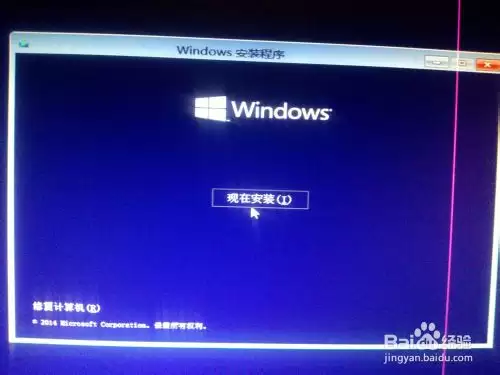


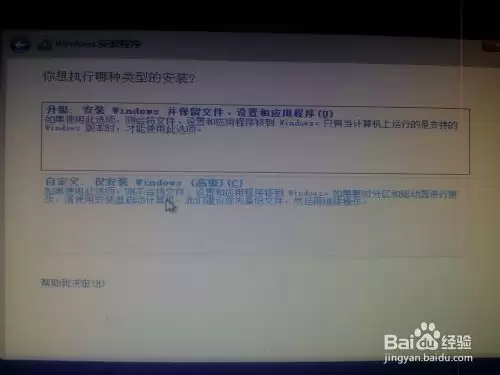
4. 注意:在安装类型选择界面,务必选择【自定义】。
5. 接下来是选择安装位置,这一步非常关键。
- 如果你想覆盖原有系统安装单系统,则选择第一个盘符。
- 如果你想保留原有系统实现双系统,则选择其他任意一个空闲盘符。
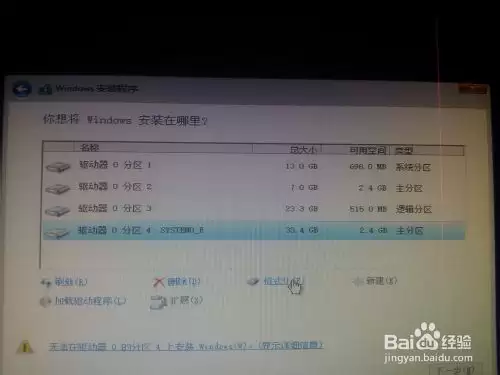
6. 例如我选择最后一个盘符,先点击【格式化】,确认后再点击【下一步】。
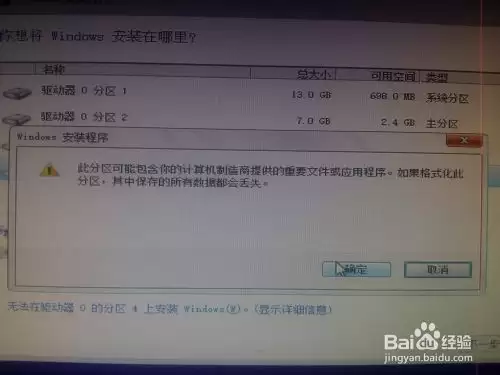
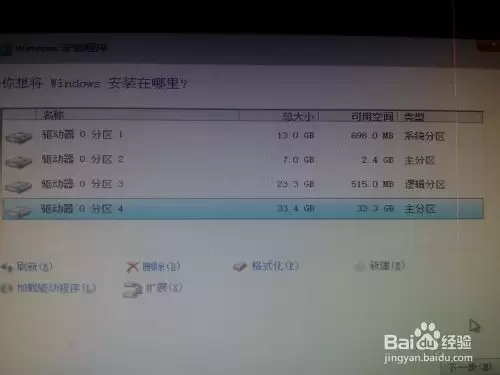
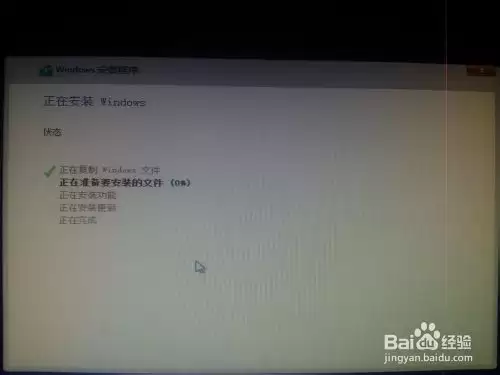
7. 安装正在进行中,系统推荐设置直接采用即可。
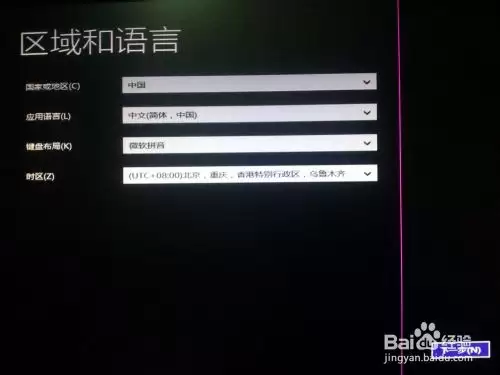
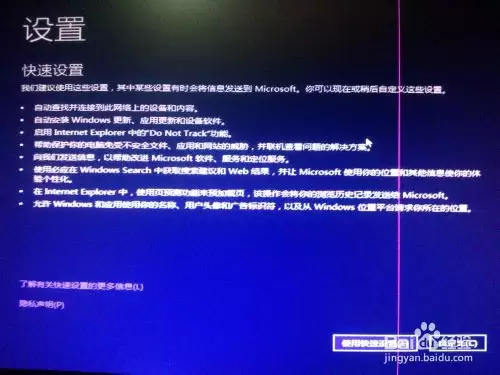
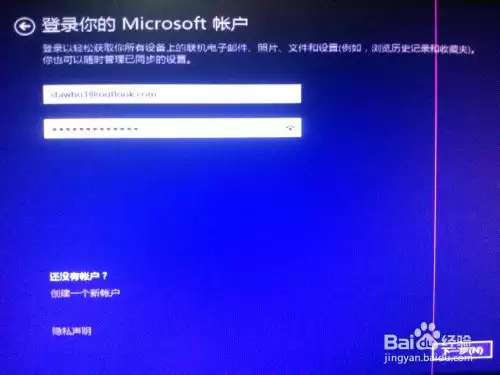
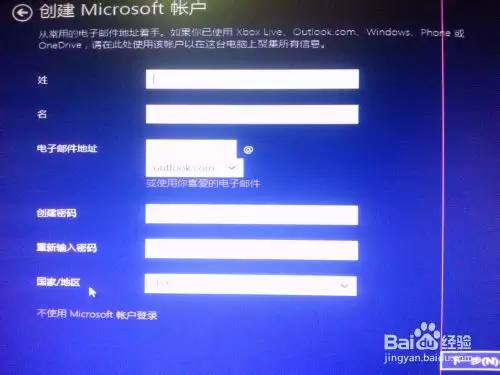
8. 设置账户时,如果你有微软账号可以直接登录;如果没有,请点击【创建一个账户】——然后选择“不使用Microsoft登录”,输入用户名,密码留空直接点击下一步即可。

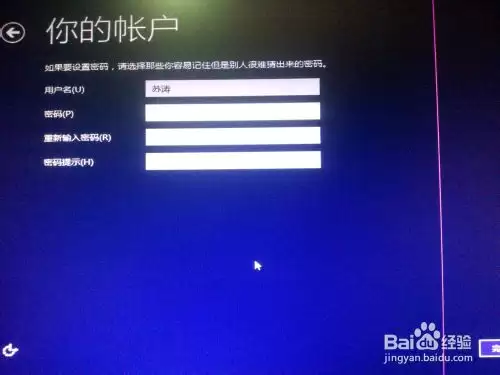
9. 剩下的步骤就是等待安装完成。



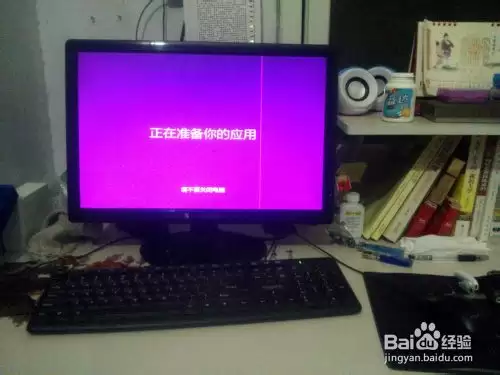
10. 大功告成!
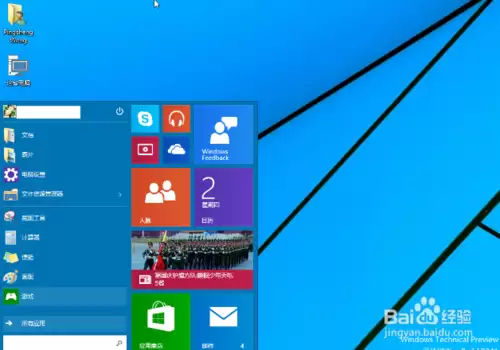
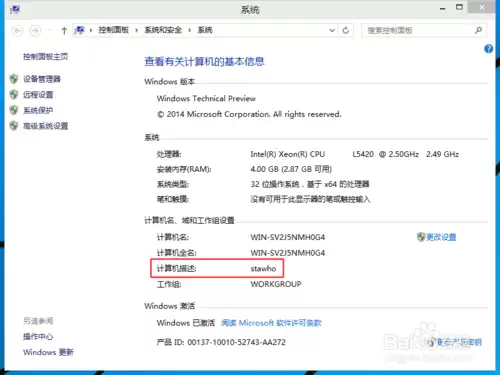
11. 来看双系统的实际效果——重启时会出现系统选择菜单,在这里可以切换默认启动系统,使用起来非常便捷。
以上就是安装Win8、Win10预览版单系统或双系统的完整流程,希望这份图文教程能为你提供帮助。


