
为Windows 10电脑添加第二块显示器来扩展工作区域,其实远比想象中容易。按照以下详细步骤操作,您就能快速搭建一套高效的双屏办公系统。
Win10设置双屏幕操作教程
在开始配置前,请先确认外接显示器已通过HDMI、DP或VGA等视频线缆正确连接至电脑,并且显示器电源已开启。硬件准备完成后,即可进入系统进行设置。
1、在Windows 10桌面的空白区域单击鼠标右键,从弹出菜单中点击“显示设置”。此界面是所有多显示器相关调整的核心控制中心。
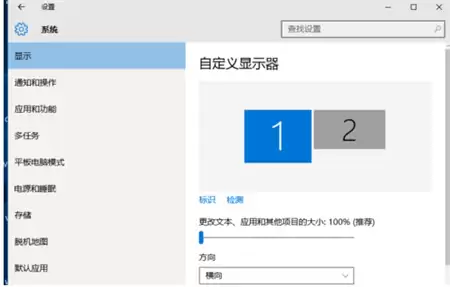
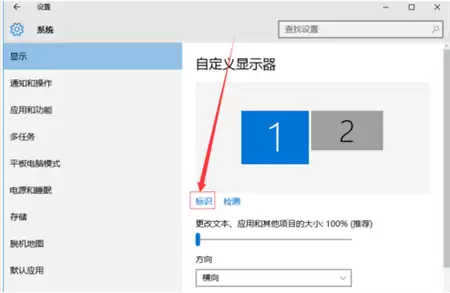
2、进入设置界面后,您将看到代表各个显示器的矩形图标。首先点击“标识”按钮,屏幕上会短暂显示数字编号,帮助您区分哪台是“1号”主显示器,哪台是“2号”扩展显示器。
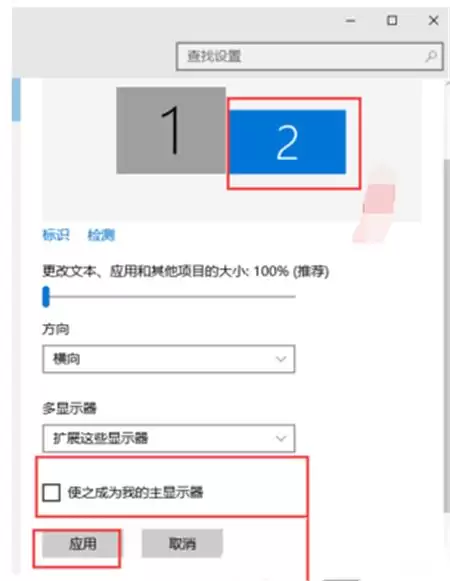
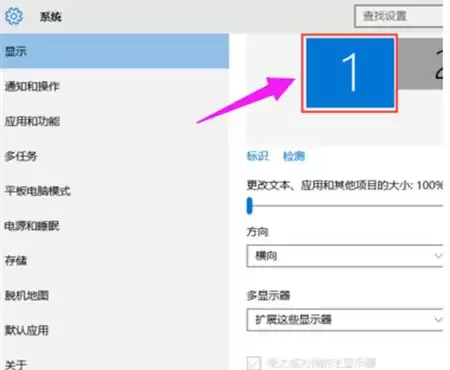
3、接着,选择您希望设为主显示器的图标(通常为笔记本自带屏幕或常用的桌面显示器),然后勾选下方的“使之成为我的主显示器”,并点击“应用”。这样,任务栏、桌面图标和默认程序启动位置都将固定在这块屏幕上。
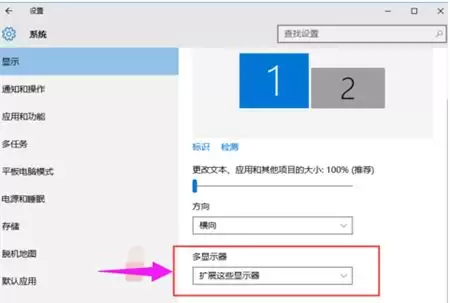
4、此步骤至关重要。在“多显示器”下拉菜单中,选择“扩展这些显示器”,然后点击“应用”。该模式可使两块屏幕独立显示不同内容,实现真正的桌面扩展,而非简单的屏幕镜像。
5、现在,您可以根据两块显示器在桌面上的实际物理摆放位置来调整虚拟布局。用鼠标点击并拖动上方的“显示器1”图标,可将其放置到“显示器2”的左侧、右侧、上方或下方。此设置决定了鼠标指针从一块屏幕边缘移动到另一块屏幕时的方向,请务必按照实际摆放位置进行调整,以确保操作符合直觉。
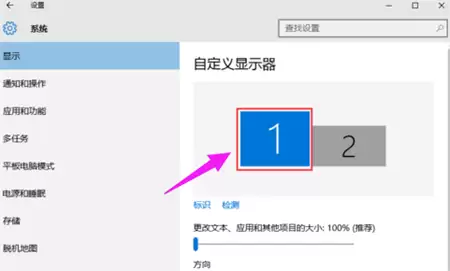
6、如果您对某块显示器的分辨率或刷新率不满意,可分别点击“显示器1”或“显示器2”图标,然后选择“高级显示设置”进行精细调整。
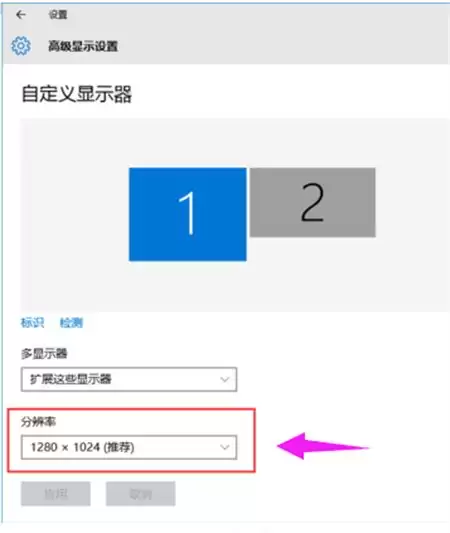
7、在高级显示设置中,您可以为每台显示器单独选择最适合它的分辨率,确保画面清晰且不变形。调整完成后点击“应用”保存设置即可。
完成以上所有步骤后,您的双屏系统即配置完成。尝试将一个窗口从一块屏幕拖拽到另一块屏幕,体验生产力成倍提升的畅快感。如果遇到显示异常,请回头检查视频线缆连接是否牢固以及步骤4中“扩展”模式是否设置正确,这两点通常是问题的关键所在。


