
Win10外接音响没声音怎么办?这是很多Windows 10用户都会遇到的常见音频问题。随着电脑外设的普及,外接音响能显著提升影音体验,但偶尔出现无声的情况也并不稀奇。别着急,如果你的系统也出现了外接音响无声的现象,可以按照下面几个步骤依次排查并修复。

Win10外接音响没声音解决方法
首先,建议从系统音频管理设置入手。一个很普遍的原因在于音频输出通道未能正确切换,导致声音无法传输到外接设备。
第一步:打开系统的控制面板,依次进入“硬件和声音”选项,然后找到并点击“Realtek高清音频管理器”。
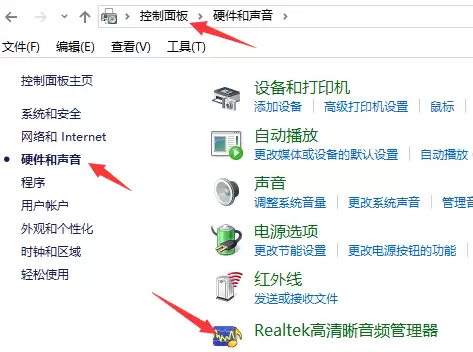
第二步:进入Realtek高清音频管理器界面后,注意观察右上角的区域,寻找一个名为“插孔设置”的选项(部分版本可能显示为“设备高级设置”或类似名称),直接点击它。
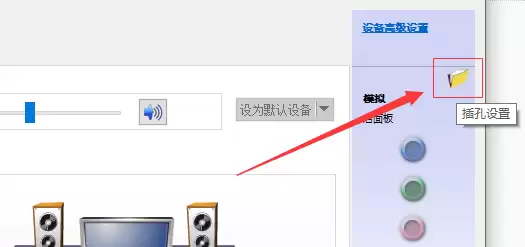
第三步:在弹出的设置窗口中,你会看到一个关键选项。如图所示,勾选“禁用前面板插孔检测”(或功能相近的选项)。这一设置能帮助系统更准确地识别后置面板上的音频插孔。完成勾选后,重新插入你的外接音响设备,系统通常就能正常识别并输出声音了。


