
在日常使用 Windows 10 的过程中,系统频繁提示需要管理员权限才能操作文件,确实非常影响效率。无论是安装软件、调整系统配置,还是删除某些顽固文件,每次弹窗都会打断工作流程。别担心,这类问题其实十分普遍,核心原因在于您当前使用的账户权限不足。解决思路也很明确:启用系统内置、拥有最高权限的 Administrator 账户,或者通过特定方法临时提升当前账户的权限。下面,我们详细介绍几种可靠且经过验证的 Win10 管理员权限获取方法。
Win10管理员权限获取方法(图文详解)
方法一:通过计算机管理启用内置管理员账户
这是最为常用且操作直观的方法,直接在 Windows 图形界面中即可完成。
1. 首先,右键点击桌面左下角的“开始”按钮,在弹出的快捷菜单中,选择“计算机管理”。

2. 接着,在打开的“计算机管理”窗口左侧导航树中,依次展开“计算机管理” → “本地用户和组” → “用户”节点。
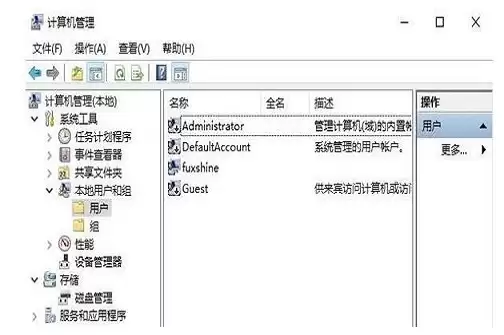
3. 此时,在右侧用户列表中找到“Administrator”账户,右键点击并选择“属性”。
4. 在弹出的属性窗口中,找到“账户已禁用”复选框。关键步骤:取消勾选该项,然后点击“确定”保存更改。
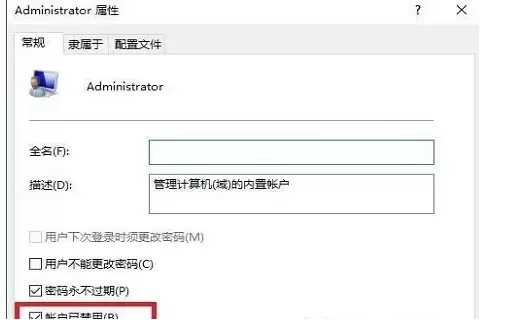
5. 操作完成后,注销当前账户或直接重启电脑。在登录界面,您将看到除原有账户外新增的“Administrator”选项。选择该账户登录即可获得完整的系统管理员权限。
方法二:通过高级启动与命令提示符启用
如果因权限不足无法执行方法一(例如在标准账户下无法打开计算机管理),可以尝试通过安全模式下的命令提示符来激活管理员账户。
1. 首先,按住键盘上的 Shift 键不放,同时点击开始菜单中的“重启”按钮。系统将进入蓝色的“高级启动选项”界面。
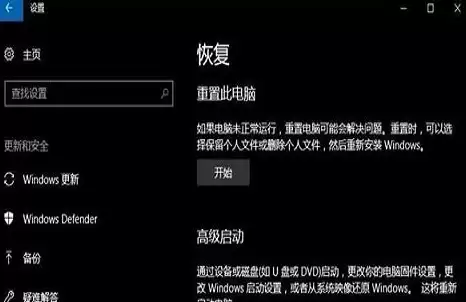
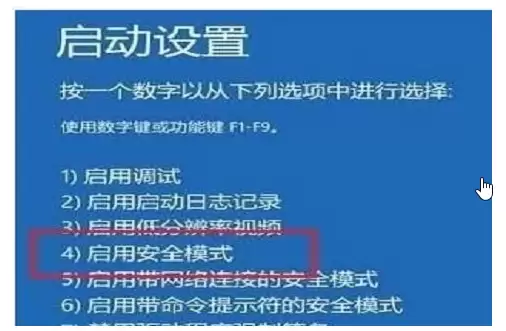
2. 依次选择“疑难解答” → “高级选项” → “启动设置”,然后点击“重启”。电脑再次重启后进入启动设置菜单,按数字键“4”或功能键“F4”选择“启用安全模式”。
3. 成功进入安全模式桌面后,右键点击开始按钮,选择“命令提示符(管理员)”。
4. 在打开的命令提示符窗口中,准确输入以下命令并按下回车键:
net user administrator /active:yes
如果看到“命令成功完成”的提示,即表示操作成功。
5. 最后,关闭所有窗口,正常重启电脑。与第一种方法相同,在登录界面选择新增的“Administrator”账户登录即可。
以上两种方法均可有效解决 Win10 权限不足的问题。启用 Administrator 账户后,日常操作将不再被权限弹窗打断。但请注意,该账户拥有最高权限,操作时务必谨慎,避免误改系统关键文件。建议在完成必要的安装或设置后,返回“计算机管理”重新禁用 Administrator 账户,以提升日常使用的安全性。


