
Windows 10 电脑用久了,难免会遇到一些小麻烦。比如想要调整屏幕分辨率,却发现设置选项变成了灰色、点击没有反应,或者根本找不到合适的分辨率。这种“Win10 分辨率设置不了”的问题在系统中并不少见,虽然令人头疼,但通常都有清晰的解决路径可循。

Win10 分辨率设置不了?详细解决方法来了
遇到分辨率无法调整的问题,先别急着折腾系统设置。十有八九,根源出在显卡驱动上——驱动版本过旧、安装不完整,或者与系统更新产生冲突,都可能导致显示配置“失灵”。因此,排查与修复工作主要围绕驱动程序展开。
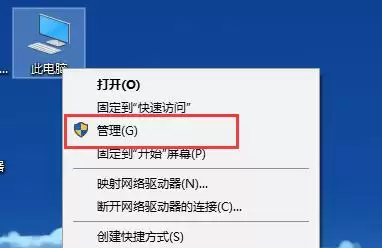
第一步,从更新显卡驱动入手。操作并不复杂:在桌面上找到“此电脑”图标,右键点击它,选择“管理”。
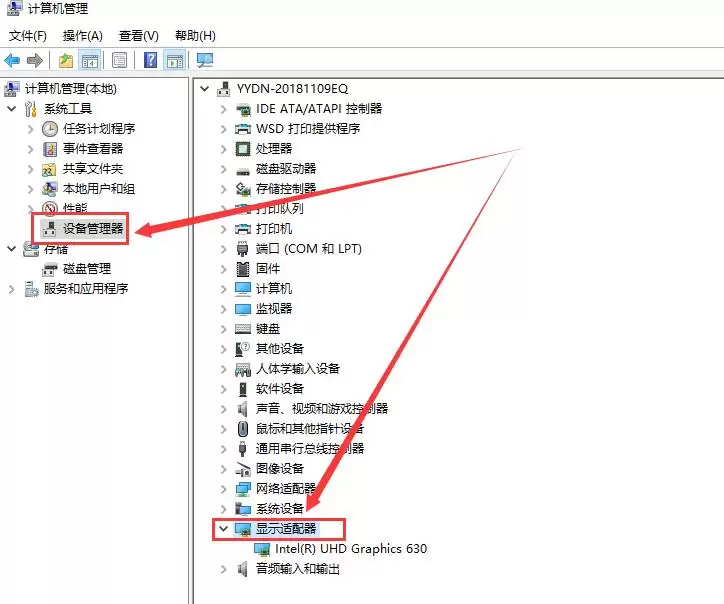
进入计算机管理窗口后,在左侧菜单中点击“设备管理器”。接着,在右侧找到“显示适配器”,点击前面的小三角展开,即可看到当前电脑的显卡设备。
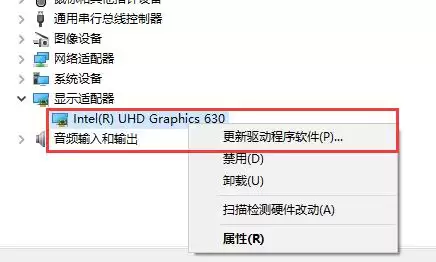
接下来,右键点击显卡设备名称,在弹出的菜单里选择“更新驱动程序”。
完成驱动更新后,问题通常就能解决。如果想要确认或手动调整,可以在桌面空白处右键,选择“显示设置”。
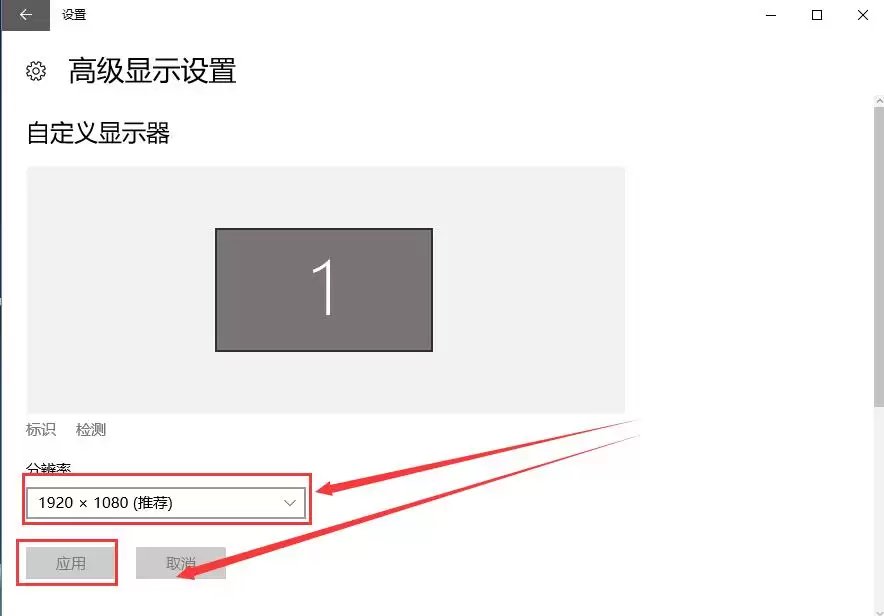
在显示设置页面中,向下滚动,找到并点击“高级显示设置”。
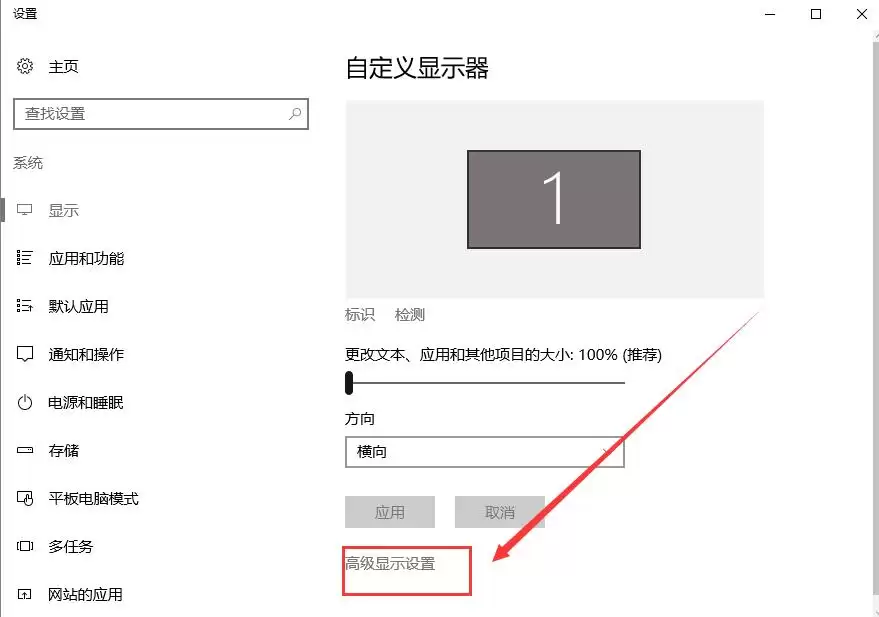
此时,“分辨率”的下拉菜单已经恢复可选。选择你需要使用的分辨率,然后点击“应用”保存更改即可。
整个过程其实很简单,核心思路就是让显卡驱动恢复正常工作。当然,如果更新驱动后问题依旧,可能需要检查驱动安装是否正确,或者尝试回退到之前的稳定版本,但这属于少数情况。对大多数用户来说,按照上述步骤走一遍,屏幕显示就能恢复正常了。


