
很多用户可能都曾好奇过,自己的电脑当前“体温”如何?CPU是否处于“高烧”状态?尤其是在运行大型游戏或执行繁重任务时,总想实时了解硬件温度是否在安全范围内。那么,Windows 10系统里是否像手机一样内置了温度计功能呢?
答案是:并没有。Windows 10本身并未提供一个直接查看硬件温度的官方工具。这就像汽车没有配备内置水温表一样,你需要借助外部的仪表盘来获取数据。不过别担心,这个需求完全可以通过一些轻巧、专业的第三方软件来轻松实现,让你随时掌握电脑的“健康”状况。

如何查看硬件温度?
既然系统不自带,我们就得请“外援”。市面上很多电脑管理或硬件检测软件都集成了温度监控功能,比如大家比较熟悉的鲁大师、HWMonitor、Core Temp等。它们就像给电脑装上了“体温计”,能够实时读取CPU、显卡、硬盘等核心硬件的传感器数据,让你一目了然。
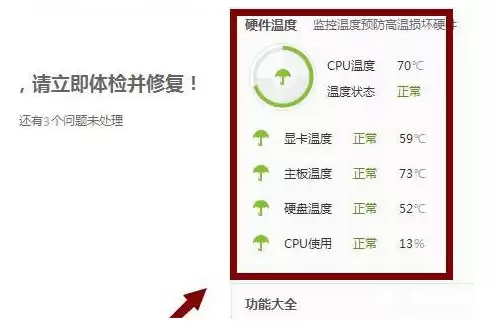
以鲁大师为例
下面,我们以鲁大师这款常用软件为例,简单演示一下操作流程,整个过程非常直观,即使新手也能快速上手。
首先,下载并安装好鲁大师。打开软件后,在主界面上方的菜单栏里,你可以很容易地找到“温度检测”这个选项,点击它即可进入监控界面。

进入温度监控界面后,所有关键信息便一目了然。软件会清晰地列出CPU、显卡、硬盘、主板等主要硬件的当前温度,通常还会以图表形式展示温度变化曲线,让你对电脑的“健康状况”心中有数,方便排查散热问题或了解工作负载状态。
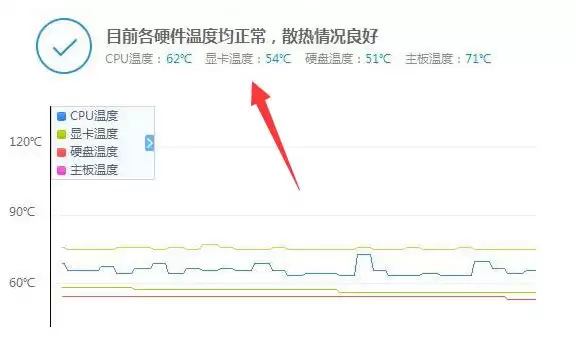
这样一来,无论是想排查散热异常,还是单纯想了解电脑的实时工作状态,你都能轻松掌握第一手数据。当然,除了鲁大师,你也可以根据个人喜好选择其他更专业的监控工具,原理都是相通的,都能帮你随时掌握电脑的“体温”。


