
安装操作系统对许多用户来说已是驾轻就熟。然而,自Windows 10专业版正式发布以来,不少用户仍想体验新系统,却又担心网上繁杂的教程令人困惑。实际上,借助NT6 HDD Installer工具进行全新Win10安装,操作十分简便,尤其适合新手用户。本文将详细讲解这一过程。
需要特别提醒的是:NT6 HDD Installer在WinXP、Win7、Win8/8.1系统上运行良好,但在Win10环境下已无法使用。换言之,若当前系统已是Win10,则无法借助此工具再次安装。不过,本教程适用于从其他系统版本升级至Win10,因此无需担心兼容性问题。
那么,使用NT6 HDD Installer安装Win10具有哪些优势?简单总结如下:
无需借助PE环境,无需U盘或光盘等介质,兼容32位和64位系统,只要当前系统运行正常即可直接操作,同时支持格式化安装或保留个人设置与软件——后者将在后续详细说明。
关于保留个人设置,许多用户在安装新系统前最担心原有软件和文件丢失。实际上,自Win8版本起,微软已在安装过程中提供了“保留Windows设置、个人文件和应用”的选项。只要在安装时正确选择,数据将安全保留,无需顾虑。
使用NT6 HDD Installer安装器:全新安装Win10专业版正式版系统教程
1、下载NT6 HDD Installer v3.1.4安装工具
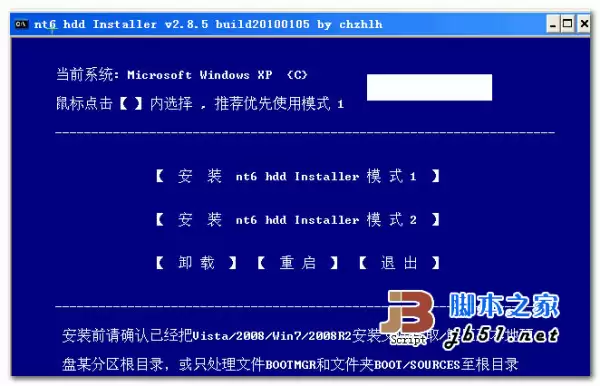
NT6 HDD Installer v3.1.4 多语官方版(适用于Win7/8/8.1硬盘安装)
类型:
磁盘光盘大小:
741KB语言:
简体中文时间:
2012-11-22
2、下载Windows 10专业版系统ISO镜像文件
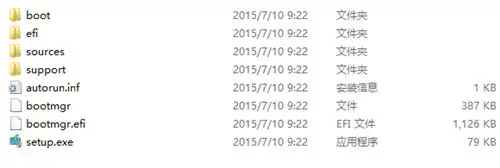
3、使用WinRAR等工具解压Win10 ISO镜像文件。解压后,将文件夹内所有文件复制到任意磁盘分区的根目录(即直接打开该磁盘后显示的最顶层目录,例如D盘直接打开后的界面)。如下图所示:
4、运行NT6 HDD Installer 3.1.4,界面如下所示:
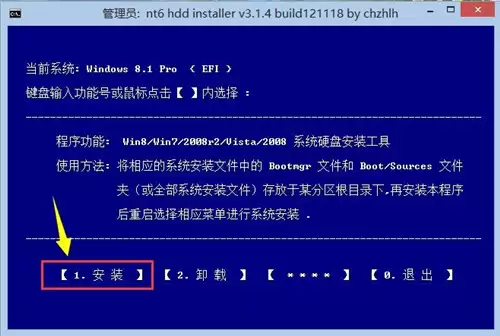
打开后,可查看当前系统版本和启动方式。例如,此处显示的是Windows 8.1 Pro,EFI启动。
5、点击上图中的“安装”按钮,系统将弹出如下界面:
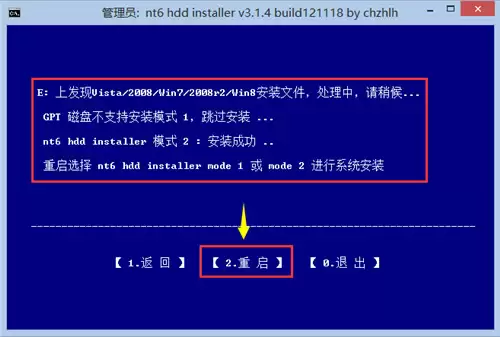
由于当前系统为EFI启动和GPT分区架构,因此显示“nt6 hdd installer模式2”。若系统为BIOS启动和MBR分区架构,则会同时显示“nt6 hdd install 模式:安装成功..”和“nt6 hdd installer模式2:安装成功..”。了解这一点后,点击“重启”按钮。需注意:EFI格式重启后只能选择nt6 hdd install mode 2;BIOS格式重启后两个模式均可选,但建议统一选择nt6 hdd install mode 2以获得更好兼容性。
6、重启后选择nt6 hdd install mode 2,系统将自动进入Win10安装流程。后续步骤与常规硬盘安装完全相同,按屏幕提示操作即可,此处不再详细说明。
7、安装完成后,启动菜单中会出现一个名为“nt6 hdd install”的选项。若希望移除,可通过系统引导设置手动删除,操作较为简单。


