
游乐游手机版
首页/系统平台/文章详情

手把手教你Windows7免费升级到Windows10的多种方法详细教程

时间:2026-07-17 18:33
2020年1月14日,微软正式终止了对Windows 7的技术支持。据不完全统计,当时国内仍有近六成用户坚守Windows 7。不少用户坦言不习惯Windows 10,但从长远来看,随着时间推移,Windows 7面临的安全漏洞与威胁只会日益加剧——病毒攻击、黑客入侵等问题迟早会找上门。因此,升级到

2020年1月14日,微软正式终止了对Windows 7的技术支持。据不完全统计,当时国内仍有近六成用户坚守Windows 7。不少用户坦言不习惯Windows 10,但从长远来看,随着时间推移,Windows 7面临的安全漏洞与威胁只会日益加剧——病毒攻击、黑客入侵等问题迟早会找上门。因此,升级到Windows 10无疑是最稳妥的选择。

Windows7如何升级至Windows10 win7免费升级win10的多种方法

Windows 7

好消息是,截至目前微软尚未关闭Windows 7免费升级到Windows 10的通道,因此现在升级几乎零成本。如果你还在纠结如何操作,这篇win7升级win10的详细教程应该能派上用场。

win7免费升级win10的多种方法:
Windows7如何升级至Windows10 win7免费升级win10的多种方法

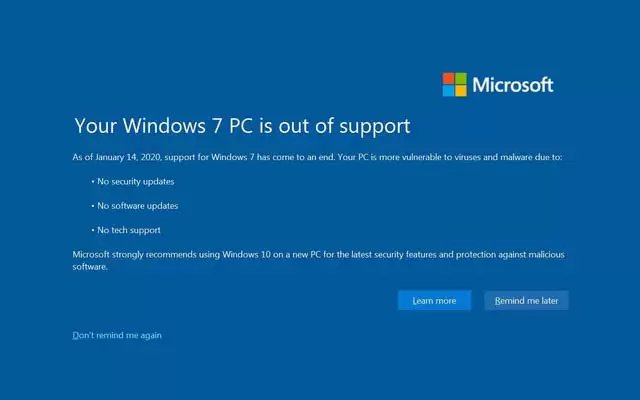
Windows 7已停止支持

01 避坑

对于老玩家来说,升级系统往往意味着重装系统——当年从Windows XP升级到Vista,哪次不是靠光驱或U盘重装?但这次从Windows 7升级到Windows 10,完全不必这么折腾。所以,想升级的朋友完全不需要去下载Windows 10镜像,更别碰那些Ghost版。不仅正版Windows 7可能丢失,安装后的Windows 10也可能埋下各种隐患。

02 最直接的方法

综合难易程度、时间成本等因素,这里推荐一套最容易上手的升级方案。这套方案的优势非常明显:用户只需像安装普通软件一样,就能把系统升级到Windows 10,而且升级后已安装的软件和文件都可以保留,直接使用。整个过程无需U盘等额外设备。万一觉得Windows 10不习惯,还可以轻松退回Windows 7。

这个方法需要联网。原理其实很简单:通过微软官方提供的升级工具,将Windows 10镜像下载到本地,然后自动完成安装。虽然本质上仍是硬盘安装,但操作门槛降低了很多。

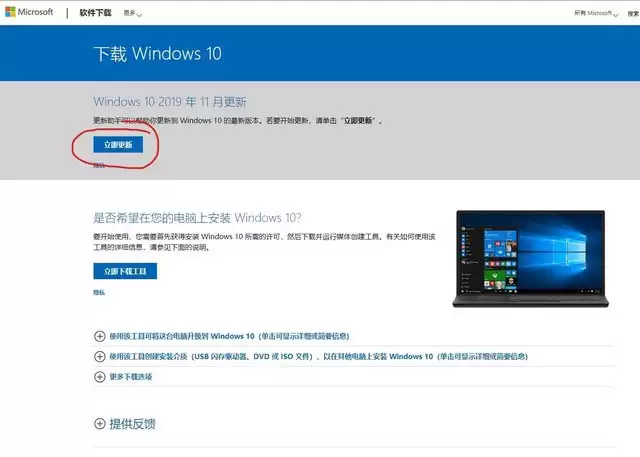
第一步,下载Windows 10升级工具。打开微软官方的Windows 10下载页面,点击“立即更新”按钮,系统会自动下载一个名为“Windows10Upgrade9252.exe”的文件——这就是微软官方的升级助手“Windows 10易升”。
Windows7如何升级至Windows10 win7免费升级win10的多种方法

下载Windows 10易升

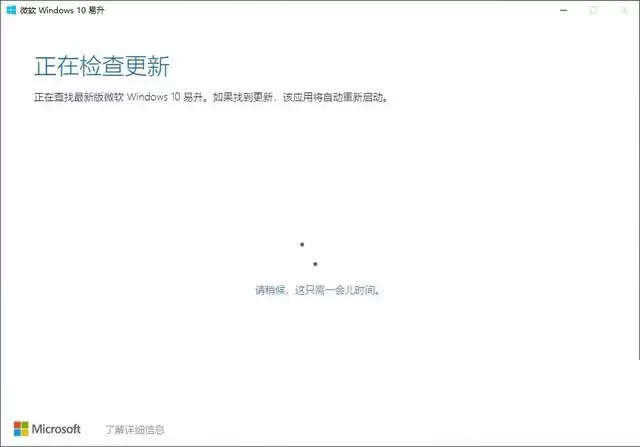
第二步,下载完成后双击运行,软件会首先检查更新,稍后即可看到“立即更新”按钮。点击它,软件会对你的系统进行兼容性检测,确保硬件能够运行Windows 10。如果提示不兼容,那就只能考虑其他方案了。顺利通过检测后,点击下一步,Windows 10易升便会开始从微软服务器下载最新的Windows 10镜像——数据量较大,网速慢的话可能需要多等一会儿。好在下载过程中不影响正常使用,点击最小化按钮它就会在后台悄悄运行,准备就绪后会主动提醒你。
Windows7如何升级至Windows10 win7免费升级win10的多种方法

Windows 10易升

接下来点击“立即重启”即可。重启过程中几乎不需要手动操作,只需耐心等待。电脑可能会重启两三次,具体耗时取决于硬件性能。

Windows7如何升级至Windows10 win7免费升级win10的多种方法

Windows 10

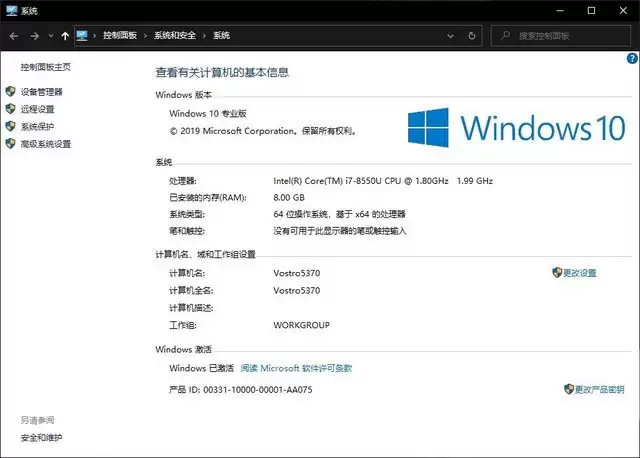
稍等片刻,你就能进入Windows 10桌面了,同时升级助手会提示已经升级到最新版本。升级成功后,建议先确认系统是否已激活——依次点击“开始”→“设置”→“系统”→“关于”→“系统信息”,查看Windows 10是否显示“已激活”。
Windows7如何升级至Windows10 win7免费升级win10的多种方法

查看Windows是否激活

第三步,这一步是针对那些遇到兼容性问题或单纯不习惯Windows 10、想退回Windows 7的用户。通过这套方法从Windows 7升级到Windows 10后,系统会自动保留原本的Windows 7,方便回退。回退的方法很简单:在搜索框输入“控制面板”打开它,在“系统和安全”部分找到“备份和还原(Windows 7)”,点击后按照提示操作即可。
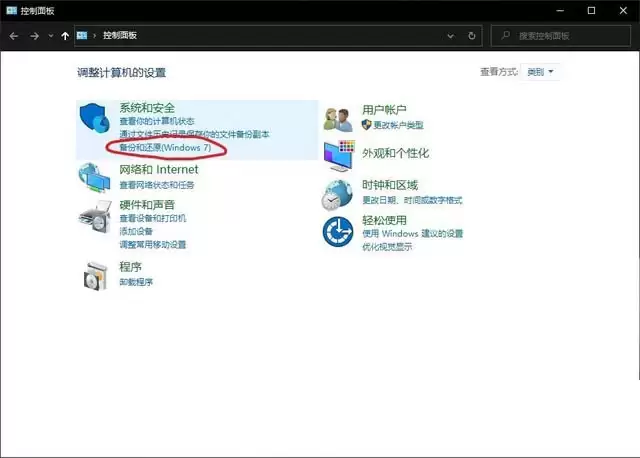
Windows7如何升级至Windows10 win7免费升级win10的多种方法

回退Windows 7

来源:https://www.jb51.net/os/711276.html
上一篇taskhost.exe进程是什么及CPU占用高的解决方法 下一篇tbsecsvc.exe进程是什么及删除反复出现方法
本站内容用于信息整理与展示,如有侵权或内容问题请及时联系处理。

相关推荐

补充同频道和同主题内容,方便继续浏览更多相关内容。

同类最新

继续查看同栏目最近更新的文章。

更多
如何重装Windows 10官网系统操作完整详细流程图文教程
系统平台 · 2026-07-17

如何重装Windows 10官网系统操作完整详细流程图文教程

在使用 Windows 10 的过程中,如果日常操作习惯不够规范,往往容易导致系统出现各种故障。对于遇到问题却不擅长排查的用户来说,最常见的解决方案就是重装系统。那么,如何才能干净高效地重装一个正版 Windows 10 系统呢?下面这份详细指南,将一步步带你完成整个流程。 Windows 10 重

关于fxksmdb.exe进程是什么能否关闭的常见问题解答
系统平台 · 2026-07-17

关于fxksmdb.exe进程是什么能否关闭的常见问题解答

fxksmdb exe是施乐打印机驱动自带的合法进程,可通过任务管理器右键查看属性获取文件路径,再根据厂商名称(如Xerox)判断安全性。对于陌生进程,建议先搜索确认后再处理,避免误删系统或驱动组件。

System进程是什么能否关闭
系统平台 · 2026-07-17

System进程是什么能否关闭

不少电脑爱好者对系统知识多少有些了解,但总有一部分朋友在打开任务管理器时,看到System进程会犯嘀咕:这个System到底是什么进程?能不能直接关闭它?相信有这个疑问的人不在少数。今天,我们就来彻底讲清楚这个系统核心进程的真相。 一、System是什么进程 System是Windows操作系统中的

常见qttask.exe进程是什么?是否为病毒?详细解答
系统平台 · 2026-07-17

常见qttask.exe进程是什么?是否为病毒?详细解答

qttask exe是AppleQuickTime的托盘图标程序,非系统必需进程,安全等级为0,不是病毒。可关闭或禁用开机自启,不影响QuickTime播放功能。需警惕病毒伪装及非正常路径下的同名文件。建议检查路径并定期查杀,属于安全进程可放心。

系统进程死锁原因及避免方法
系统平台 · 2026-07-17

系统进程死锁原因及避免方法

当电脑同时运行多个程序时,资源竞争几乎是不可避免的。一旦资源不够用,进程就会进入等待状态;更要命的是,如果某个进程等待的资源恰好被另一个也在等待的进程占着,那就可能永远僵持下去——这就是系统进程死锁。那么,到底有没有办法让系统进程不死锁呢? 要想从根本上防止死锁,就要让产生死锁的四个必要条件缺位。换