
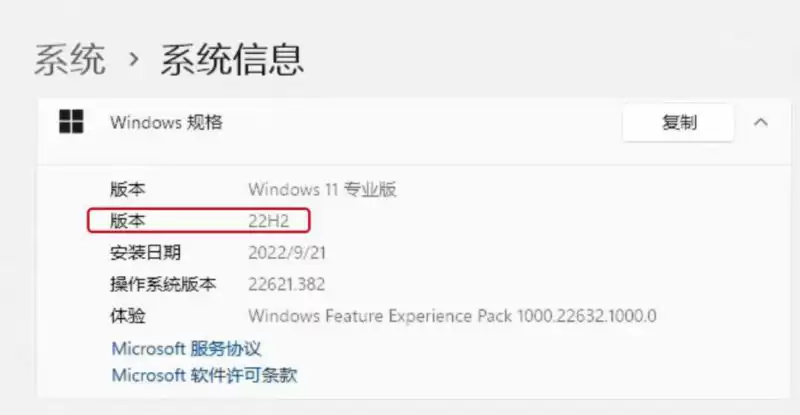
大约一年前,也就是2021年10月5日,微软正式向全球用户推出了Windows 11正式版,其内部版本号为22000.194。时光飞逝,一年之后,微软终于带来了Windows 11的首个重大功能更新——22H2版本,内部版本号提升至22621.521(.382)。目前,该更新已针对符合硬件要求的Windows设备,分阶段推送升级。
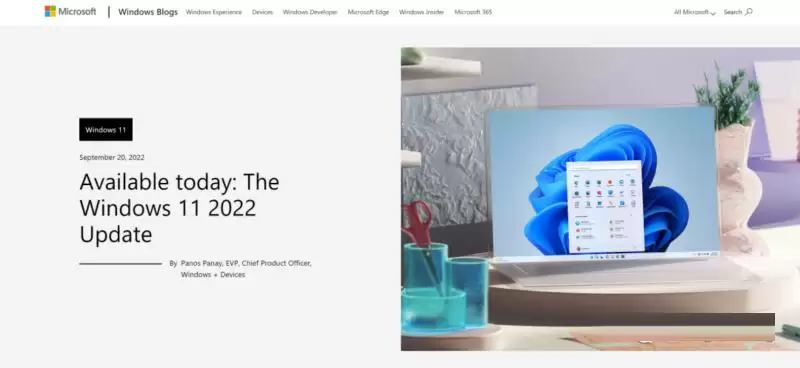
从命名规则上不难看出,22H2代表的是2022年(22)下半年(Half 2)推出的重大版本更新。今后,Windows 11将保持这样的年度功能更新节奏,每年下半年为用户带来一次重大升级。针对个人用户使用的家庭版、专业版、专业工作站版和专业教育版,微软为22H2提供了为期24个月的服务支持;而企业版和教育版用户则可享受长达36个月的支持周期。
作为Windows 11发布以来的首个大版本更新,22H2主要从四个维度发力:让PC操作更简易、系统更安全;提升用户的生产力与工作效率;将Windows打造成连接、创作与娱乐的最佳平台;同时为工作场景提供更强大的安全性、管理性与灵活性。具体来说,本次更新包含以下亮点:
- 开始菜单引入应用程序文件夹功能,管理更便捷;
- 文件资源管理器大幅改进:新增选项卡、全新主页以及共享时的上下文建议;
- 新增系统级实时字幕等辅助功能,方便听障用户;
- 智能应用控制——保护个人数据隐私与系统安全;
- 优化多任务分屏体验,新增焦点会话和勿扰模式,减少干扰;
- 提升Windows系统整体性能与电池续航表现;
- Windows Studio:改善视频/音频通话体验,为创作者提供全新工具;
- 游戏体验优化:性能提升、延迟降低,解锁窗口游戏的自动HDR与可变刷新率;
- 全新的Microsoft Defender SmartScreen,加强上网安全。
升级方法大盘点
本文总结了四种升级至22H2的主流途径:通过Windows Update在线更新;使用Windows 11安装助手;下载系统镜像(ISO)文件;以及制作U盘启动盘进行安装。各位可以根据自身情况,选择最顺手、最便捷的方式。
1、Windows Update直接升级
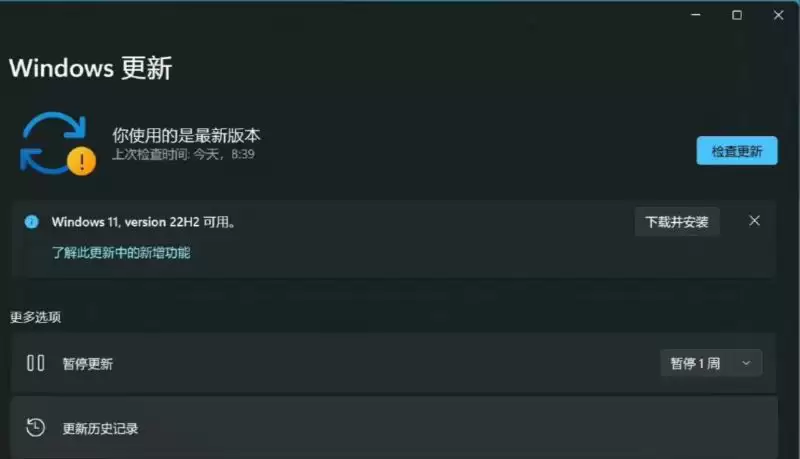
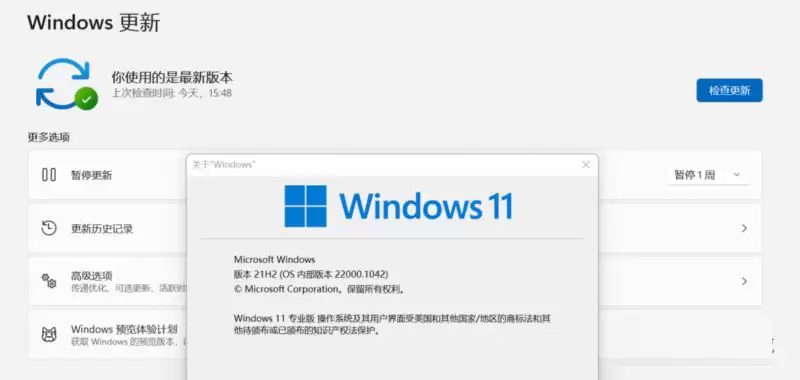
这是最简单、最高效的途径。只要设备满足Windows 11的基本硬件要求,在系统设置的“Windows更新”中就能收到推送通知。需要注意的是,由于微软采用分阶段推送策略,有时可能暂时检测不到更新,耐心等待即可。
顺便提一下,Windows 11的基本软硬件要求如下:
- 当前运行Windows 10 v2004或更高版本;
- 1 GHz或更快的64位处理器(双核或多核)或系统单芯片(SoC);
- 4 GB运行内存;64 GB或更大存储空间;
- 支持UEFI安全启动;
- 受信任的平台模块(TPM)版本2.0;
- 支持DirectX 12或更高版本,并支持WDDM 2.0驱动程序;
- 对角线长大于9英寸的高清(720p)显示屏,每颜色通道8位。
2、Windows 11安装助手在线升级
此方法需要先访问微软Windows 11升级官网,找到“Windows 11安装助手”并点击下方的“立即下载”。下载完成后,运行这个小工具,它会自动检查当前系统环境是否兼容——这一步会要求下载并运行“电脑健康状况检查”辅助程序。
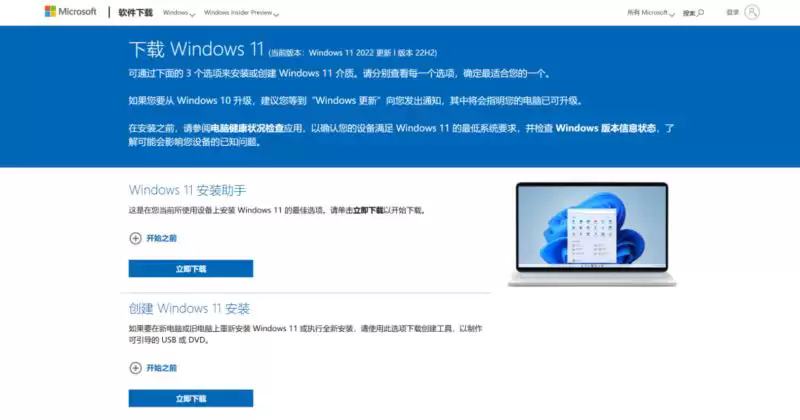
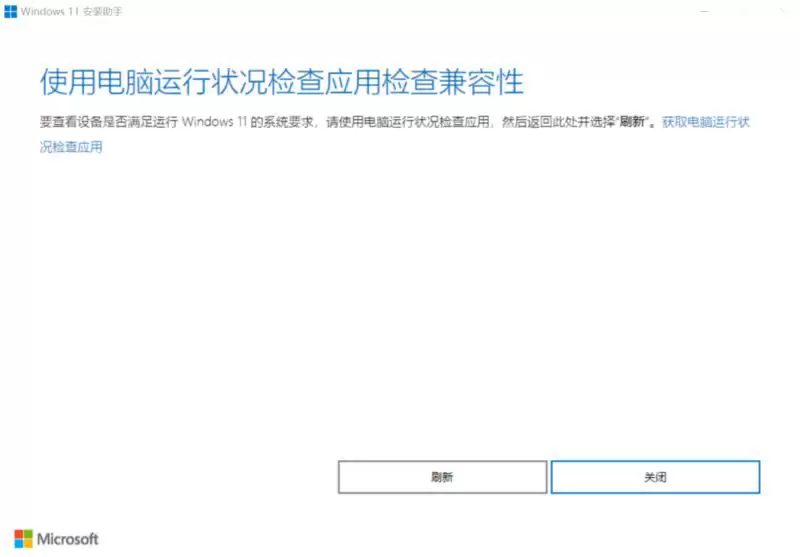
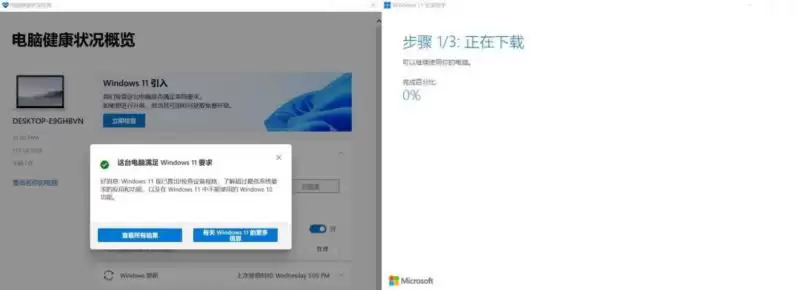
兼容性检查通过后,就可通过该助手直接下载并安装最新的22H2版本,整个过程非常简便。
3、下载Windows 11系统镜像安装
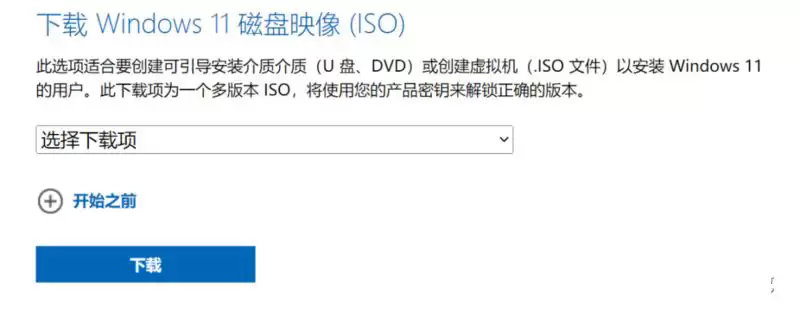
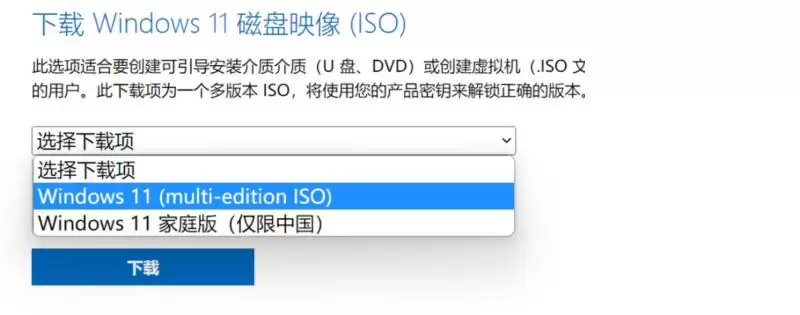
同样先打开微软Windows 11升级官网,找到“下载Windows 11磁盘映像(ISO)”选项。注意选择框中有两个选项:如果当前系统是家庭版,就选择“家庭版”;如果是专业版等其他版本,则选择“multi-edition ISO”(多版本系统镜像)。
上一页12 下一页 阅读全文


