
Windows 10或Windows 11系统使用时间较长后,资源管理器偶尔出现卡顿或崩溃属于常见现象。当您按下Ctrl+Alt+Delete或Win+R键毫无反应,桌面突然变黑,任务栏也消失不见,请不要慌张——这多半是explorer.exe这个关键进程停止响应所致。修复方法其实相当简单:只需重新启动该进程即可。然而对于电脑新手而言,可能不太清楚具体操作步骤。正值有用户询问,这里整理了几种可靠的启动方式,遇到类似情况时可以立即尝试。
方法一:重启系统
最简便的解决方法是直接重启电脑。系统重新启动后,资源管理器将自动恢复正常加载。如果任务栏已消失,无法点击开始菜单,可以同时按下键盘上的 Win + Alt + Delete(或数字小键盘上的 . 键),屏幕会切换到安全选项界面,右下角会出现电源按钮,点击重启即可。需要特别提醒:切勿直接拔掉电源或长按电源键强制关机。这样做很可能导致未保存的数据丢失,除非键盘完全失灵、实在无法操作,否则不建议采用这种粗暴方式。
方法二:Win+R 运行窗口
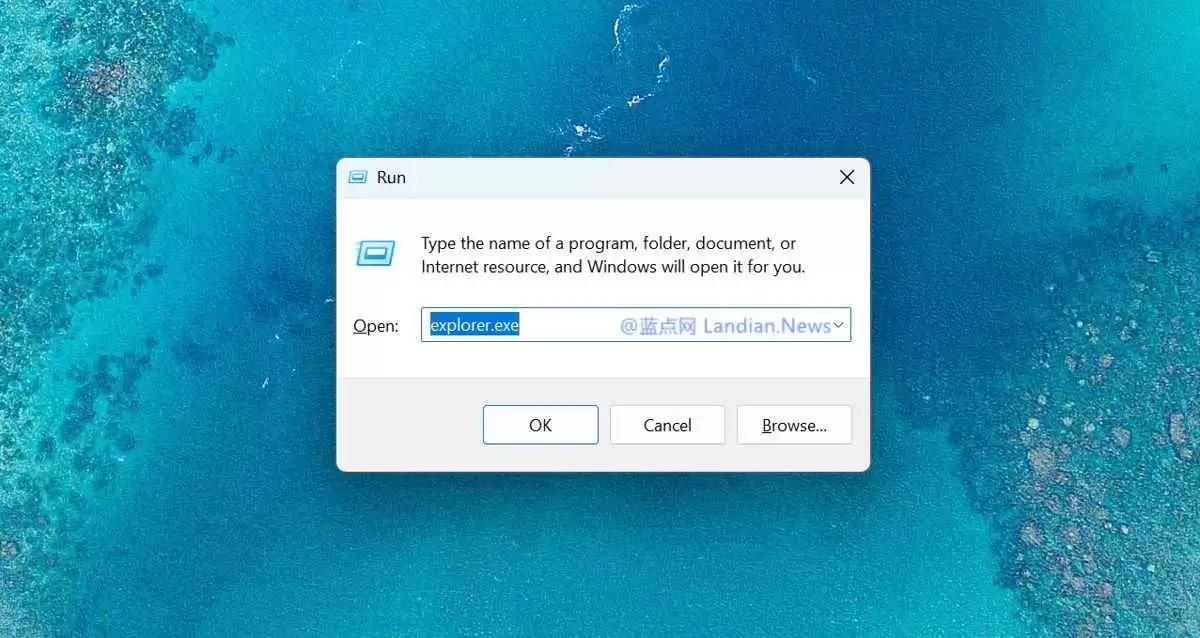
同时按下键盘上的 Win + R 键,通常会弹出运行窗口。在输入框中输入 explorer.exe 后按回车键确认,资源管理器进程便会自动启动,桌面和任务栏将恢复正常显示。
方法三:通过任务管理器手动启动
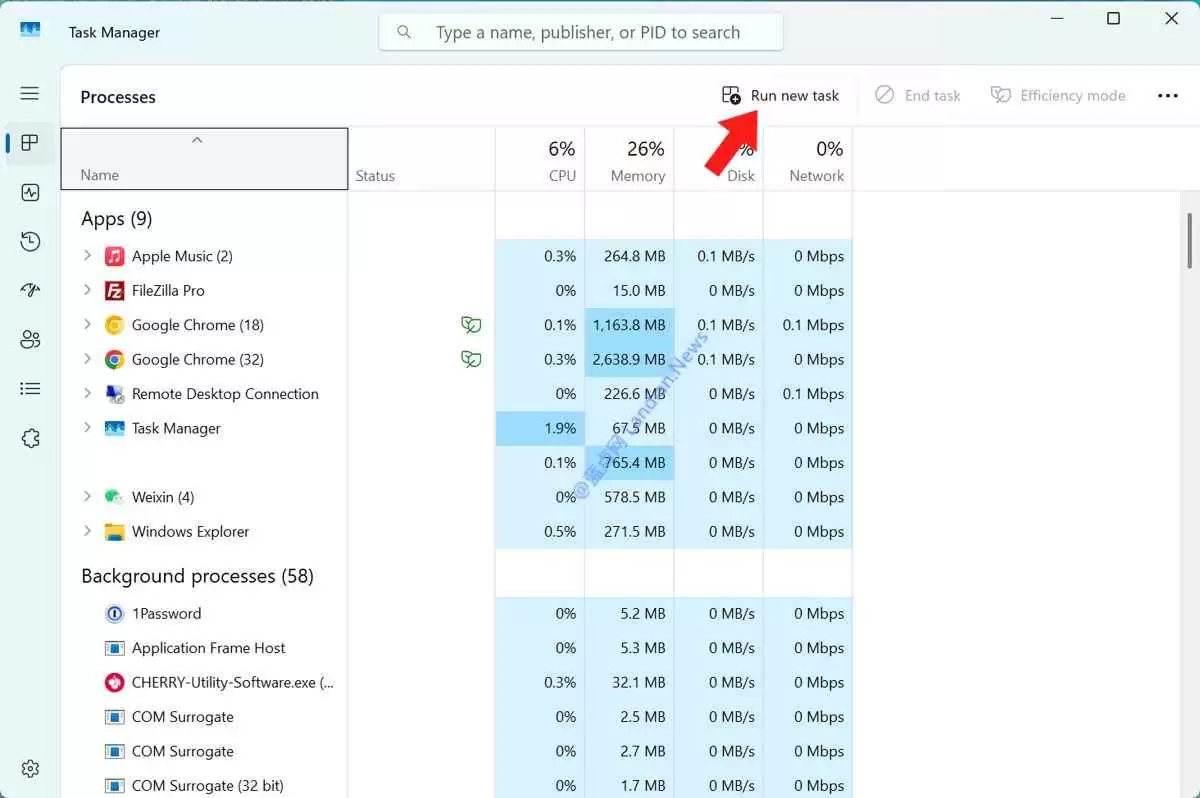
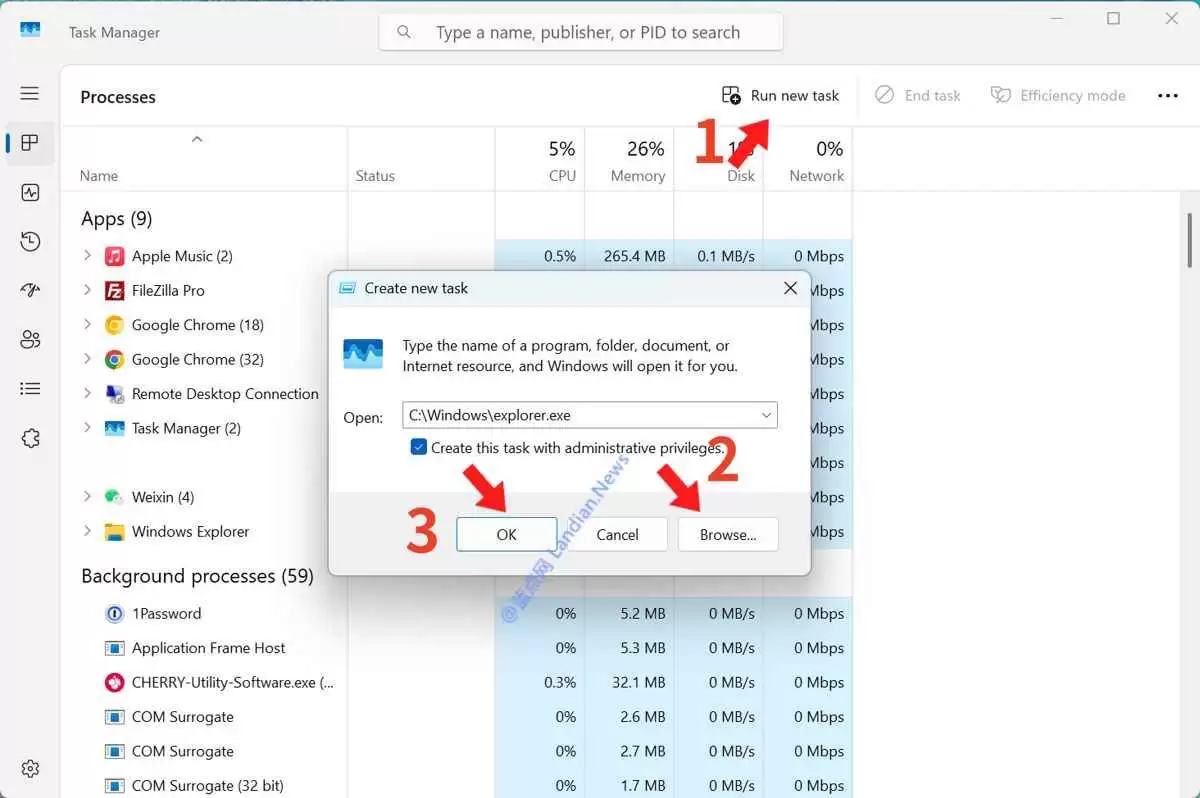
按下 Win + Alt + Delete(或数字小键盘的 . 键),然后选择“任务管理器”。在任务管理器窗口的右上角,点击“运行新任务”,接着点击“浏览”按钮,导航到系统盘(通常为 C 盘)下的 C:\Windows\explorer.exe 文件,选中后点击“确定”,资源管理器便会重新加载。
方法四:通过 CMD 命令提示符操作
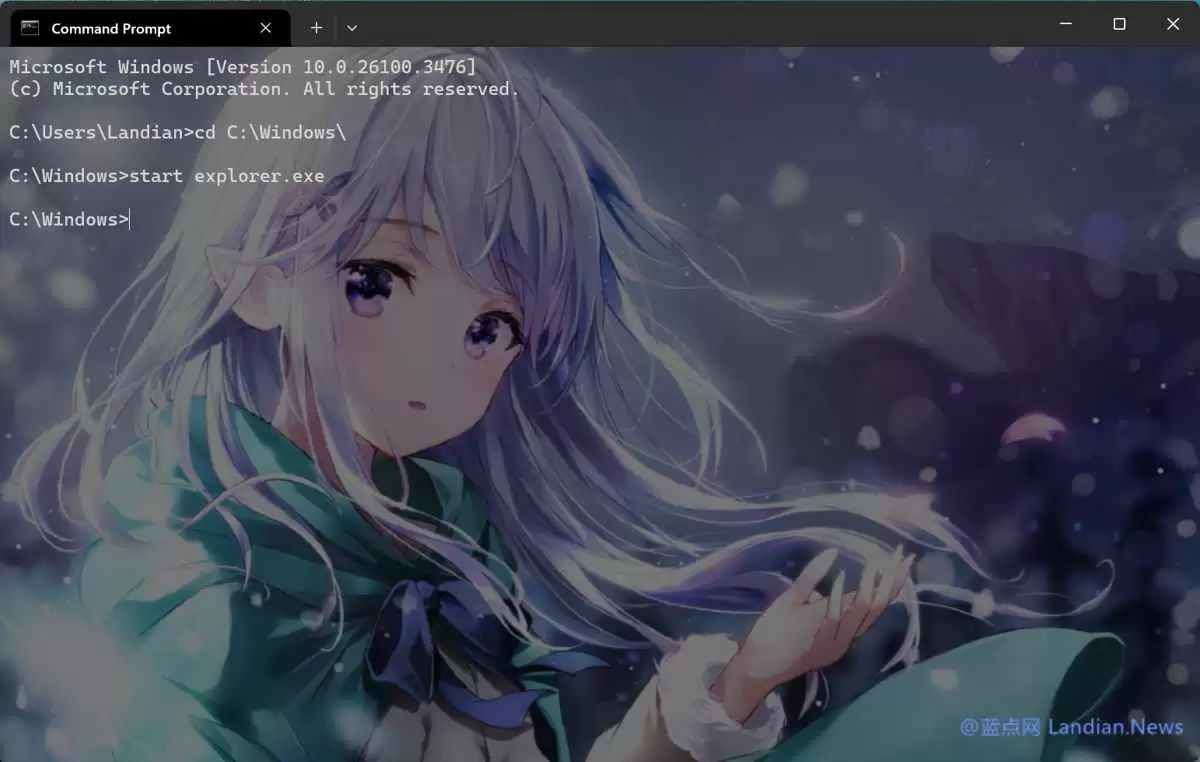
如果您能够调出命令提示符(例如通过 Win + R 输入 cmd 并回车,或者按 Win + X 选择“命令提示符”),在窗口中直接输入 start C:\Windows\explorer.exe 并按下回车键,同样可以成功启动资源管理器。
如果以上几种方法尝试后仍然没有反应,那就不要再纠结了,直接重启电脑吧。许多临时性的小故障,在系统完全重启后都会自动消失。毕竟,重启大法在某些情况下确实是最有效的解决方案。


