
长期使用IE浏览器后,系统会逐渐累积大量Internet临时文件,日积月累之下,宝贵的磁盘空间就这样被悄悄占用。许多用户都希望能在每次关闭浏览器时自动清除这些缓存数据——既省心省力,又能释放存储空间。那么,具体应该如何设置?不同版本的Windows操作系统在操作路径上略有区别,下面按系统版本逐一讲解,从Win11到Win7,每一步都配有图示,跟着操作即可轻松完成。
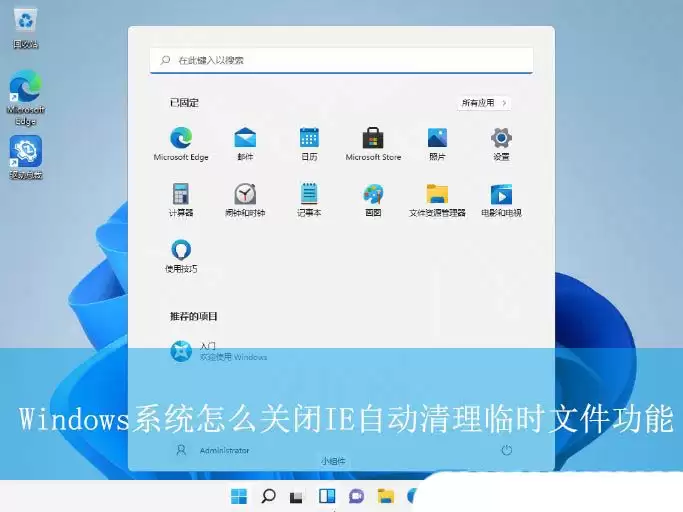
Win11系统操作步骤:
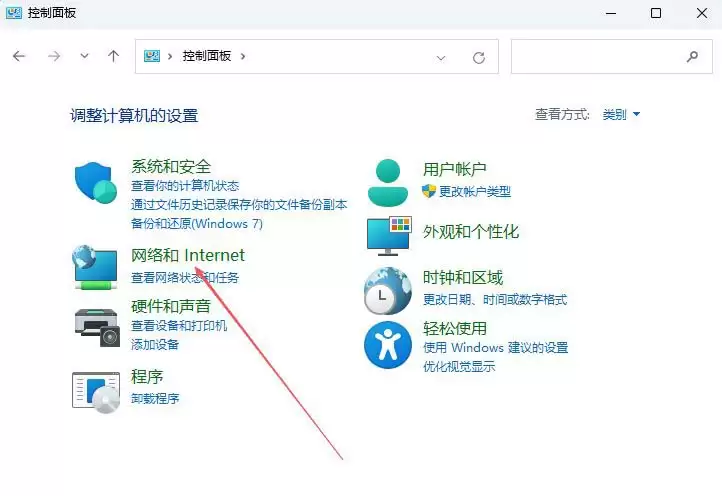
1、打开系统控制面板,找到并进入“网络和Internet”设置项。
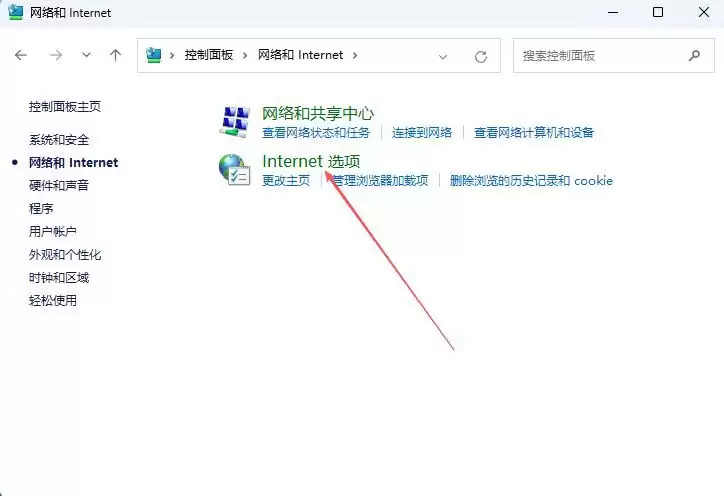
2、接着,继续点击并打开“Internet选项”。
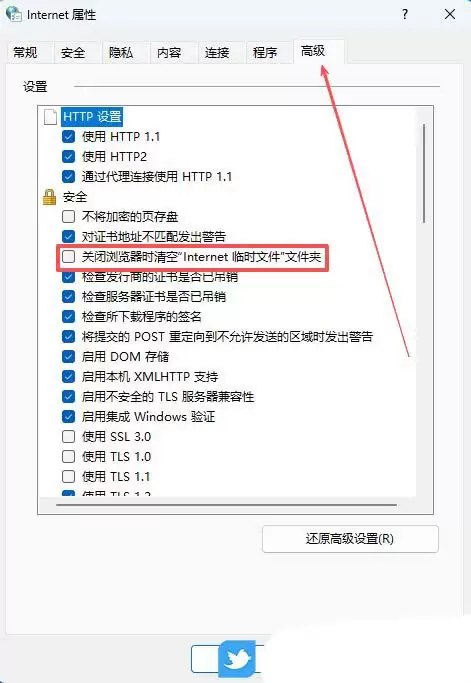
3、切换到“高级”选项卡,勾选“关闭浏览器时清空Internet临时文件文件夹”,然后点击“确定”保存设置。
Win10系统操作步骤:
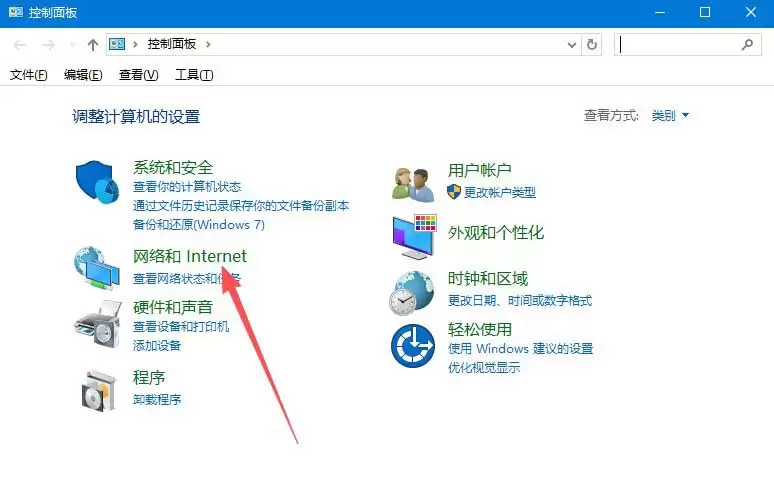
1、进入控制面板,选择“网络和Internet”设置选项。
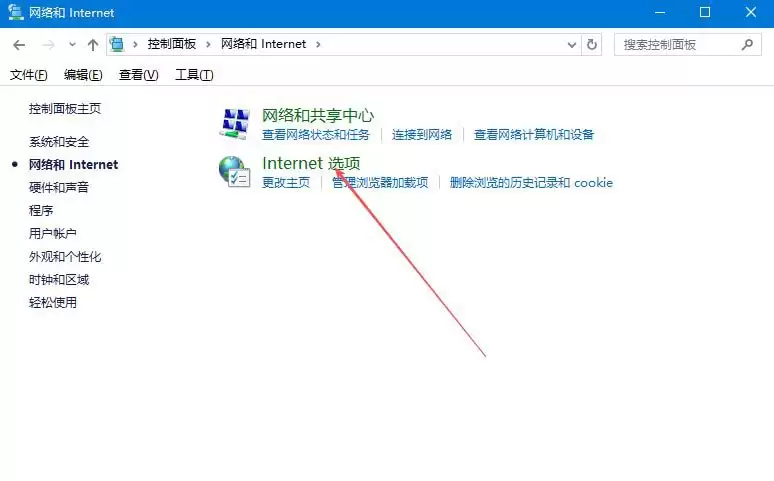
2、继续点击“Internet选项”进入设置界面。
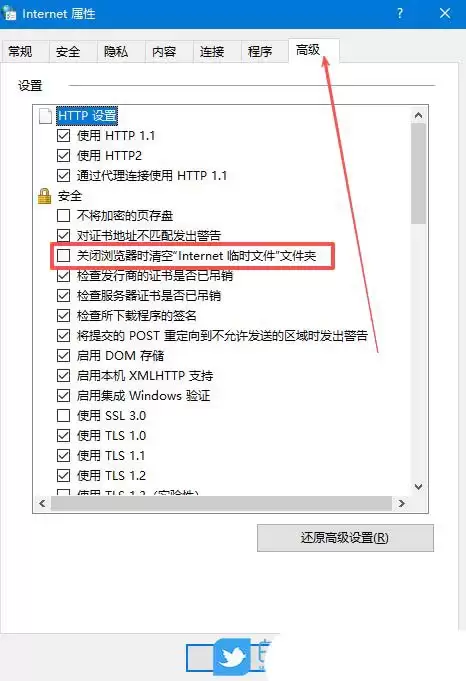
3、在弹出的窗口中,切换至“高级”选项卡,勾选“关闭浏览器时清空Internet临时文件文件夹”,点击“确定”完成配置。
Win7系统操作步骤:
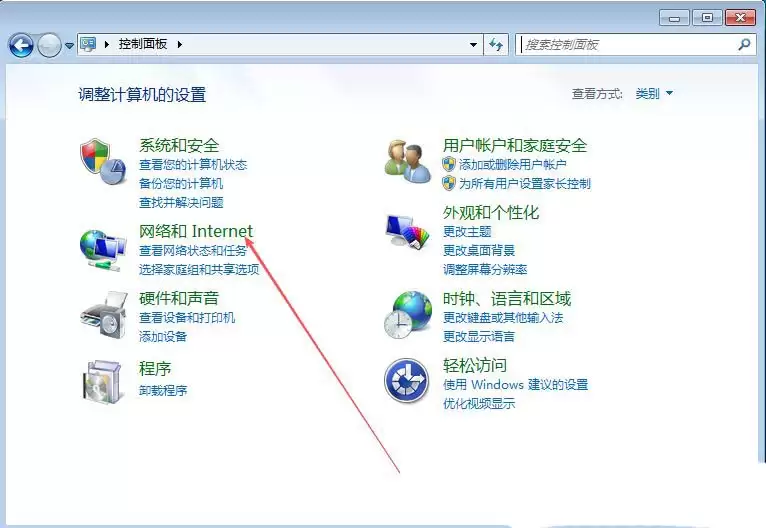
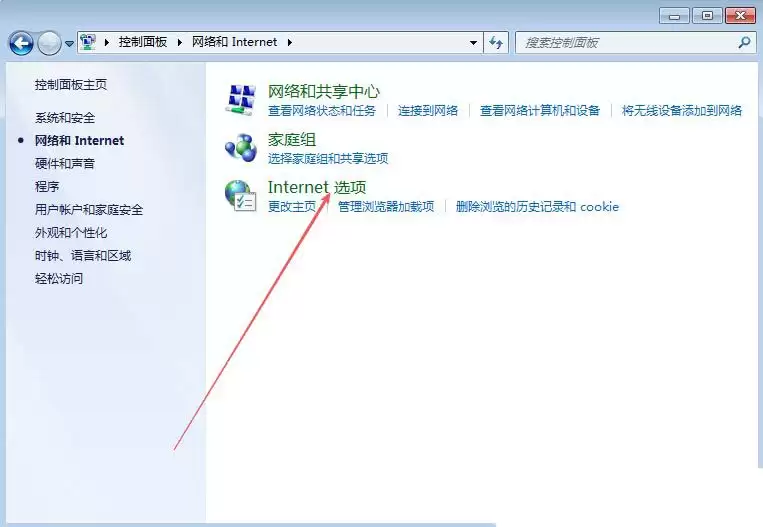
1、打开控制面板,进入“网络和Internet”设置页面。
2、继续点击“Internet选项”进入详细设置。
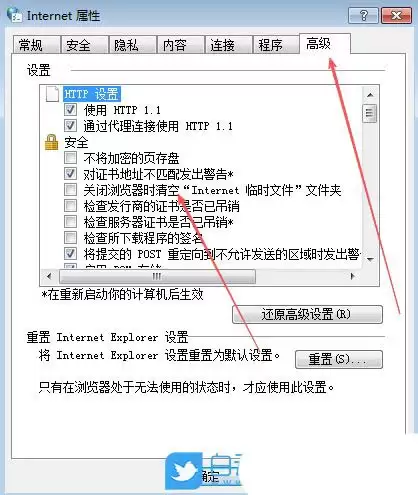
3、切换到“高级”选项卡,勾选“关闭浏览器时清空Internet临时文件文件夹”,点击“确定”生效。
除了Internet临时文件外,系统磁盘上还可能存在其他类型的临时文件积累,用户可以打开临时文件夹手动查看并清理,这里就不再详细展开了。


