
距离Windows 10正式退役(2025年10月14日)已经越来越近了。届时,微软将完全停止提供漏洞修复、安全补丁以及任何技术支持。若想继续接收系统更新,用户理论上只有一条路可选:升级至Windows 11。
但实际情况远比这复杂。Windows 10的用户基数极为庞大,大规模迁移到Windows 11不仅工作量巨大,而且许多老旧设备根本达不到Windows 11的硬件要求。因此,微软最初“直接切断支持”的方案,显然有些不切实际。

如果真的按原计划停止更新,大量用户将面临安全补丁缺失的风险,而微软也担心用户流失——假如大家集体转向Linux,这“生意”也就难以为继了。
一、Windows 10 扩展安全更新(ESU)计划
为了化解这一尴尬局面(说白了就是给自己找个台阶下),微软推出了Windows 10 扩展安全更新(Extended Security Update,简称ESU)计划。加入后,Windows 10的安全更新支持可延长至2026年10月13日。
通过ESU计划,Windows 10 22H2设备将获得以下内容:
- 来自微软安全响应中心(MSRC)的关键和重要级别安全更新;
- 不包含其他类型的修复、功能改进或产品增强,也不提供技术支持;
- 安全更新持续至2026年10月13日,你可以在到期前的任何时间加入。
二、如何加入Windows 10 ESU 计划
本文主要面向个人(零售)用户。
1、前提条件
- 系统版本:仅适用于Windows 10 22H2家庭版、专业版、专业教育版或专业工作站版。企业版不在支持范围内。
- 激活方式:商业设备无法参与零售ESU计划。必须为数字许可证激活,不能是批量授权(批量授权版需单独购买ESU MAK密钥)。
- Windows 更新:系统需安装最新的Windows更新,至少需要安装KB5046613。
- 帐户和权限:ESU许可证需与Microsoft帐户绑定,因此必须使用Microsoft帐户登录,且为管理员帐户,不能是子帐户。
2、延长支持的3种方法
- 使用“Windows 备份”将设置同步到云端(推荐);
- 使用1000 Microsoft Rewards积分兑换资格;
- 继续使用本地帐户并付费。
3、加入Windows 10扩展安全更新计划
推荐通过“Windows 备份”将设置同步到云端,然后免费加入Windows 10 ESU计划:
1、按Windows + I快捷键打开“设置”,选择“帐户”>“Windows 备份”,开启设置同步。
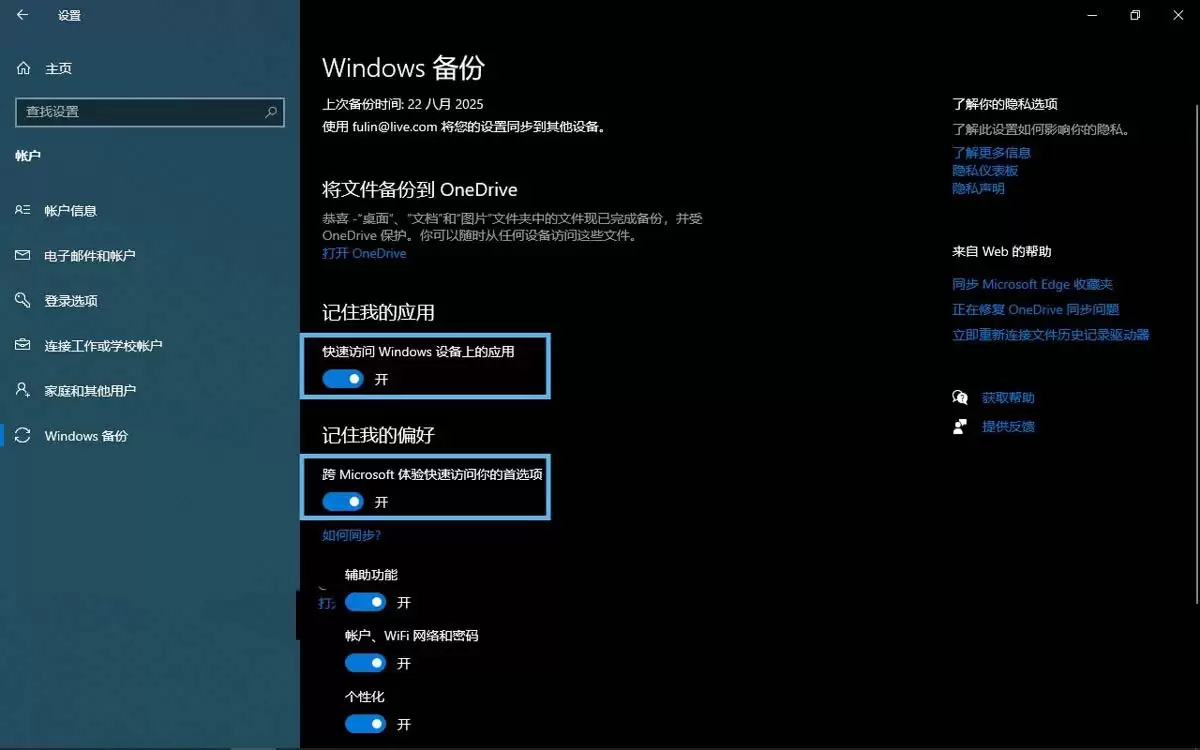
开启Windows 10设置同步
2、进入“设置”>“更新和安全”>“Windows 更新”。
3、在“Windows 10支持将于2025年10月结束”区域中,点击“立即注册”。
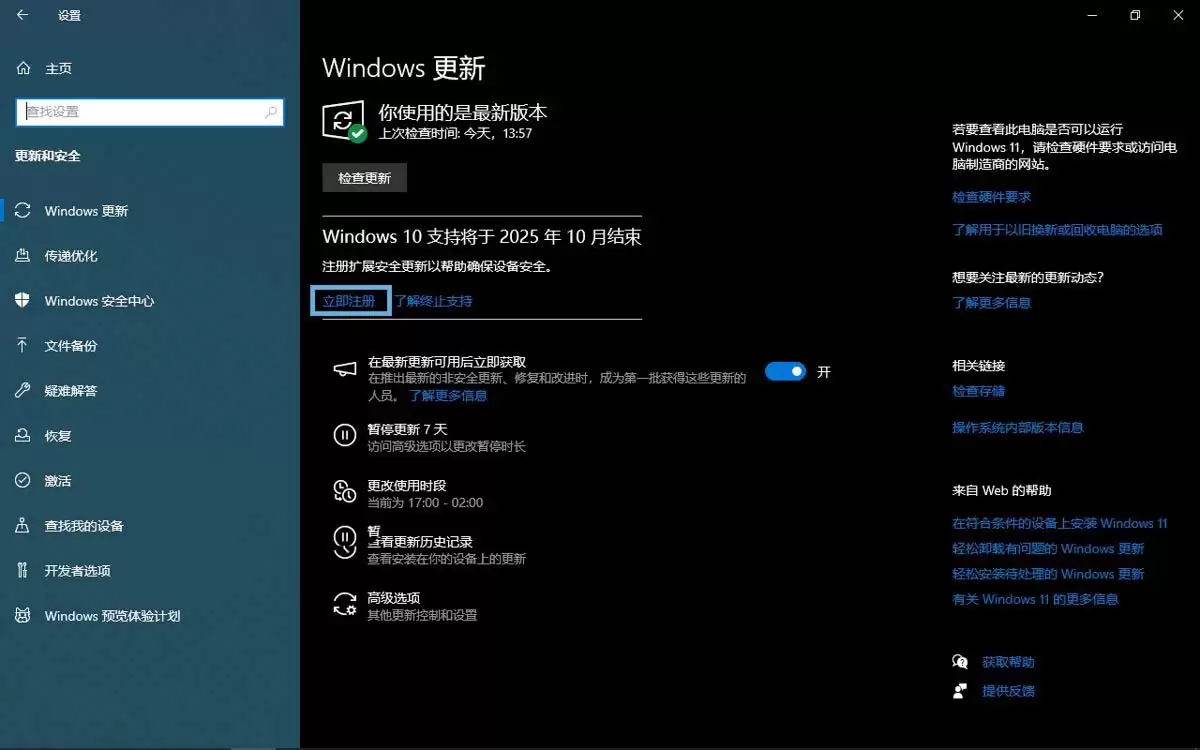
注册Windows 10扩展安全更新
4、在弹出的“注册扩展安全更新”窗口中,点击“下一步”。
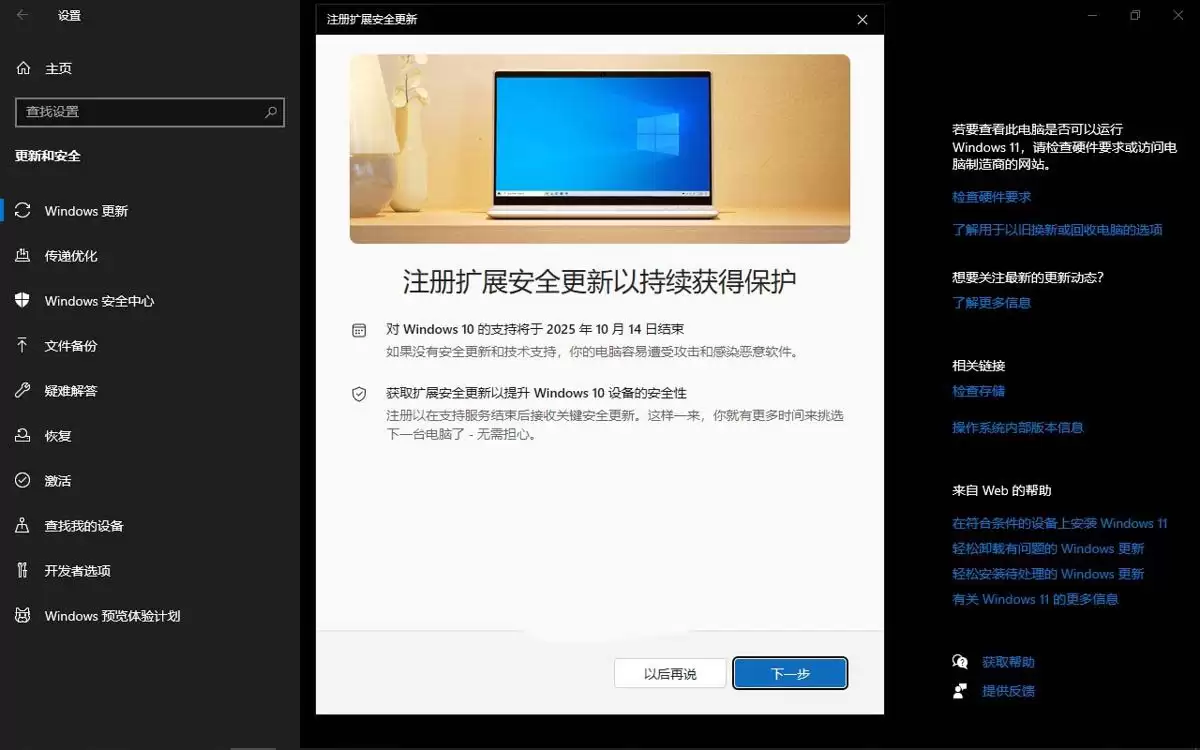
点击下一步
5、立即点击“注册”,然后点击“完成”关闭窗口。
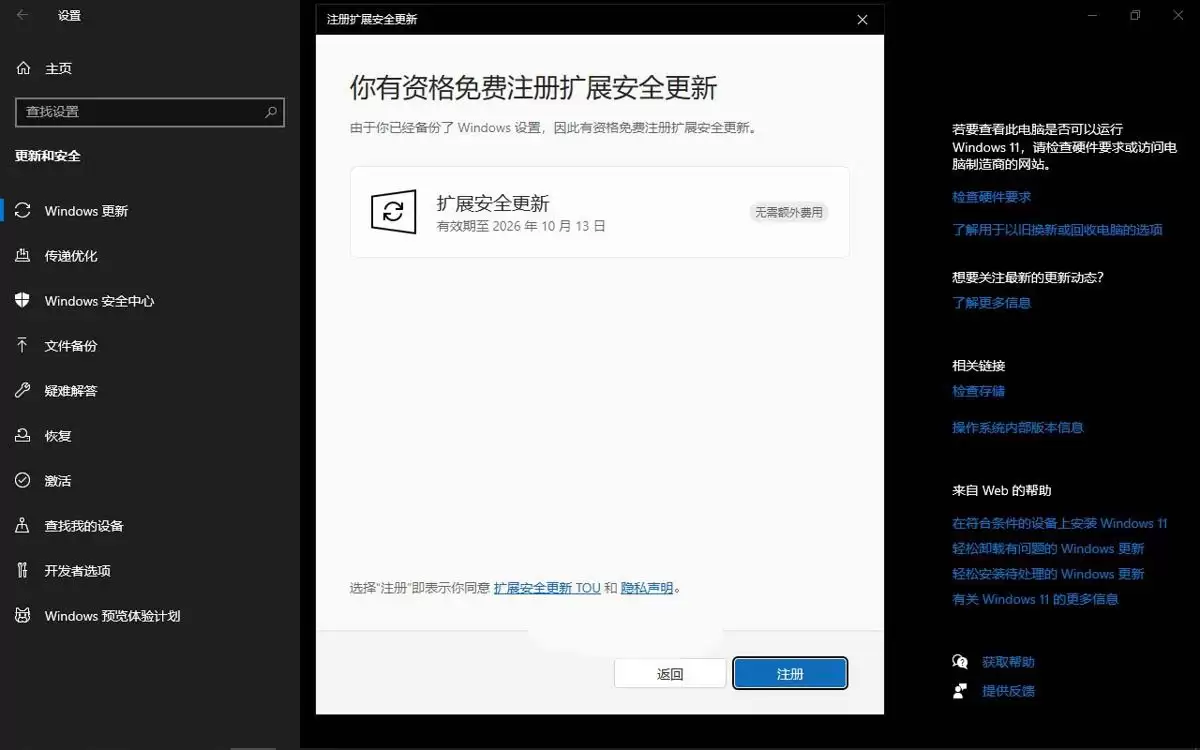
点击注册
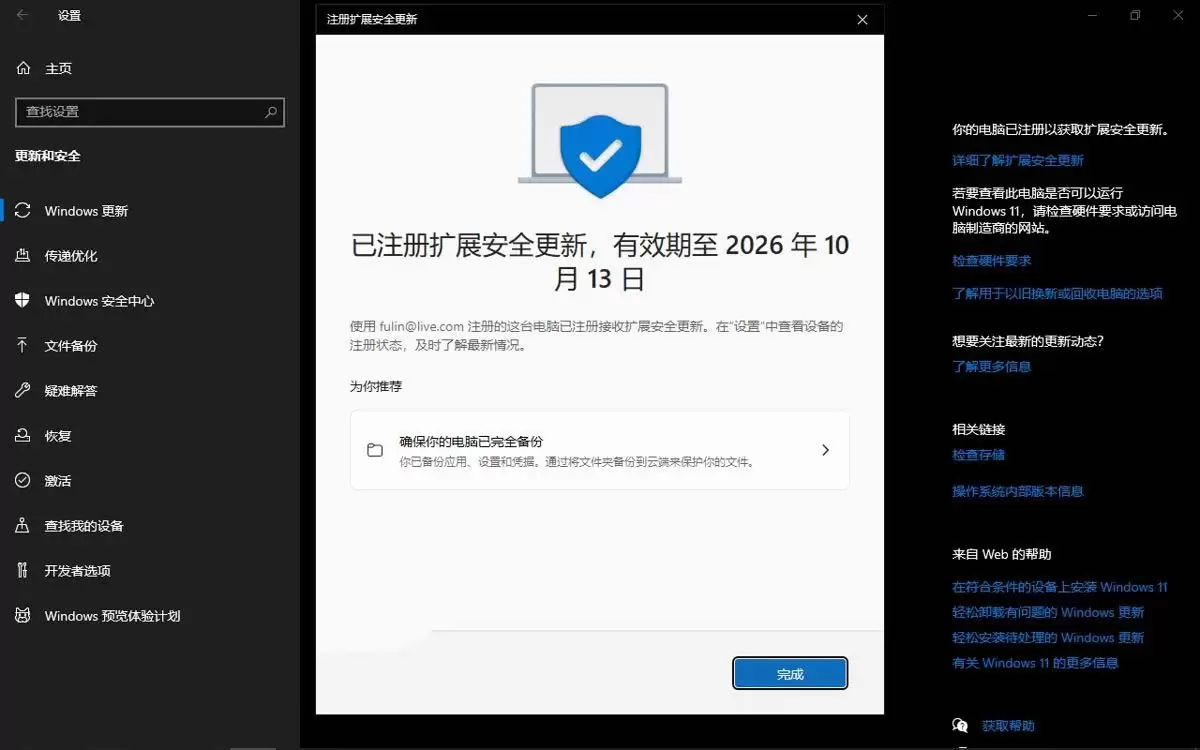
点击完成
如果你不想将个性化设置同步到云端,也可以使用1000 Microsoft Rewards积分兑换Windows 10 ESU资格。积分可提前在https://rewards.bing.com/页面查看。

查看Microsoft Rewards积分
三、状态验证和注意事项
加入ESU之后,可通过以下步骤验证状态:
1、按Windows + I快捷键打开“设置”,进入“更新和安全”>“Windows 更新”。
2、成功加入后,右上角会显示“你的电脑已注册以获取扩展安全更新”。
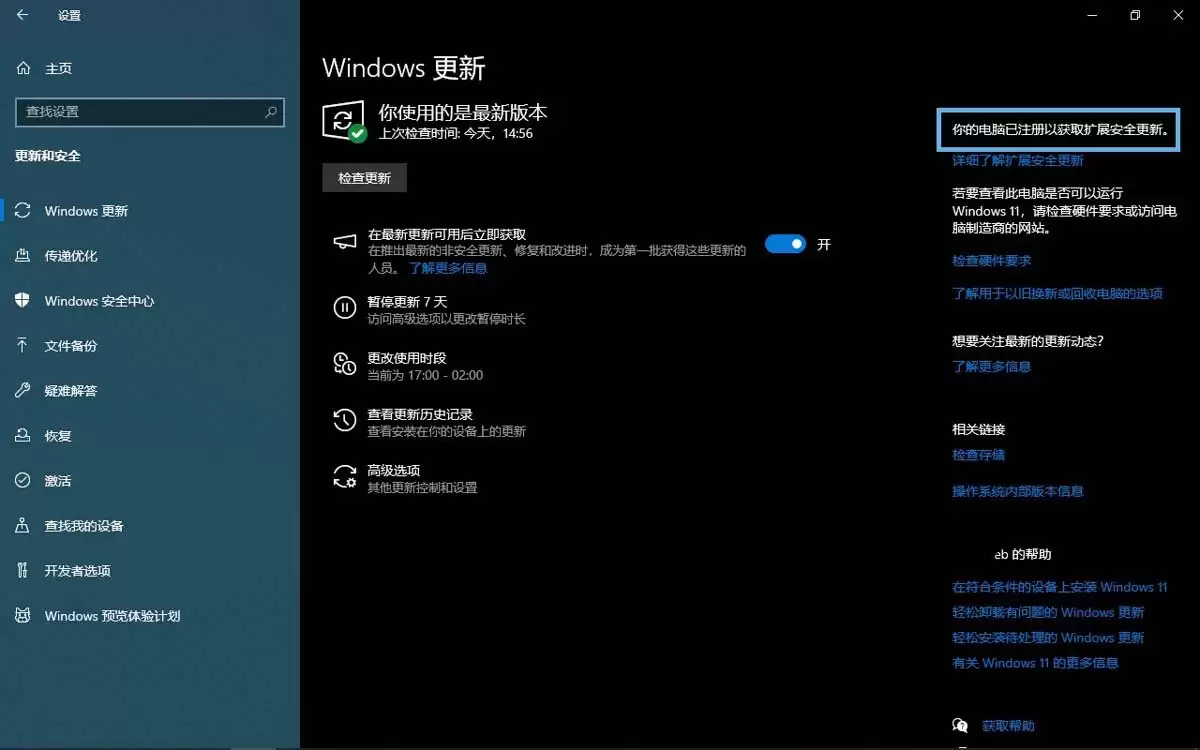
验证Windows 10 ESU注册状态
3、注册ESU后,与Microsoft帐户绑定的ESU许可证,最多可在10台设备上使用。只需在“注册扩展安全更新”向导中,选择“添加设备”即可。
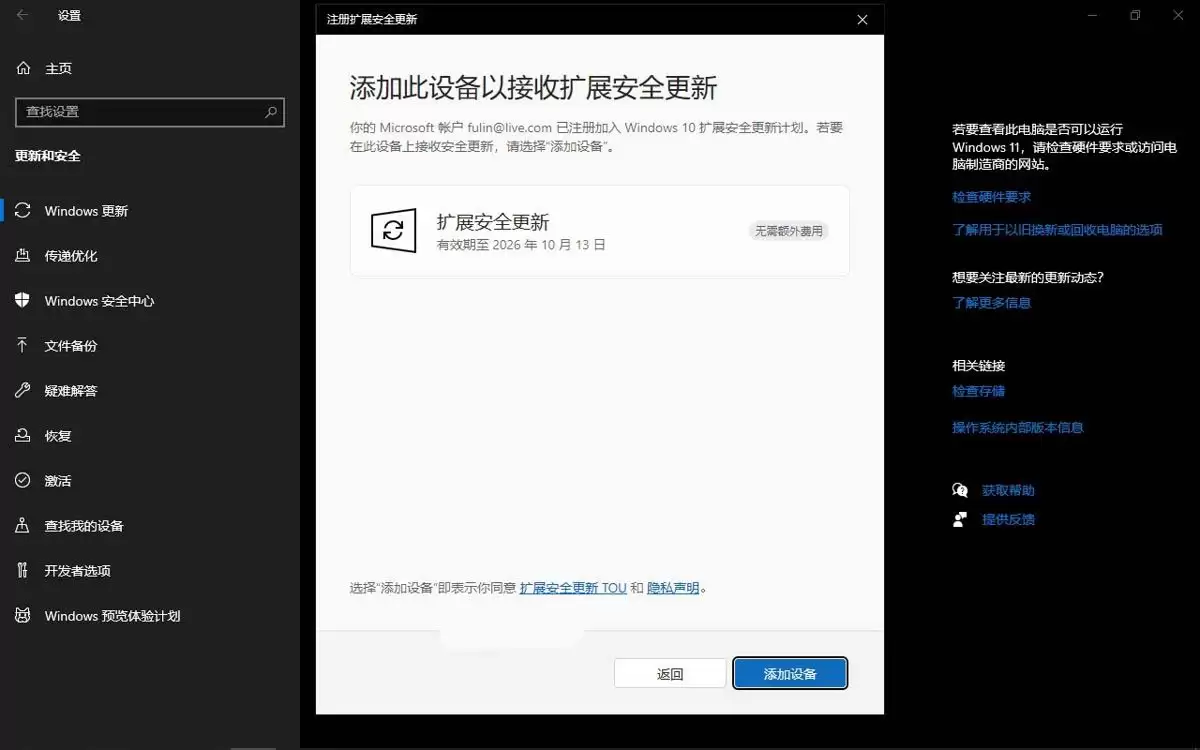
为Windows 10 ESU添加设备
总的来说,Windows 10停止支持并不意味着“立刻淘汰”。只要符合条件并正确注册Windows 10扩展安全更新,你依然可以获得关键安全更新,将系统的使用寿命延长至2026年10月13日。


